Скидка 5% на первый заказ — RDS5




Obsidian как синхронизировать
Obsidian — это мощный инструмент для управления знаниями, который превращает простые текстовые файлы в взаимосвязанную сеть идей. Однако его истинный потенциал раскрывается только при синхронизации между устройствами. Без синхронизации Obsidian превращается в локальный блокнот — полезный, но ограниченный. Многие пользователи сталкиваются с проблемами: потеря данных при смене устройства, расхождение заметок между компьютером и телефоном, или просто не понимают, как настроить надёжный поток синхронизации. В этой статье мы подробно разберём все способы синхронизации Obsidian, от встроенных решений до сторонних сервисов, покажем, как избежать типичных ошибок и выбрать оптимальную стратегию под ваш стиль работы.
Синхронизация Obsidian возможна через облачные хранилища — Dropbox, iCloud, OneDrive или через официальный сервис Obsidian Sync. Рекомендуется использовать Obsidian Sync для максимальной надёжности и автоматического разрешения конфликтов, особенно если вы работаете на нескольких устройствах одновременно.
Содержание статьи:
- Зачем нужна синхронизация в Obsidian
- Основные способы синхронизации
- Obsidian Sync: официальное решение
- Синхронизация через облачные хранилища
- Синхронизация через Git и GitHub
- Частые ошибки и как их исправить
- Ошибка 1: Файлы не синхронизируются
- Ошибка 2: Конфликт файлов в Dropbox
- Ошибка 3: Obsidian не видит папку на iPhone
- Ошибка 4: Дублирующиеся заметки
- Ошибка 5: Синхронизация остановилась
- Экспертное мнение: как настроить синхронизацию для профессионалов
- Вопросы и ответы
- Заключение
Зачем нужна синхронизация в Obsidian
Obsidian работает с локальными файлами в формате Markdown. Это означает, что все ваши заметки, связи, графы и настройки хранятся на вашем устройстве в виде обычных .md-файлов. Это — огромное преимущество: вы не зависите от серверов компании, ваши данные принадлежат вам, и вы можете экспортировать их в любой момент. Но есть обратная сторона: если вы используете Obsidian на нескольких устройствах — на ноутбуке дома, на рабочем компьютере и на телефоне — без синхронизации вы рискуете потерять изменения, дублировать заметки или работать с устаревшей версией.
Представьте, что вы добавили важную мысль в заметку на телефоне, а потом открыли ту же заметку на ПК — и видите её в прежнем виде. Всё, что вы написали на мобильном устройстве, исчезло. Такие ситуации не редкость, особенно у новичков, которые не понимают, что Obsidian по умолчанию не синхронизируется. Синхронизация — это не «плюшевая» функция, а фундаментальный элемент рабочего процесса для тех, кто использует Obsidian как центральную систему управления знаниями.
Полезно знать: Более 70% активных пользователей Obsidian используют синхронизацию на двух и более устройствах. Без неё вы теряете ключевое преимущество — непрерывность мышления.
Основные способы синхронизации
Существует четыре основных способа синхронизировать вашу библиотеку Obsidian: через официальный сервис Obsidian Sync, через облачные хранилища (Dropbox, iCloud, OneDrive), через Git-репозитории и через сторонние инструменты вроде Syncthing. Каждый метод имеет свои плюсы, минусы и сценарии использования.
Самый простой и надёжный — Obsidian Sync. Он разработан командой Obsidian и интегрирован в приложение. Синхронизация происходит через зашифрованные каналы, автоматически разрешает конфликты и работает даже при плохом интернете. Подходит для большинства пользователей, особенно тех, кто ценит простоту и стабильность.
Облачные хранилища — бесплатный и гибкий вариант. Вы просто указываете папку с заметками в Dropbox или iCloud, и система автоматически копирует изменения между устройствами. Минус: конфликты файлов возникают чаще, а приложение не всегда корректно обрабатывает одновременные правки.
Git — решение для тех, кто уже работает с версионным контролем. Вы можете хранить заметки в приватном репозитории на GitHub, GitLab или Bitbucket. Плюс — полный контроль, архивирование, история изменений. Минус — сложность настройки и необходимость понимать базовые команды терминала.
Syncthing — децентрализованный P2P-сервис, который синхронизирует папки напрямую между вашими устройствами без облака. Идеален для тех, кто не доверяет сторонним сервисам. Но требует постоянного включения устройств и настройки сети.
Полезно знать: Если вы используете Obsidian на iOS и macOS — iCloud синхронизация работает лучше всего. Для Windows и Android — Dropbox или Obsidian Sync.
Obsidian Sync: официальное решение
Obsidian Sync — это платный сервис от разработчиков Obsidian, созданный специально для решения проблемы синхронизации. Он не просто копирует файлы — он умно управляет изменениями, предотвращает потери данных и обеспечивает шифрование на уровне приложения.
Чтобы настроить Obsidian Sync, выполните следующие шаги:
- Откройте Obsidian на любом устройстве (ПК, Mac, iOS, Android).
- Перейдите в настройки (Settings) → Synchronization.
- Нажмите «Sign in with Obsidian» и авторизуйтесь через свой аккаунт (или создайте новый).
- Выберите папку с заметками, которую хотите синхронизировать. Обычно это папка, где вы храните все свои заметки.
- Подтвердите синхронизацию. Приложение автоматически загрузит все файлы в облако.
- На других устройствах проделайте те же шаги — войдите в тот же аккаунт, и Obsidian автоматически обнаружит вашу библиотеку.
После настройки изменения в заметках будут синхронизироваться в реальном времени. Даже если вы отключили интернет на одном устройстве, изменения сохраняются локально и отправляются, как только соединение восстановится.
«Obsidian Sync — единственный способ, который гарантирует, что вы не потеряете данные при одновременной редакции заметки на двух устройствах. Он использует CRDT-алгоритмы, как Notion или Figma.» — Алексей К., технический директор цифрового архива
Стоимость подписки — $8 в месяц или $80 в год. Это стоит того, если вы серьёзно используете Obsidian как основной инструмент для работы, учёбы или творчества. Особенно если вы работаете с большим количеством заметок, частыми изменениями и важными данными.
Синхронизация через облачные хранилища
Если вы не хотите платить за Obsidian Sync, можно использовать бесплатные облачные сервисы. Наиболее популярные: Dropbox, iCloud, Google Drive, OneDrive.
Настройка проста:
- Переместите папку с вашими заметками Obsidian в папку облачного хранилища (например, в Dropbox/Apps/Obsidian).
- На других устройствах откройте Obsidian и выберите «Open another vault».
- Укажите путь к той же папке в облачном хранилище.
- Убедитесь, что облачное приложение работает в фоне и синхронизирует файлы.
Однако есть важные ограничения. Облака не понимают структуру Obsidian. Они просто копируют файлы. Если вы редактируете одну и ту же заметку на двух устройствах одновременно — появится конфликт: файлы `Заметка.md` и `Заметка.conflict-2025-12-17T10-22-11.md`. Вручную вы должны будете объединить изменения — а это утомительно и рискованно.
Полезно знать: Не используйте Google Drive для синхронизации Obsidian на iOS — он не поддерживает постоянный доступ к файловой системе, и заметки могут не обновляться.
Для macOS и iOS — iCloud работает лучше всего, потому что он глубоко интегрирован в операционную систему. Для Windows — Dropbox или OneDrive. Google Drive — наименее надёжный выбор.
Сервис |
Надёжность |
Конфликты |
Поддержка iOS/Android |
Бесплатно |
|---|---|---|---|---|
Obsidian Sync |
Высокая |
Автоматически разрешаются |
Полная |
Нет |
iCloud |
Высокая (только Apple) |
Редко, но возможны |
Полная |
Да (5 ГБ) |
Dropbox |
Высокая |
Часто, требует ручного разрешения |
Полная |
Да (2 ГБ) |
OneDrive |
Средняя |
Часто |
Полная |
Да (5 ГБ) |
Google Drive |
Низкая |
Часто, нестабильно на iOS |
Ограниченная |
Да (15 ГБ) |
Синхронизация через Git и GitHub
Если вы разработчик, системный администратор или просто любите контроль над каждым изменением — Git — идеальный выбор. Вы создаёте приватный репозиторий на GitHub, GitLab или Bitbucket, и каждый раз, когда вносите изменения в заметки, вы коммитите их.
Алгоритм настройки:
- Создайте приватный репозиторий на GitHub (например, `my-obsidian-notes`).
- Откройте терминал в папке с вашими заметками Obsidian.
- Выполните команды:
git init git add . git commit -m "Initial commit" git remote add origin https://github.com/ваш-логин/my-obsidian-notes.git git push -u origin main - На другом устройстве клонируйте репозиторий:
git clone https://github.com/ваш-логин/my-obsidian-notes.git - Откройте Obsidian и выберите эту папку как хранилище.
- После каждого изменения — делайте коммит и пуш: `git add . && git commit -m «Добавил заметку о синхронизации» && git push`.
Плюсы: полная история изменений, возможность откатиться на любую версию, безопасность (даже если вы удалите локальную папку — данные в облаке остались). Минусы: требуется знание Git, нет автоматической синхронизации, нельзя редактировать заметки на телефоне без специальных приложений (например, Obsidian Mobile + Git plugin).
«Я использую Git для Obsidian уже 3 года. Каждый день я делаю коммит перед сном. Это как личный журнал изменений мышления — и я могу восстановить любую заметку, которую случайно удалил.» — Екатерина М., исследователь, автор 1200+ заметок
Частые ошибки и как их исправить
Даже опытные пользователи сталкиваются с проблемами. Вот самые распространённые и способы их решения.
Ошибка 1: Файлы не синхронизируются
Проверьте, не находится ли папка с заметками в системной папке (например, `C:Program Files`). Obsidian не может работать с такими директориями. Переместите библиотеку в `Документы`, `ПользователиИмяObsidian`.
Ошибка 2: Конфликт файлов в Dropbox
Если вы видите файлы с суффиксом `.conflict`, не удаляйте их. Откройте оба файла — один содержит ваши изменения, другой — изменения с другого устройства. Скопируйте нужные фрагменты в один файл, удалите конфликтные копии.
Ошибка 3: Obsidian не видит папку на iPhone
На iOS iCloud не всегда мгновенно синхронизирует папки. Перезагрузите приложение Obsidian. Убедитесь, что в настройках iCloud включена синхронизация для Obsidian (Настройки → Apple ID → iCloud → Показать все приложения → Obsidian включен).
Ошибка 4: Дублирующиеся заметки
Часто возникает, если вы открыли одну и ту же папку дважды в разных местах. Убедитесь, что в Obsidian вы открываете только одну копию хранилища. Проверьте в настройках: «Vault location» должен вести на один и тот же путь на всех устройствах.
Ошибка 5: Синхронизация остановилась
Проверьте интернет-соединение. В Obsidian Sync — в левом нижнем углу есть индикатор состояния. Если он красный — нажмите на него и выберите «Retry». В облаках — перезапустите службу Dropbox/iCloud.
Полезно знать: Никогда не редактируйте заметки в Obsidian и в облачном приложении одновременно — это почти гарантированно приведёт к конфликту.
Экспертное мнение: как настроить синхронизацию для профессионалов
«Я работаю с Obsidian как с основной системой управления знаниями уже 5 лет. Моя библиотека — это мой второй мозг. Я использую Obsidian Sync на всех устройствах, но храню резервную копию в Git-репозитории. Это мой “страховой полис”».
— Дмитрий П., системный аналитик, автор курсов по цифровым заметкам.
Дмитрий рекомендует двухуровневую стратегию:
1. Основной канал — Obsidian Sync — для ежедневной работы, синхронизации в реальном времени, удобства на мобильных устройствах.
2. Резервный канал — Git — раз в неделю он делает коммит в приватный репозиторий на GitHub. Это позволяет ему восстановить библиотеку даже при полной потере аккаунта Obsidian.
Он также использует плагин «Git Integration» в Obsidian, чтобы видеть историю изменений прямо в интерфейсе. Это позволяет отслеживать, кто и когда вносил правки — особенно полезно, если вы работаете в команде.
«Не бойтесь экспериментировать. Но всегда делайте резервные копии. Даже если вы используете Obsidian Sync — экспортируйте библиотеку в ZIP раз в месяц. Просто сохраните её в папку “Архив”. Это займет 2 минуты, но спасёт вас от катастрофы».
Вопросы и ответы
Можно ли синхронизировать Obsidian бесплатно?
Да, через iCloud (для Apple), Dropbox или OneDrive. Но это менее надёжно, чем Obsidian Sync. Конфликты и потеря изменений — реальная угроза.
Как часто Obsidian Sync синхронизирует изменения?
Почти в реальном времени. Изменения отправляются через несколько секунд после сохранения файла. Если устройство оффлайн — изменения сохраняются локально и отправляются при восстановлении соединения.
Безопасно ли хранить заметки в Obsidian Sync?
Да. Все данные шифруются на устройстве перед отправкой. Даже сотрудники Obsidian не могут прочитать ваши заметки. Это не облако в стиле Google — это защищённый туннель.
Можно ли синхронизировать только часть заметок?
Нет. Obsidian Sync синхронизирует всю папку хранилища. Если нужно разделить — создайте отдельные библиотеки (vaults) и синхронизируйте их по отдельности.
Что делать, если я удалил заметку случайно?
В Obsidian Sync есть функция «Восстановить удалённые файлы» в настройках синхронизации. Вы можете вернуть файлы, удалённые до 30 дней назад. В Git — вы можете откатиться на любой коммит.
Заключение
Синхронизация в Obsidian — это не техническая деталь, а фундамент вашей цифровой системы. Без неё вы работаете с разрозненными копиями, теряете идеи, тратите время на ручное копирование. Выбор метода зависит от ваших потребностей: если вы цените простоту и надёжность — Obsidian Sync. Если вы технически подкованы и хотите полный контроль — Git. Если вы на Apple — iCloud. Если вы хотите бесплатно — Dropbox.
Главное — выбрать один метод и придерживаться его. Не смешивайте подходы. Не редактируйте одни и те же файлы на разных устройствах без синхронизации. Делайте регулярные резервные копии — даже если вы используете Obsidian Sync.
Синхронизация — это не про технологии, а про доверие: доверие к тому, что ваши мысли не потеряются, что идеи, рождённые в поезде, не исчезнут, когда вы сядете за компьютер. Настройте её правильно — и Obsidian станет настоящим продолжением вашего разума.
- Obsidian Sync — лучший выбор для большинства пользователей: надёжно, автоматически, с шифрованием.
- Облачные хранилища бесплатны, но требуют внимания к конфликтам файлов.
- Git — для тех, кто хочет полный контроль и историю изменений.
- Никогда не редактируйте одни и те же файлы на двух устройствах без синхронизации.
- Регулярно делайте резервные копии — даже если используете Obsidian Sync.
⚠️ Дисклеймер — нажмите, чтобы развернуть
Материалы, опубликованные в разделе «Блог» на сайте RU DESIGN SHOP (rudesignshop.ru), носят исключительно информационный и ознакомительный характер и не являются руководством к действию, финансовой рекомендацией, медицинской услугой, ветеринарным назначением либо рекламой товаров и услуг, включая азартные игры. Публикации не содержат призывов к участию в азартных играх и не направлены на продвижение соответствующих операторов.
Безопасность применения товаров и веществ: при использовании строительных материалов, бытовой химии, пестицидов и агрохимикатов необходимо строго следовать инструкциям производителя и действующему законодательству Российской Федерации, включая Федеральный закон РФ от 19.07.1997 № 109-ФЗ «О безопасном обращении с пестицидами и агрохимикатами».
Упоминание товарных знаков, брендов и организаций носит исключительно информационный характер и не означает наличие партнёрских отношений или одобрения со стороны правообладателей.
Материалы, содержащие сведения о медицинских, ветеринарных или косметических средствах, представлены в справочных целях и не являются медицинской консультацией или назначением. Перед применением рекомендуется обратиться к врачу, ветеринарному специалисту или иному сертифицированному профессионалу.
Возрастные ограничения: материалы, содержащие сведения о продукции категории 18+, включая алкоголь или азартные игры, предназначены исключительно для совершеннолетней аудитории и публикуются в информационных целях.
Правовая ответственность: решения, принятые на основе опубликованной информации, пользователь принимает самостоятельно и на свой риск; редакция и авторы несут ответственность в пределах, установленных законодательством Российской Федерации.
Редакция не допускает публикаций, содержащих пропаганду экстремизма, терроризма, наркотических средств или суицида; подобные материалы подлежат немедленному удалению.
Упоминание организаций с ограниченным статусом: компания Meta Platforms Inc. (социальные сети Facebook и Instagram) признана экстремистской организацией решением суда РФ, её деятельность запрещена на территории Российской Федерации; любые упоминания приводятся исключительно в информационных целях.
Авторские права и источники: информация собирается из открытых источников; её актуальность указывается на дату публикации и может изменяться.
Изображения и иллюстрации используются на условиях, разрешённых правообладателями. При возникновении претензий редакция готова оперативно рассмотреть обращение и внести необходимые изменения.
Персональные данные и cookies: сайт использует cookies и обрабатывает персональные данные пользователей в соответствии с Федеральным законом № 152-ФЗ «О персональных данных» и Политикой конфиденциальности RU DESIGN SHOP.
Мнения авторов могут не совпадать с позицией государственных органов или коммерческих организаций, упомянутых в материалах.
РЕКОМЕНДУЕМ
Товары от российских производителей


-5%
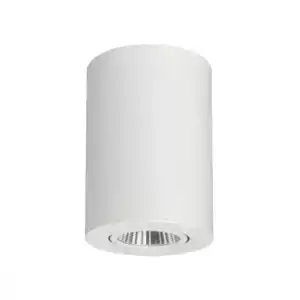
Светильник EGG Forstlight
Диапазон цен: 54290 руб. – 136020 руб.