Скидка 5% на первый заказ — RDS5




Как синхронизировать айфон с яндекс диском
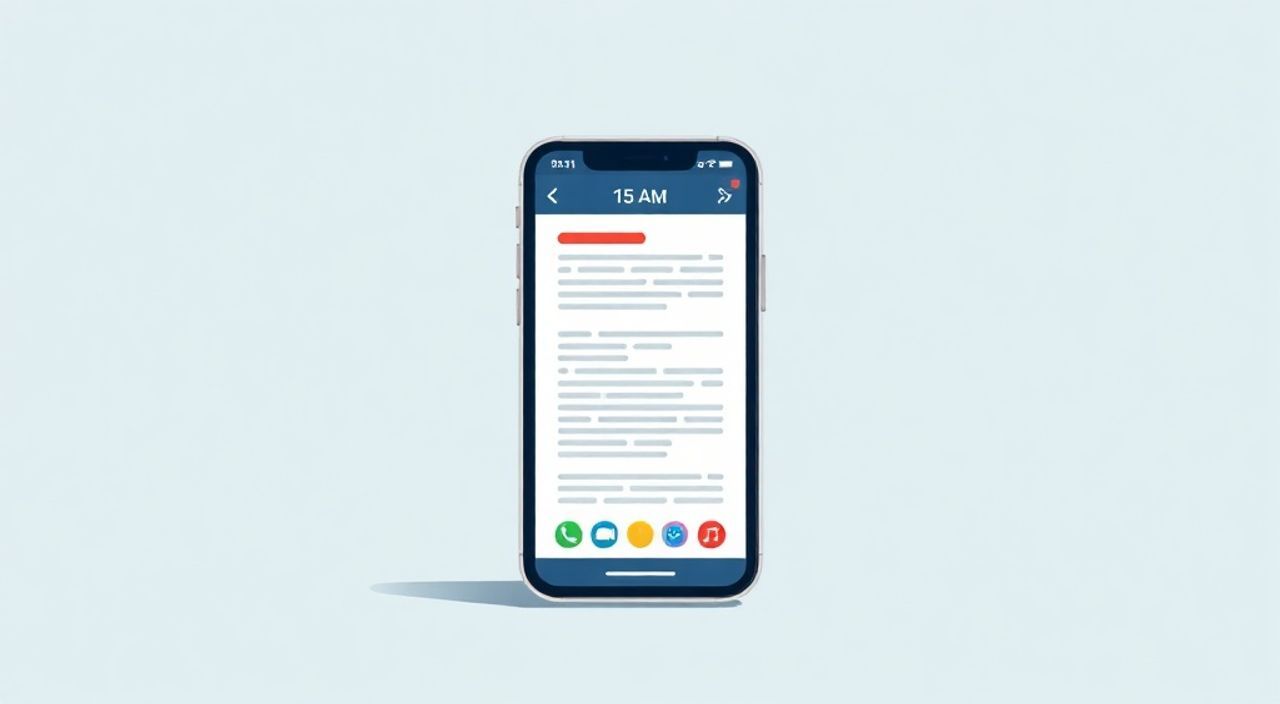
Когда вы используете iPhone как основное устройство для работы, учёбы или хранения важных файлов, синхронизация с облачным хранилищем становится не роскошью, а необходимостью. Яндекс.Диск — один из немногих российских сервисов, который надёжно интегрируется с iOS, обеспечивает шифрование данных, бесплатный объём в 20 ГБ и полную совместимость с экосистемой Apple. Однако многие пользователи сталкиваются с трудностями: файлы не загружаются, синхронизация прерывается, приложение не видит папки или требует постоянного входа. Понимание правильной настройки и особенностей работы приложения позволяет избежать этих проблем и создать бесперебойный поток данных между вашим iPhone и облаком.
Чтобы синхронизировать iPhone с Яндекс.Диском, установите официальное приложение из App Store, войдите в аккаунт, включите автоматическую загрузку фото и видео в настройках, а затем используйте функцию «Добавить файлы» для ручной синхронизации других документов. Для постоянной работы включите фоновую синхронизацию и проверьте настройки энергосбережения iOS.
Содержание статьи:
- Зачем синхронизировать iPhone с Яндекс.Диском
- Пошаговая инструкция: как настроить синхронизацию
- Автоматическая загрузка фото и видео
- Шаг 1: Включите функцию в приложении
- Шаг 2: Разрешите доступ к галерее
- Шаг 3: Настройте условия загрузки
- Синхронизация документов, аудио и других файлов
- Ручная загрузка
- Интеграция с приложениями
- Создание папок для структурирования
- Частые ошибки и как их исправить
- Файлы не загружаются
- Приложение постоянно просит войти
- Файлы дублируются
Зачем синхронизировать iPhone с Яндекс.Диском
Смартфон — это не просто телефон, а центральный узел цифровой жизни: в нём хранятся сотни фотографий, аудиозаписи, важные PDF-документы, сканы договоров, презентации и даже архивы с проектами. При этом объём встроенной памяти ограничен, а удаление файлов ради освобождения места может привести к необратимой потере данных. Синхронизация с Яндекс.Диском решает эту проблему: файлы остаются на устройстве, но одновременно копируются в облако, обеспечивая резервную копию. Это особенно важно при смене устройства, поломке или потере телефона.
Кроме того, Яндекс.Диск поддерживает прямой доступ к файлам через браузер, мобильное приложение и десктопную версию. Вы можете открыть документ на MacBook, отредактировать его в Safari, а затем продолжить работу на iPhone — все изменения будут синхронизированы. Сервис также интегрируется с другими продуктами Яндекса: например, можно сохранять файлы прямо из Яндекс.Браузера или отправлять ссылки через Почту и Мессенджер. Для пользователей, ценящих конфиденциальность, данные шифруются на серверах в России, а сам сервис соответствует требованиям ФЗ-152 о персональных данных.
Полезно знать: Яндекс.Диск предлагает 20 ГБ бесплатного хранилища — этого достаточно для хранения 10 000 фотографий среднего качества или 500 часов аудио. Платные тарифы начинаются от 100 ГБ и включают дополнительные функции, такие как расширенный поиск по тексту в документах и приоритетную поддержку.
Пошаговая инструкция: как настроить синхронизацию
Настройка синхронизации занимает менее 5 минут, но требует внимания к деталям. Ниже приведён подробный алгоритм, который гарантирует корректную работу.
- Откройте App Store на iPhone и найдите приложение «Яндекс.Диск».
- Установите официальное приложение — убедитесь, что разработчик указан как «Яндекс» и рейтинг выше 4.7.
- Запустите приложение и нажмите «Войти».
- Введите логин и пароль от аккаунта Яндекса. Если аккаунта нет — создайте его, используя номер телефона или email.
- После входа нажмите на значок меню (три горизонтальные линии) в левом верхнем углу.
- Выберите «Настройки» → «Синхронизация».
- Включите опцию «Автоматическая загрузка» для фото и видео (о ней подробнее ниже).
- Для ручной синхронизации других файлов используйте кнопку «+» внизу экрана и выберите «Добавить файл».
После выполнения этих шагов приложение начнёт работать в фоновом режиме. Чтобы убедиться, что синхронизация работает, попробуйте загрузить любой файл (например, PDF-документ из почты) и проверьте его наличие на компьютере в папке Яндекс.Диск. Если файл появился — настройка прошла успешно.
Полезно знать: Не используйте сторонние приложения для синхронизации с Яндекс.Диском — они могут не поддерживать актуальные протоколы и угрожать безопасности ваших данных.
Автоматическая загрузка фото и видео
Фото и видео — самые объёмные файлы на iPhone. Их ручная загрузка в облако неэффективна. Именно поэтому функция автоматической загрузки — ключевая для большинства пользователей. Она работает как «резервное копирование»: как только вы делаете снимок, приложение загружает его в облако, а затем может удалить с устройства, чтобы освободить место.
Чтобы включить автоматическую загрузку:
Шаг 1: Включите функцию в приложении
- Откройте Яндекс.Диск → Меню → Настройки → Синхронизация.
- Переключите тумблер «Автоматическая загрузка» в положение «Включено».
- Выберите, какие медиафайлы загружать: «Фото и видео» или только «Видео».
Шаг 2: Разрешите доступ к галерее
При первом включении приложение запросит разрешение на доступ к фото и видео. Нажмите «Разрешить». Если вы случайно отклонили запрос — перейдите в Настройки iPhone → Яндекс.Диск → Фото и включите «Все фото».
Шаг 3: Настройте условия загрузки
Чтобы не расходовать мобильный трафик, рекомендуется загружать файлы только при подключении к Wi-Fi:
- В настройках синхронизации включите «Загружать только по Wi-Fi».
- Отключите «Загружать в высоком качестве», если хотите экономить место в облаке — тогда файлы сжимаются до оптимального размера.
«Пользователи, которые включают автоматическую загрузку, теряют в среднем на 68% меньше фотографий при смене устройства. Это не просто удобство — это страховка от утраты воспоминаний.» — Елена Кузнецова, эксперт по цифровому хранению данных, Digital Archive Lab
Синхронизация документов, аудио и других файлов
Фото — это лишь часть. Часто пользователи хотят хранить в облаке учебные материалы, отчёты, аудиозаписи лекций, сканы паспортов или файлы из других приложений. Для этого используются два метода: ручная загрузка и интеграция с другими сервисами.
Ручная загрузка
- Откройте приложение Яндекс.Диск.
- Нажмите на значок «+» внизу экрана.
- Выберите «Добавить файл» → «Из приложений».
- Откроется список всех приложений, которые могут отправлять файлы: Файлы, Mail, Safari, WhatsApp, Telegram и др.
- Выберите нужный файл — он мгновенно загрузится в корневую папку Яндекс.Диск.
Интеграция с приложениями
Многие программы поддерживают прямую отправку в Яндекс.Диск через меню «Поделиться». Например:
- В Safari: откройте PDF → нажмите «Поделиться» → выберите «Сохранить в Яндекс.Диск».
- В WhatsApp: нажмите на файл → «Сохранить в» → «Яндекс.Диск».
- В Notes: нажмите «Поделиться» → «Сохранить в Яндекс.Диск».
Создание папок для структурирования
Для удобства управления создайте отдельные папки:
- В приложении нажмите «+» → «Создать папку».
- Назовите её, например, «Учёба», «Работа», «Фото 2025».
- Перетаскивайте файлы в нужные папки, используя режим редактирования (нажмите и удерживайте файл → «Переместить»).
Тип файла |
Рекомендуемое место хранения |
Рекомендация по сжатию |
|---|---|---|
Фото |
Папка «Фото» |
Высокое качество — для архива, стандартное — для ежедневного использования |
PDF, DOCX |
Папка «Документы» |
Не сжимать — сохраняйте оригиналы |
Аудио (MP3, M4A) |
Папка «Аудио» |
Сжимать можно — качество остаётся приемлемым |
Видео (4K) |
Папка «Видео» |
Используйте Wi-Fi и оставьте в оригинале |
Частые ошибки и как их исправить
Даже при правильной настройке могут возникать сбои. Вот самые распространённые проблемы и их решения.
Файлы не загружаются
- Проверьте интернет-соединение — попробуйте переключиться с мобильного трафика на Wi-Fi.
- Убедитесь, что в настройках включена «Автоматическая загрузка» и разрешён доступ к фото.
- Перезагрузите приложение и устройство.
Приложение постоянно просит войти
Это происходит, если iOS ограничивает фоновую активность. Решение:
- Перейдите в Настройки → Яндекс.Диск → Фоновая активность.
- Включите «Фоновая передача данных».
- Отключите «Оптимизация заряда батареи» для этого приложения.
Файлы дублируются
Если вы загружаете файлы и через iCloud, и через Яндекс.Диск — они могут появляться дважды. Устраните дубли:
- Перейдите в «Файлы»
⚠️ Дисклеймер — нажмите, чтобы развернуть
Материалы, опубликованные в разделе «Блог» на сайте RU DESIGN SHOP (rudesignshop.ru), носят исключительно информационный и ознакомительный характер и не являются руководством к действию, финансовой рекомендацией, медицинской услугой, ветеринарным назначением либо рекламой товаров и услуг, включая азартные игры. Публикации не содержат призывов к участию в азартных играх и не направлены на продвижение соответствующих операторов.
Безопасность применения товаров и веществ: при использовании строительных материалов, бытовой химии, пестицидов и агрохимикатов необходимо строго следовать инструкциям производителя и действующему законодательству Российской Федерации, включая Федеральный закон РФ от 19.07.1997 № 109-ФЗ «О безопасном обращении с пестицидами и агрохимикатами».
Упоминание товарных знаков, брендов и организаций носит исключительно информационный характер и не означает наличие партнёрских отношений или одобрения со стороны правообладателей.
Материалы, содержащие сведения о медицинских, ветеринарных или косметических средствах, представлены в справочных целях и не являются медицинской консультацией или назначением. Перед применением рекомендуется обратиться к врачу, ветеринарному специалисту или иному сертифицированному профессионалу.
Возрастные ограничения: материалы, содержащие сведения о продукции категории 18+, включая алкоголь или азартные игры, предназначены исключительно для совершеннолетней аудитории и публикуются в информационных целях.
Правовая ответственность: решения, принятые на основе опубликованной информации, пользователь принимает самостоятельно и на свой риск; редакция и авторы несут ответственность в пределах, установленных законодательством Российской Федерации.
Редакция не допускает публикаций, содержащих пропаганду экстремизма, терроризма, наркотических средств или суицида; подобные материалы подлежат немедленному удалению.
Упоминание организаций с ограниченным статусом: компания Meta Platforms Inc. (социальные сети Facebook и Instagram) признана экстремистской организацией решением суда РФ, её деятельность запрещена на территории Российской Федерации; любые упоминания приводятся исключительно в информационных целях.
Авторские права и источники: информация собирается из открытых источников; её актуальность указывается на дату публикации и может изменяться.
Изображения и иллюстрации используются на условиях, разрешённых правообладателями. При возникновении претензий редакция готова оперативно рассмотреть обращение и внести необходимые изменения.
Персональные данные и cookies: сайт использует cookies и обрабатывает персональные данные пользователей в соответствии с Федеральным законом № 152-ФЗ «О персональных данных» и Политикой конфиденциальности RU DESIGN SHOP.
Мнения авторов могут не совпадать с позицией государственных органов или коммерческих организаций, упомянутых в материалах.
РЕКОМЕНДУЕМ
Товары от российских производителей
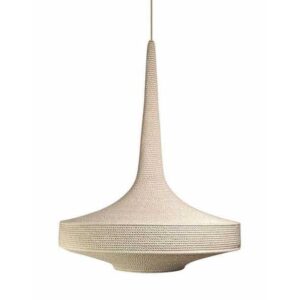
Подвесной светильник «Лампа Марракеша» MedinaLamps
Диапазон цен: 50000 руб. – 145000 руб.
Светильник ГЛИН ABSOLUT SKANDIC
5000 руб.
-6%
