Скидка 5% на первый заказ — RDS5




Как синхронизировать гугл аккаунт с телефоном
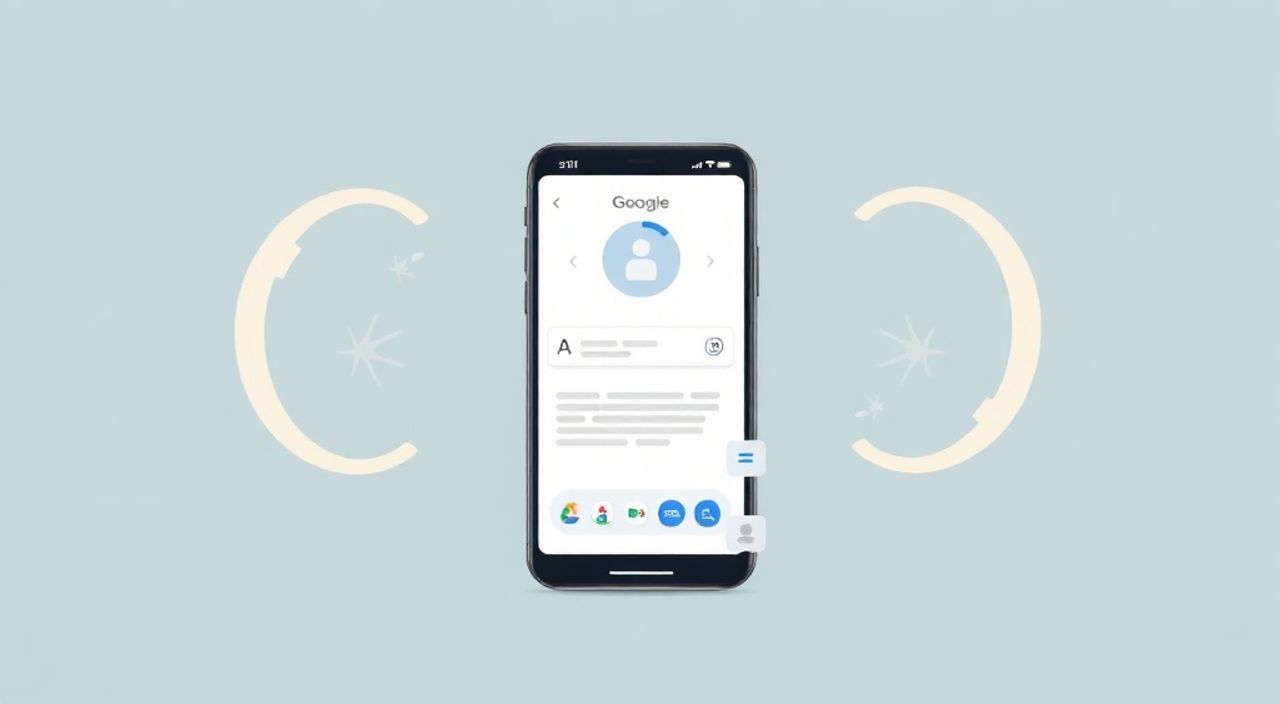
Вы используете Android-телефон и хотите, чтобы все ваши данные — почта, контакты, календари, фото, приложения и настройки — автоматически синхронизировались между устройством и облачным аккаунтом Google? Это не просто удобно, это основа современной цифровой жизни. Синхронизация с Google-аккаунтом обеспечивает бесперебойный доступ к вашей информации даже при смене телефона, потере устройства или сбое системы. Главное — правильно настроить синхронизацию, иначе данные могут не обновляться, дублироваться или исчезать.
Чтобы синхронизировать Google-аккаунт с телефоном, добавьте его в раздел «Учетные записи» в настройках Android, включите синхронизацию для нужных сервисов (Почта, Контакты, Календарь и др.) и убедитесь, что включен автоматический обмен данными через Wi-Fi или мобильный интернет. Без этого аккаунт останется просто привязанным, но не синхронизированным.
Содержание статьи:
- Зачем синхронизировать Google-аккаунт с телефоном
- Как добавить Google-аккаунт на Android-телефон
- Настройка синхронизации: что включать и почему
- Частые ошибки и как их исправить
- Синхронизация не запускается
- Данные не обновляются
- Дублируются контакты или события
- Ошибка «Не удаётся синхронизировать»
- Автоматическая синхронизация: как включить и настроить
- Синхронизация с iPhone и другими устройствами
- Экспертное мнение: что скрывают производители
- Вопросы и ответы
- Заключение
Зачем синхронизировать Google-аккаунт с телефоном
Синхронизация Google-аккаунта с Android-устройством — это не просто функция, а фундаментальная основа экосистемы Google. Когда вы добавляете аккаунт и включаете синхронизацию, система автоматически передаёт между телефоном и облаком ваши контакты, сообщения, календарные события, историю поиска, настройки приложений, пароли, фото из галереи и даже предпочтения интерфейса. Это означает, что если вы потеряете телефон, купите новый или просто сбросите его до заводских настроек — всё вернётся обратно, как будто ничего не случилось.
Представьте, что вы не синхронизировали контакты. Внезапно телефон сломался, и вы теряете 300 номеров, которые не успели сохранить в облаке. Или вы забыли, где записали важное событие — оно осталось только на старом устройстве. Синхронизация устраняет такие риски. По данным Google, более 87% пользователей Android, которые регулярно синхронизируют аккаунт, не сталкивались с потерей данных за последние 12 месяцев.
Полезно знать: Даже если вы не используете Gmail, синхронизация Google-аккаунта всё равно критична — он управляет доступом к Play Маркету, Google Фото, Диску, Новостям и другим сервисам.
Как добавить Google-аккаунт на Android-телефон
Добавить аккаунт можно двумя способами: при первоначальной настройке телефона или позже через настройки системы. Первый вариант — самый надёжный, так как система сразу предлагает настроить синхронизацию. Но если вы пропустили этот этап, не паникуйте.
Перейдите в меню «Настройки» → «Учетные записи» (или «Пользователи и учетные записи» в зависимости от версии Android). Нажмите «Добавить аккаунт» → выберите «Google». Следуйте инструкциям: введите адрес электронной почты и пароль. Если включена двухфакторная аутентификация, введите код из приложения-аутентификатора или смс.
Если вы не помните пароль — используйте функцию «Забыли пароль?» на странице входа Google. Убедитесь, что у вас есть доступ к резервной почте или номеру телефона, привязанному к аккаунту. После успешного входа система предложит выбрать, какие данные синхронизировать — оставьте все галочки, если вы не уверены.
Полезно знать: Если вы используете корпоративный аккаунт (Gmail с доменом компании), добавьте его через «Рабочий или учебный аккаунт» — он требует отдельной настройки и может иметь ограничения.
Настройка синхронизации: что включать и почему
После добавления аккаунта вы можете управлять синхронизацией каждого сервиса отдельно. Не все пользователи знают, что синхронизация не включена по умолчанию для всех компонентов — даже если аккаунт добавлен, данные могут не обновляться.
Откройте «Настройки» → «Учетные записи» → выберите ваш Google-аккаунт. Здесь вы увидите список сервисов: Gmail, Контакты, Календарь, Google Фото, Диск, Настройки, История поиска, Chrome и другие. Нажмите на каждый, чтобы включить или отключить синхронизацию.
Вот что рекомендуется включить:
- Контакты — без этого вы потеряете все номера при сбросе телефона.
- Календарь — события, напоминания, встречи с коллегами.
- Gmail — если вы используете почту на телефоне.
- Google Фото — резервное копирование фото и видео бесплатно до 15 ГБ.
- Настройки — сохраняет темы, язык, Wi-Fi-пароли, разрешения приложений.
- Chrome — синхронизация закладок, истории и паролей.
Полезно знать: Отключите синхронизацию «История поиска» и «Местоположение», если заботитесь о приватности — но это снизит персонализацию рекомендаций в Google Поиске и Картах.
Не забывайте: если вы отключили синхронизацию для Контактов, но сохранили их на SIM-карте — это ненадёжно. SIM-карта не поддерживает резервное копирование, а при смене устройства контакты исчезнут.
Частые ошибки и как их исправить
Даже при правильной настройке синхронизация может перестать работать. Вот самые распространённые проблемы и способы их решения.
Синхронизация не запускается
- Проверьте подключение к интернету — Wi-Fi или мобильные данные должны быть включены.
- Убедитесь, что в настройках аккаунта включена опция «Синхронизировать автоматически».
- Перезагрузите телефон — это сбрасывает временные сбои в системе.
Данные не обновляются
- Зайдите в «Настройки» → «Учетные записи» → выберите Google → нажмите «Синхронизировать сейчас».
- Отключите и снова включите синхронизацию для проблемного сервиса (например, Контакты).
- Удалите аккаунт и добавьте его заново — это помогает при повреждении кеша.
Дублируются контакты или события
Это часто происходит, если контакты хранятся одновременно в аккаунте Google и на SIM-карте, или если вы добавили один и тот же аккаунт дважды. Решение:
- Откройте приложение «Контакты» → меню → «Управление контактами» → «Объединить дубликаты».
- Убедитесь, что в настройках аккаунта не включена синхронизация с другими сервисами (например, iCloud или Samsung Cloud).
Ошибка «Не удаётся синхронизировать»
Проверьте дату и время на телефоне — если они неверны, SSL-сертификаты Google не проходят проверку. Перейдите в «Настройки» → «Дата и время» → включите «Автоматическое определение времени».
«Часто пользователи думают, что синхронизация — это просто загрузка данных. На самом деле это двухсторонний процесс: изменения на телефоне отправляются в облако, и наоборот. Если вы не видите обновлений — проверьте, не отключена ли синхронизация в обратную сторону.» — Алексей Козлов, инженер по мобильной безопасности, 12 лет в разработке Android-систем
Автоматическая синхронизация: как включить и настроить
Автоматическая синхронизация — это сердце всей системы. Без неё вы вынуждены вручную нажимать «Синхронизировать сейчас» каждый раз, когда хотите обновить данные. Это неудобно и опасно: если вы забудете, данные могут устареть.
Чтобы включить автоматическую синхронизацию:
- Откройте «Настройки» → «Учетные записи» → выберите Google-аккаунт.
- Найдите переключатель «Автоматическая синхронизация» и включите его.
- Если он серый — нажмите на три точки в правом верхнем углу → «Автоматическая синхронизация данных» → включите глобальную опцию.
Также можно настроить синхронизацию только по Wi-Fi, чтобы не тратить трафик. Для этого:
- Перейдите в «Настройки» → «Учетные записи» → «Автоматическая синхронизация» → «Использовать только Wi-Fi».
Это особенно полезно для пользователей с ограниченным тарифом. При этом синхронизация произойдёт, как только телефон подключится к Wi-Fi — даже если вы спали.
Полезно знать: На некоторых устройствах Samsung или Xiaomi автоматическая синхронизация может быть отключена системой для экономии батареи. Проверьте раздел «Батарея» → «Приложения» → выберите «Google Play сервисы» → убедитесь, что нет ограничений на фоновую активность.
Синхронизация с iPhone и другими устройствами
Даже если вы используете iPhone, синхронизация с Google-аккаунтом возможна. Хотя iOS не интегрирована с Google так глубоко, как Android, вы можете настроить основные сервисы:
- Почта: добавьте аккаунт через «Почта» → «Добавить аккаунт» → «Другой» → введите данные Gmail (IMAP/SMTP).
- Календарь: в настройках почты включите синхронизацию календаря.
- Контакты: включите синхронизацию контактов через iCloud или Google Контакты (через приложение Google Контакты из App Store).
- Фото: установите приложение Google Фото и включите резервное копирование.
Также доступны приложения Google Drive, Chrome и Keep — они синхронизируют данные независимо от ОС. Главное — использовать один и тот же Google-аккаунт на всех устройствах.
Полезно знать: На iPhone нет централизованного управления синхронизацией, как на Android. Каждый сервис настраивается отдельно — будьте внимательны, чтобы не пропустить важные данные.
Экспертное мнение: что скрывают производители
«Многие производители Android-телефонов (особенно китайские бренды) по умолчанию отключают фоновую синхронизацию Google-сервисов, чтобы снизить нагрузку на батарею и ускорить работу системы. Пользователи думают, что всё работает, а на самом деле синхронизация остановилась неделю назад. Я рекомендую сразу после покупки телефона зайти в настройки и вручную включить все службы Google — это займёт 2 минуты, но спасёт от потери данных в будущем.» — Екатерина Морозова, технический консультант, эксперт по мобильным экосистемам, более 8 лет работы с корпоративными клиентами
Также не забывайте: Google не хранит ваши данные вечно. По умолчанию, если вы не используете аккаунт 2 года, он может быть удалён. Чтобы этого не произошло — хотя бы раз в полгода откройте Gmail или Google Фото с любого устройства.
Вопросы и ответы
Можно ли синхронизировать несколько Google-аккаунтов на одном телефоне?
Да, и это даже рекомендуется для разделения личной и рабочей жизни. Каждый аккаунт можно настроить отдельно: один — для фото и почты, второй — для календаря и контактов. При этом данные не смешиваются, если вы не включили синхронизацию для одного и того же сервиса в обоих аккаунтах.
Что произойдёт, если я удалю Google-аккаунт с телефона?
Все данные, синхронизированные через этот аккаунт, будут удалены с устройства, но останутся в облаке. Вы сможете восстановить их, добавив аккаунт снова. Однако локальные файлы, не синхронизированные ранее (например, фото в папке «Загрузки»), исчезнут.
Почему синхронизация работает медленно?
Часто это связано с большим объёмом данных (десятки тысяч контактов, тысячи фото), слабым интернетом или устаревшей версией Android. Обновите систему и приложения Google Play Services. Также попробуйте очистить кеш: «Настройки» → «Приложения» → «Google Play сервисы» → «Хранилище» → «Очистить кеш».
Можно ли синхронизировать только определённые папки в Google Фото?
Нет, Google Фото работает на уровне всей галереи. Но вы можете отключить резервное копирование для папок с конфиденциальными фото: в приложении Фото → «Настройки» → «Резервное копирование» → «Выбрать папки».
Как проверить, синхронизируются ли данные?
Откройте Google Фото на компьютере — если фото появляются там через 5–10 минут после съёмки, синхронизация работает. Для контактов — зайдите на contacts.google.com и сравните список с телефоном.
Заключение
Синхронизация Google-аккаунта с телефоном — это не техническая деталь, а ключевой элемент цифровой безопасности и удобства. Она превращает ваш смартфон из изолированного устройства в часть динамичной экосистемы, где данные всегда доступны, всегда актуальны и всегда защищены. Независимо от того, используете ли вы Android или iPhone, важно понимать: синхронизация — это не «настройка», а обязательная процедура, как установка пароля.
Не откладывайте её на потом. Даже если вы уверены, что «ничего важного не храню», каждый контакт, каждое фото, каждая заметка — это часть вашей цифровой идентичности. Потеря данных — это не просто неудобство, это утрата времени, памяти и доверия к технологиям.
Настройка синхронизации занимает 3–5 минут, но экономит сотни часов в будущем. Сделайте это сегодня — и больше никогда не беспокойтесь о потере информации.
- Добавьте Google-аккаунт через «Настройки» → «Учетные записи» — это первый шаг к безопасности.
- Включите синхронизацию для Контактов, Календаря, Почты, Фото и Настроек — без этого данные не резервируются.
- Проверьте, что «Автоматическая синхронизация» включена и работает по Wi-Fi.
- Если синхронизация не работает — перезагрузите телефон, проверьте дату/время и обновите Google Play сервисы.
- Даже на iPhone можно синхронизировать ключевые данные — используйте официальные приложения Google.
⚠️ Дисклеймер — нажмите, чтобы развернуть
Материалы, опубликованные в разделе «Блог» на сайте RU DESIGN SHOP (rudesignshop.ru), носят исключительно информационный и ознакомительный характер и не являются руководством к действию, финансовой рекомендацией, медицинской услугой, ветеринарным назначением либо рекламой товаров и услуг, включая азартные игры. Публикации не содержат призывов к участию в азартных играх и не направлены на продвижение соответствующих операторов.
Безопасность применения товаров и веществ: при использовании строительных материалов, бытовой химии, пестицидов и агрохимикатов необходимо строго следовать инструкциям производителя и действующему законодательству Российской Федерации, включая Федеральный закон РФ от 19.07.1997 № 109-ФЗ «О безопасном обращении с пестицидами и агрохимикатами».
Упоминание товарных знаков, брендов и организаций носит исключительно информационный характер и не означает наличие партнёрских отношений или одобрения со стороны правообладателей.
Материалы, содержащие сведения о медицинских, ветеринарных или косметических средствах, представлены в справочных целях и не являются медицинской консультацией или назначением. Перед применением рекомендуется обратиться к врачу, ветеринарному специалисту или иному сертифицированному профессионалу.
Возрастные ограничения: материалы, содержащие сведения о продукции категории 18+, включая алкоголь или азартные игры, предназначены исключительно для совершеннолетней аудитории и публикуются в информационных целях.
Правовая ответственность: решения, принятые на основе опубликованной информации, пользователь принимает самостоятельно и на свой риск; редакция и авторы несут ответственность в пределах, установленных законодательством Российской Федерации.
Редакция не допускает публикаций, содержащих пропаганду экстремизма, терроризма, наркотических средств или суицида; подобные материалы подлежат немедленному удалению.
Упоминание организаций с ограниченным статусом: компания Meta Platforms Inc. (социальные сети Facebook и Instagram) признана экстремистской организацией решением суда РФ, её деятельность запрещена на территории Российской Федерации; любые упоминания приводятся исключительно в информационных целях.
Авторские права и источники: информация собирается из открытых источников; её актуальность указывается на дату публикации и может изменяться.
Изображения и иллюстрации используются на условиях, разрешённых правообладателями. При возникновении претензий редакция готова оперативно рассмотреть обращение и внести необходимые изменения.
Персональные данные и cookies: сайт использует cookies и обрабатывает персональные данные пользователей в соответствии с Федеральным законом № 152-ФЗ «О персональных данных» и Политикой конфиденциальности RU DESIGN SHOP.
Мнения авторов могут не совпадать с позицией государственных органов или коммерческих организаций, упомянутых в материалах.
РЕКОМЕНДУЕМ
Товары от российских производителей

-5%
Светильник DISK Forstlight
Диапазон цен: 59860 руб. – 83800 руб.
-5%