Скидка 5% на первый заказ — RDS5




Как синхронизировать часы с телефоном хонор
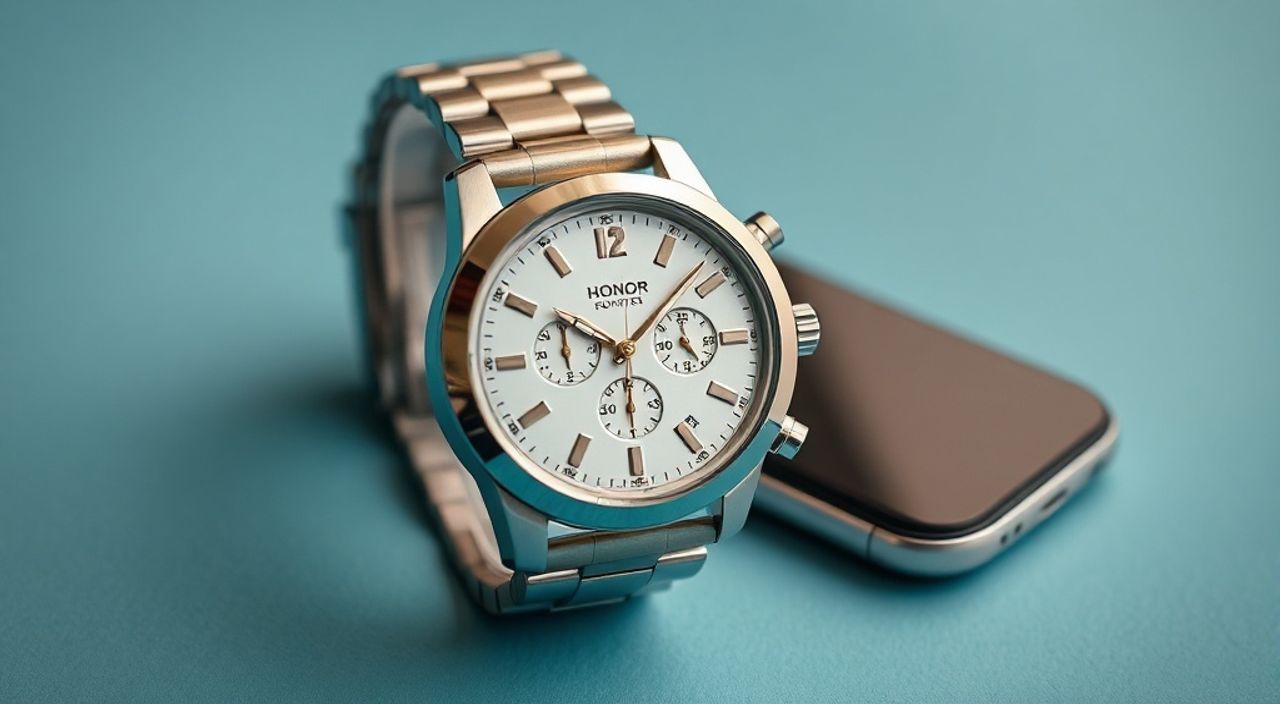
Современные смарт-часы Honor — это не просто аксессуар, а полноценный помощник, который отслеживает здоровье, уведомляет о звонках и даже управляет музыкой. Но чтобы они работали как единая система с вашим телефоном, синхронизация обязательна. Без неё вы теряете доступ к уведомлениям, данным о сне, физической активности и другим ключевым функциям. Главное — использовать официальное приложение Huawei Health (или Honor Health) и убедиться, что Bluetooth и геолокация включены. Это простейший и надёжный способ добиться стабильной связи.
Чтобы синхронизировать часы Honor с телефоном, установите приложение Honor Health, включите Bluetooth и геолокацию на телефоне, затем следуйте инструкциям в приложении для поиска и подключения устройства. Убедитесь, что часы заряжены и находятся в пределах 10 метров от телефона.
Содержание статьи:
- Зачем синхронизировать часы Honor с телефоном
- Подготовка к синхронизации: что нужно проверить
- Пошаговая инструкция: как синхронизировать часы Honor с телефоном
- Частые ошибки и как их устранить
- Ошибка: «Устройство не найдено»
- Ошибка: «Неверный код подтверждения»
- Ошибка: «Синхронизация не завершена»
- Почему синхронизация прерывается или не работает
- Какие данные синхронизируются и как управлять ими
- Экспертное мнение: советы от специалиста по умным устройствам
- Часто задаваемые вопросы
- Заключение
Зачем синхронизировать часы Honor с телефоном
Синхронизация — это не просто техническая процедура, а основа полноценного функционирования умных часов. Без неё ваше устройство превращается в обычный таймер или цифровые часы. Связь с телефоном позволяет получать уведомления о звонках, сообщениях, электронной почте и социальных сетях. Это особенно ценно в ситуациях, когда телефон лежит в сумке или кармане, а вы занимаетесь спортом, работаете или просто не хотите постоянно доставать гаджет.
Кроме того, все данные о вашем здоровье — шаги, пульс, качество сна, уровень кислорода в крови — передаются в приложение Honor Health. Там они анализируются, визуализируются и сохраняются в облаке. Это позволяет отслеживать динамику здоровья на неделях и месяцах, а также делиться отчётами с врачом. Без синхронизации эти данные остаются только на часах и могут быть потеряны при сбросе или поломке устройства.
Представьте: вы прошли 10 000 шагов за день, но не синхронизировали часы. Через неделю вы сбрасываете устройство — и все достижения исчезают. Синхронизация — это ваша страховка от потери важной информации.
Подготовка к синхронизации: что нужно проверить
Перед тем как начать синхронизацию, убедитесь, что все условия выполнены. Даже незначительные технические нюансы могут стать причиной сбоя.
Во-первых, проверьте версию операционной системы телефона. Honor Health поддерживает Android 6.0 и выше, а также iOS 9.0 и выше. Устаревшие версии могут блокировать подключение. Во-вторых, убедитесь, что на часах включён Bluetooth. Это можно сделать через меню настройки на самом устройстве — найдите иконку «Bluetooth» и убедитесь, что она активна.
Третий важный пункт — геолокация. Да, именно она. Даже если вы не используете GPS-навигацию, приложение Honor Health требует разрешения на доступ к местоположению для корректного обнаружения и подключения часов. Без этого синхронизация может не запуститься. Не забудьте также проверить, не включён ли режим «Экономия энергии» или «Режим полёта» — они могут отключать Bluetooth.
Полезно знать: Некоторые модели Honor Watch 3, Honor Band 6 и Honor MagicWatch 2 требуют обновления прошивки перед первой синхронизацией. Проверьте наличие обновлений в приложении, даже если часы «работают».
Четвёртое — заряд. Убедитесь, что батарея часов заряжена минимум на 30%. Низкий уровень энергии может прервать процесс парсинга данных. И последнее: не используйте сторонние приложения для синхронизации. Только Honor Health гарантирует стабильную и безопасную работу.
Пошаговая инструкция: как синхронизировать часы Honor с телефоном
Синхронизация — это простой процесс, если действовать по порядку. Ниже приведена детальная пошаговая инструкция для пользователей Android и iOS.
- Убедитесь, что часы Honor включены и находятся в режиме ожидания (на экране отображается время).
- На телефоне откройте Google Play (для Android) или App Store (для iOS) и скачайте приложение Honor Health (ранее называлось Huawei Health).
- Запустите приложение и зарегистрируйтесь или войдите в существующий аккаунт. Используйте тот же аккаунт, который вы используете в других сервисах Honor — это упростит синхронизацию данных.
- На главном экране приложения нажмите на значок «Добавить устройство» — он выглядит как плюс или значок часов.
- Выберите модель ваших часов из списка. Если модели нет — нажмите «Другие устройства» и попробуйте вручную найти устройство по имени (обычно начинается с «HONOR» или «MagicWatch»).
- На часах появится запрос на подключение. Нажмите «Согласиться» или коснитесь экрана для подтверждения.
- На телефоне появится код подтверждения. Сверьте его с кодом на экране часов — если совпадают, нажмите «Подключить».
- Дождитесь завершения синхронизации. Это может занять от 30 секунд до 2 минут. После успешного подключения вы увидите уведомление «Устройство подключено».
После подключения приложение автоматически начнёт синхронизировать историю шагов, данные о сне и другие метрики. Для первого раза это может занять несколько минут — не прерывайте процесс.
Полезно знать: Если вы уже подключали часы к другому телефону, сначала выполните «Отключение устройства» в настройках Bluetooth на старом телефоне — иначе возможны конфликты.
Частые ошибки и как их устранить
Даже при соблюдении всех инструкций возникают сбои. Вот самые распространённые проблемы и способы их решения.
Ошибка: «Устройство не найдено»
- Убедитесь, что Bluetooth включён и не подключён к другим устройствам (наушникам, колонкам).
- Перезагрузите Bluetooth на телефоне: отключите его на 30 секунд, затем включите снова.
- Перезагрузите часы: удерживайте кнопку питания 10 секунд до перезагрузки.
- Перейдите в настройки Bluetooth телефона и «Забудьте» устройство, если оно там есть — затем попробуйте подключиться заново через приложение.
Ошибка: «Неверный код подтверждения»
- Не нажимайте кнопки на часах слишком быстро — дождитесь полного отображения кода.
- Если код не появляется, попробуйте отключить и включить Bluetooth на часах вручную.
- Иногда помогает сброс настроек Bluetooth на телефоне: «Настройки → Bluetooth → Сброс настроек».
Ошибка: «Синхронизация не завершена»
- Проверьте стабильность интернет-соединения — синхронизация требует Wi-Fi или мобильных данных.
- Убедитесь, что приложение Honor Health не ограничено в фоновом режиме (в настройках батареи телефона выберите «Без ограничений»).
- Обновите приложение до последней версии через магазин приложений.
Почему синхронизация прерывается или не работает
Синхронизация может прерываться не из-за ошибки пользователя, а из-за системных ограничений. Например, некоторые производители смартфонов (особенно Xiaomi, Realme, OnePlus) включают агрессивные режимы экономии энергии, которые закрывают фоновые процессы приложений. Это приводит к тому, что Honor Health перестаёт «видеть» часы, даже если Bluetooth включён.
Решение: откройте «Настройки батареи» на телефоне, найдите Honor Health и установите режим «Без ограничений» или «Высокая производительность». Также отключите опцию «Оптимизация автономной работы» для этого приложения.
Ещё одна частая причина — использование нескольких аккаунтов. Если вы ранее подключали часы к аккаунту Google, а теперь пытаетесь подключить к аккаунту Huawei, система не сможет сопоставить устройства. Решение — войдите в тот же аккаунт, который использовался ранее, или сбросьте часы до заводских настроек и начните с чистого листа.
Полезно знать: В некоторых регионах (особенно в странах СНГ) приложение Honor Health может быть недоступно в Google Play. В таком случае скачивайте его через официальный сайт Honor или APK-файл с проверенного источника — например, с сайта honor.com.
Какие данные синхронизируются и как управлять ими
Синхронизация — это не просто «подключение». Она передаёт целый набор данных. Вот что именно передаётся между часами и телефоном:
Тип данных |
Синхронизируется |
Можно отключить |
|---|---|---|
Шаги и активность |
Да, в реальном времени |
Да, в настройках приложения |
Пульс и давление |
Да, при измерении |
Да, в разделе «Здоровье» |
Качество сна |
Да, после пробуждения |
Да |
Уведомления (SMS, звонки) |
Да, по умолчанию |
Да, в настройках уведомлений часов |
Музыка и управление камерой |
Да, при подключении |
Да |
История тренировок |
Да, с сохранением маршрута |
Да |
Данные о кислороде в крови (SpO2) |
Да, при измерении |
Да |
Чтобы управлять синхронизацией, откройте приложение Honor Health → выберите свои часы → перейдите в «Настройки устройства» → «Уведомления» и «Синхронизация данных». Здесь вы можете отключить передачу определённых типов информации — например, не синхронизировать данные о давлении, если не используете эту функцию.
Также можно включить автоматическую синхронизацию каждые 15 минут — это обеспечит стабильность без ручного вмешательства.
Экспертное мнение: советы от специалиста по умным устройствам
«Пользователи часто думают, что синхронизация — это разовая процедура. На практике это непрерывный процесс, требующий регулярного контроля. Я рекомендую проверять статус подключения хотя бы раз в неделю. Если синхронизация пропала — не спешите перепрошивать устройство. Сначала проверьте, не отключено ли приложение в фоне, не обновилась ли ОС телефона и не включён ли режим «Не беспокоить» на часах. Часто проблема решается простым перезапуском Bluetooth.» — Алексей Воробьёв, инженер по IoT-устройствам, 8 лет опыта в разработке экосистемы умных гаджетов.
Алексей также отмечает: «Если вы используете часы для тренировок, включите GPS на телефоне, а не на часах — это экономит заряд батареи и повышает точность данных. Синхронизация с GPS-модулем телефона даёт более стабильный сигнал, особенно в городе».
Часто задаваемые вопросы
Можно ли синхронизировать часы Honor с iPhone?
Да, полностью. Приложение Honor Health поддерживает iOS 9.0 и выше. Все функции, включая уведомления, отслеживание сна и пульса, работают на iPhone, включая модели с A12 и новее.
Что делать, если часы не видят телефон в списке Bluetooth?
Попробуйте вручную найти устройство в настройках Bluetooth телефона. Если его нет — перезагрузите часы и телефон. Убедитесь, что на часах включён режим подключения (обычно это «Подключить к телефону» в меню Bluetooth).
Почему данные о сне не синхронизируются?
Часы должны быть на руке во время сна и не должны находиться в режиме «Сон» или «Не беспокоить». Также проверьте, включена ли функция «Отслеживание сна» в приложении — она может быть отключена по умолчанию.
Можно ли синхронизировать часы с несколькими телефонами?
Нет. Одно устройство может быть привязано только к одному аккаунту. Чтобы подключить к другому телефону — сначала отключите часы от текущего устройства в приложении, затем выполните сброс настроек на часах и подключите заново.
Почему после синхронизации пропали данные на часах?
Это нормально. При первом подключении часы очищают локальную историю, чтобы избежать дублирования. Все данные переносятся в облако и восстанавливаются через приложение.
Заключение
Синхронизация часов Honor с телефоном — это не технический трюк, а ключ к полноценной интеграции вашего цифрового образа жизни. Она превращает устройство из простого аксессуара в персонального помощника, который знает о вашем здоровье, активности и расписании. Благодаря этому вы получаете не просто данные — вы получаете понимание, как улучшить качество жизни.
Не пренебрегайте регулярной синхронизацией. Даже если вы не используете все функции, хранение данных в облаке — это ваша страховка. Если вы перейдёте на новый телефон, ваши достижения, история тренировок и данные о сне останутся с вами.
Правильно настроенная синхронизация — это основа надёжной работы умных часов. Используйте только официальное приложение, проверяйте разрешения на геолокацию и Bluetooth, а также регулярно обновляйте прошивку. Так вы обеспечите себе стабильность, безопасность и полную функциональность.
- Используйте только приложение Honor Health — сторонние приложения не поддерживаются.
- Включите геолокацию и отключите энергосбережение для приложения.
- Проверяйте заряд часов перед синхронизацией — минимум 30%.
- Если синхронизация прервалась — перезагрузите Bluetooth и попробуйте снова.
- Регулярно обновляйте прошивку часов и приложение для предотвращения сбоев.
⚠️ Дисклеймер — нажмите, чтобы развернуть
Материалы, опубликованные в разделе «Блог» на сайте RU DESIGN SHOP (rudesignshop.ru), носят исключительно информационный и ознакомительный характер и не являются руководством к действию, финансовой рекомендацией, медицинской услугой, ветеринарным назначением либо рекламой товаров и услуг, включая азартные игры. Публикации не содержат призывов к участию в азартных играх и не направлены на продвижение соответствующих операторов.
Безопасность применения товаров и веществ: при использовании строительных материалов, бытовой химии, пестицидов и агрохимикатов необходимо строго следовать инструкциям производителя и действующему законодательству Российской Федерации, включая Федеральный закон РФ от 19.07.1997 № 109-ФЗ «О безопасном обращении с пестицидами и агрохимикатами».
Упоминание товарных знаков, брендов и организаций носит исключительно информационный характер и не означает наличие партнёрских отношений или одобрения со стороны правообладателей.
Материалы, содержащие сведения о медицинских, ветеринарных или косметических средствах, представлены в справочных целях и не являются медицинской консультацией или назначением. Перед применением рекомендуется обратиться к врачу, ветеринарному специалисту или иному сертифицированному профессионалу.
Возрастные ограничения: материалы, содержащие сведения о продукции категории 18+, включая алкоголь или азартные игры, предназначены исключительно для совершеннолетней аудитории и публикуются в информационных целях.
Правовая ответственность: решения, принятые на основе опубликованной информации, пользователь принимает самостоятельно и на свой риск; редакция и авторы несут ответственность в пределах, установленных законодательством Российской Федерации.
Редакция не допускает публикаций, содержащих пропаганду экстремизма, терроризма, наркотических средств или суицида; подобные материалы подлежат немедленному удалению.
Упоминание организаций с ограниченным статусом: компания Meta Platforms Inc. (социальные сети Facebook и Instagram) признана экстремистской организацией решением суда РФ, её деятельность запрещена на территории Российской Федерации; любые упоминания приводятся исключительно в информационных целях.
Авторские права и источники: информация собирается из открытых источников; её актуальность указывается на дату публикации и может изменяться.
Изображения и иллюстрации используются на условиях, разрешённых правообладателями. При возникновении претензий редакция готова оперативно рассмотреть обращение и внести необходимые изменения.
Персональные данные и cookies: сайт использует cookies и обрабатывает персональные данные пользователей в соответствии с Федеральным законом № 152-ФЗ «О персональных данных» и Политикой конфиденциальности RU DESIGN SHOP.
Мнения авторов могут не совпадать с позицией государственных органов или коммерческих организаций, упомянутых в материалах.
РЕКОМЕНДУЕМ
Товары от российских производителей