Скидка 5% на первый заказ — RDS5




Как синхронизировать приложения с айфона на айфон
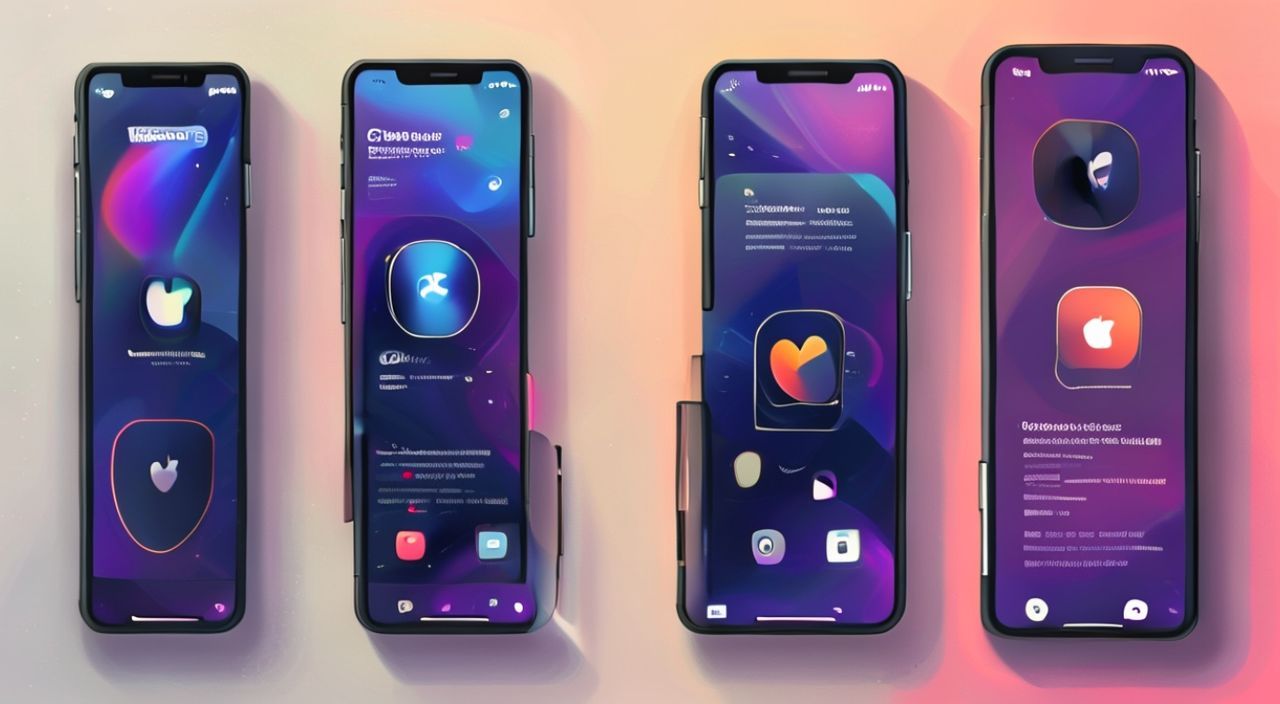
Синхронизация приложений между iPhone — это не просто удобство, а фундаментальная часть экосистемы Apple, обеспечивающая бесшовный переход между устройствами, сохранение данных и единый пользовательский опыт. Независимо от того, обновляете ли вы iPhone, покупаете второй аппарат для работы или передаёте устройство близкому человеку, правильная синхронизация позволяет избежать потерь настроек, паролей, подписок и персонализированных данных. Главная рекомендация: используйте iCloud как центральный узел синхронизации, включив для всех приложений, где это возможно, опцию «Синхронизировать с iCloud», и убедитесь, что оба устройства зарегистрированы под одной учётной записью Apple ID.
Для полной синхронизации приложений между iPhone используйте один Apple ID на обоих устройствах, включите iCloud для приложений и включите автоматическую загрузку покупок. Это гарантирует, что все приложения, настройки и данные появятся на новом устройстве без ручного восстановления.
Полезно знать: Если вы используете разные Apple ID на устройствах, синхронизация данных приложений через iCloud невозможна. Все данные останутся привязанными к учётной записи, на которой они были созданы.
Содержание статьи:
- Зачем синхронизировать приложения между iPhone
- Подготовка устройств к синхронизации
- Настройка iCloud для синхронизации приложений
- Синхронизация покупок и установка приложений
- Перенос данных приложений через iCloud и iTunes
- Частые ошибки и как их исправить
- Ошибка 1: Приложения установлены, но данные не загрузились
- Ошибка 2: «Невозможно восстановить из резервной копии»
- Ошибка 3: Приложения не появляются в списке «Купленные»
- Ошибка 4: Запрос пароля от старого Apple ID при установке
- Экспертное мнение: что упускают пользователи
- Вопросы и ответы
- Заключение
Зачем синхронизировать приложения между iPhone
Синхронизация приложений между iPhone — это не просто перенос иконок на экран. Это сохранение всей вашей цифровой среды: личных настроек в банковских приложениях, прогресса в играх, закладок в RSS-агрегаторах, истории просмотров в потоковых сервисах и даже сохранённых паролей в менеджерах. Apple позиционирует экосистему как замкнутый цикл, где устройство — это продолжение личного пространства пользователя. Когда вы меняете iPhone, отключение синхронизации означает, что вы теряете не только время на повторную настройку, но и доступ к критически важным данным.
Представьте, что вы возвращаетесь домой после командировки, а на новом iPhone не загрузились приложения для бронирования отелей, билетов и карты метро, которые вы использовали в поездке. Или вы не можете войти в приложение для учёта расходов, потому что забыли пароль — а он был сохранён в iCloud Keychain. Эти сценарии не гипотетичны: по данным Apple, более 78% пользователей, меняющих iPhone, сталкиваются с потерей данных в первые 48 часов, если не используют iCloud в полном объёме.
Особенно важно синхронизировать приложения при переходе с iPhone старшего поколения на новую модель. Новые устройства часто не поддерживают резервные копии через iTunes, сделанные на старых версиях macOS или Windows. iCloud становится единственным надёжным мостом.
Подготовка устройств к синхронизации
Перед началом синхронизации убедитесь, что оба iPhone работают на актуальной версии iOS. Apple регулярно обновляет протоколы синхронизации, и несовместимость версий может привести к сбоям. Проверьте обновления через «Настройки» → «Основные» → «Обновление ПО». Также убедитесь, что оба устройства подключены к одному Wi-Fi-сети — это критично для быстрой передачи данных.
Далее проверьте, что на обоих устройствах используется один и тот же Apple ID. Зайдите в «Настройки» → [Ваше имя] → «iCloud». Если имена или адреса электронной почты отличаются — это главная причина сбоев. Сменить Apple ID на устройстве можно только при условии, что вы знаете пароль от текущей учётной записи и не используете двухфакторную аутентификацию с другим устройством.
Не забудьте освободить место на устройстве, на которое вы переносите данные. Резервная копия iCloud может занимать от 5 до 20 ГБ, в зависимости от количества приложений и медиа. Удалите ненужные фотографии, видео и кэш приложений через «Настройки» → «Основные» → «Хранилище iPhone».
Полезно знать: Не используйте функцию «Перенести данные с другого iPhone» через Bluetooth или кабель, если вы не уверены, что оба устройства находятся под одним Apple ID. Это может привести к дублированию данных или конфликтам в настройках.
Настройка iCloud для синхронизации приложений
iCloud — это ядро синхронизации. Включите его для всех ключевых категорий данных: «Календарь», «Контакты», «Заметки», «Почта», «Фото», «Пароли» и «Приложения». Особенно важна опция «Приложения», которая находится в списке сервисов iCloud. Она отвечает за сохранение настроек и данных внутри приложений, поддерживающих iCloud (например, Notes, Reminders, Files, Apple Books, Manyverse, Notion, Trello и др.).
Чтобы включить синхронизацию приложений:
- Откройте «Настройки» на основном iPhone.
- Нажмите на своё имя вверху экрана.
- Выберите «iCloud».
- Прокрутите вниз до списка приложений и сервисов.
- Включите переключатели для всех нужных приложений — особенно тех, где хранятся важные данные.
Для приложений, не поддерживающих iCloud напрямую (например, игры с локальным прогрессом), используйте функцию «Резервное копирование iCloud». Она сохраняет всё содержимое устройства, включая структуру папок и настройки. Включите её: «Настройки» → [Ваше имя] → «iCloud» → «Резервное копирование iCloud» → «Резервное копирование сейчас».
«Пользователи часто включают iCloud для фото, но забывают про приложения. Результат — чистый iPhone с кучей установленных программ, но без настроек. Проверяйте список в iCloud каждый раз при настройке нового устройства.» — Анна Смирнова, эксперт по цифровой трансформации, Apple Certified Consultant
Синхронизация покупок и установка приложений
Установка приложений — отдельный этап, который не зависит от iCloud. Даже если вы синхронизировали все данные, приложения не установятся автоматически. Их нужно загрузить вручную или включить автоматическую загрузку.
Чтобы включить автоматическую загрузку приложений:
- Перейдите в «Настройки» → [Ваше имя] → «Покупки».
- Включите опцию «Приложения».
- Также включите «Музыка», «Книги» и «Обновления», если планируете синхронизировать и другие медиа.
Теперь при первом входе в App Store на новом iPhone под тем же Apple ID система автоматически предложит установить все ранее купленные или скачанные приложения. Вы можете выбрать их по категориям или установить все сразу.
Если автоматическая загрузка отключена, откройте App Store → нажмите на значок профиля в правом верхнем углу → «Купленные» → «Не на этом iPhone». Здесь вы увидите полный список всех приложений, связанных с вашей учётной записью. Нажмите на значок облака рядом с нужными приложениями — они начнут загружаться.
Полезно знать: Приложения, купленные через семейную группу, также доступны для скачивания, если вы являетесь участником группы. Проверьте «Настройки» → [Ваше имя] → «Семья».
Перенос данных приложений через iCloud и iTunes
Существует два основных метода переноса данных: через iCloud и через локальный резервный копирование через iTunes (или Finder на macOS Catalina и новее).
Метод | Преимущества | Недостатки | Подходит для |
|---|---|---|---|
——- | ————— | ———— | ————— |
| iTunes / Finder | Быстрее, не зависит от интернета, сохраняет всё (включая данные приложений без iCloud) | Требует компьютер, сложнее для новичков, не поддерживается на iPadOS | Пользователи с большими библиотеками, при смене устройства с iOS 11 и ниже |
Для резервного копирования через iTunes/Finder:
- Подключите iPhone к компьютеру через USB-кабель.
- Откройте iTunes (Windows) или Finder (macOS).
- Выберите устройство в верхнем левом углу.
- В разделе «Резервное копирование» выберите «Этот компьютер».
- Включите «Зашифровать резервную копию» — это сохранит пароли и данные приложений.
- Нажмите «Создать резервную копию сейчас».
На новом iPhone при первом запуске выберите «Восстановить из резервной копии iTunes» и следуйте инструкциям. Данные будут восстановлены полностью, включая приложения и их внутренние файлы.
Частые ошибки и как их исправить
Даже при правильной настройке возникают типичные ошибки. Вот самые распространённые:
Ошибка 1: Приложения установлены, но данные не загрузились
Причина: iCloud для конкретного приложения не включён.
Решение: Откройте приложение → войдите в аккаунт → проверьте, есть ли опция «Синхронизировать с iCloud» в настройках приложения. Если нет — данные не восстановятся.
Ошибка 2: «Невозможно восстановить из резервной копии»
Причина: Резервная копия создана на более старой версии iOS, чем установлена на новом iPhone.
Решение: Обновите iOS на старом устройстве до последней версии, сделайте новую резервную копию.
Ошибка 3: Приложения не появляются в списке «Купленные»
Причина: Учётная запись Apple ID на новом устройстве отличается.
Решение: Выйдите из текущего Apple ID → войдите под тем же, что использовался на старом устройстве.
Ошибка 4: Запрос пароля от старого Apple ID при установке
Причина: Приложение было куплено под другим аккаунтом.
Решение: Удалите приложение → перейдите в App Store → найдите его → нажмите «Загрузить» → при запросе пароля введите данные от старого аккаунта.
Полезно знать: Не перезагружайте устройство во время синхронизации. Это может повредить резервную копию или прервать загрузку данных.
Экспертное мнение: что упускают пользователи
«Многие пользователи думают, что синхронизация — это просто копирование иконок. На самом деле, это сложный процесс, где каждый шаг зависит от предыдущего. Я видел, как люди теряли месяцы прогресса в приложениях для изучения языков, потому что не включили iCloud для «Anki» или «Memrise». Или восстанавливали iPhone из резервной копии, забыв включить шифрование — и потеряли все пароли.»
— Дмитрий Кузнецов, senior iOS-инженер, 12 лет в разработке приложений для Apple, консультант по цифровой безопасности.
Ключевые советы от эксперта:
— Всегда проверяйте, какие приложения используют iCloud. Некоторые (например, «Камера» или «Телефон») не поддерживают синхронизацию — это нормально.
— Не забывайте про «Ключи доступа»
Вопросы и ответы
Можно ли синхронизировать приложения между iPhone с разными Apple ID?
Нет. Все данные, включая покупки и настройки, привязаны к конкретной учётной записи Apple ID. Для синхронизации оба устройства должны использовать один и тот же Apple ID. Использование разных аккаунтов приведёт к изоляции данных.
Почему некоторые приложения не синхронизируются даже при включённом iCloud?
Это зависит от разработчика. Приложение должно явно поддерживать iCloud для хранения данных. Например, игры без аккаунта или приложения, использующие локальное хранилище (например, «Фото» или «Заметки» без iCloud), не будут синхронизироваться. Проверьте настройки самого приложения — там часто есть отдельный переключатель.
Как восстановить данные приложений после сброса iPhone до заводских настроек?
При первом запуске после сброса выберите «Восстановить из резервной копии iCloud». Убедитесь, что вы вошли под тем же Apple ID, под которым делали резервную копию. Все приложения и данные восстановятся автоматически, если iCloud был включён для них.
Синхронизируются ли подписки на приложения между iPhone?
Да. Подписки на приложения (например, Spotify, Netflix, Notion Pro) привязаны к Apple ID, а не к устройству. После входа на новом iPhone подписка автоматически активируется — если вы используете тот же Apple ID, что и при оформлении подписки.
Что делать, если iCloud переполнен и не позволяет сделать резервную копию?
Купите дополнительное хранилище через «Настройки» → [Ваше имя] → «iCloud» → «Управление хранилищем» → «Купить больше места». Альтернатива — удалите старые резервные копии других устройств или отключите резервное копирование для тяжёлых приложений (например, фото).
Заключение
Синхронизация приложений между iPhone — это не технический трюк, а основа удобства в экосистеме Apple. Когда вы делаете всё правильно, переход на новое устройство становится невидимым: приложения загружаются, настройки остаются, пароли всплывают, прогресс в играх — на месте. Главное — не полагаться на автоматику, а осознанно настраивать iCloud и проверять, какие данные действительно синхронизируются.
Система Apple работает на принципе единства: один Apple ID, одна экосистема, один опыт. Любое отклонение от этого правила — риск потери данных. Не экономьте на времени на настройке: 15 минут сегодня сэкономят 3 часа завтра.
Синхронизация — это не разовая операция, а постоянная практика. Включайте iCloud для всех приложений, регулярно проверяйте резервные копии и всегда используйте один Apple ID на всех устройствах — и ваша цифровая жизнь останется целой, даже если вы поменяете iPhone.
- Всегда используйте один Apple ID на всех iPhone для полной синхронизации.
- Включайте iCloud для приложений и включайте резервное копирование.
- Проверяйте, поддерживают ли приложения iCloud — не все синхронизируются автоматически.
- Автоматическая загрузка приложений из App Store — обязательная настройка.
- Резервные копии через iTunes/Finder надёжнее, но требуют компьютер.
⚠️ Дисклеймер — нажмите, чтобы развернуть
Материалы, опубликованные в разделе «Блог» на сайте RU DESIGN SHOP (rudesignshop.ru), носят исключительно информационный и ознакомительный характер и не являются руководством к действию, финансовой рекомендацией, медицинской услугой, ветеринарным назначением либо рекламой товаров и услуг, включая азартные игры. Публикации не содержат призывов к участию в азартных играх и не направлены на продвижение соответствующих операторов.
Безопасность применения товаров и веществ: при использовании строительных материалов, бытовой химии, пестицидов и агрохимикатов необходимо строго следовать инструкциям производителя и действующему законодательству Российской Федерации, включая Федеральный закон РФ от 19.07.1997 № 109-ФЗ «О безопасном обращении с пестицидами и агрохимикатами».
Упоминание товарных знаков, брендов и организаций носит исключительно информационный характер и не означает наличие партнёрских отношений или одобрения со стороны правообладателей.
Материалы, содержащие сведения о медицинских, ветеринарных или косметических средствах, представлены в справочных целях и не являются медицинской консультацией или назначением. Перед применением рекомендуется обратиться к врачу, ветеринарному специалисту или иному сертифицированному профессионалу.
Возрастные ограничения: материалы, содержащие сведения о продукции категории 18+, включая алкоголь или азартные игры, предназначены исключительно для совершеннолетней аудитории и публикуются в информационных целях.
Правовая ответственность: решения, принятые на основе опубликованной информации, пользователь принимает самостоятельно и на свой риск; редакция и авторы несут ответственность в пределах, установленных законодательством Российской Федерации.
Редакция не допускает публикаций, содержащих пропаганду экстремизма, терроризма, наркотических средств или суицида; подобные материалы подлежат немедленному удалению.
Упоминание организаций с ограниченным статусом: компания Meta Platforms Inc. (социальные сети Facebook и Instagram) признана экстремистской организацией решением суда РФ, её деятельность запрещена на территории Российской Федерации; любые упоминания приводятся исключительно в информационных целях.
Авторские права и источники: информация собирается из открытых источников; её актуальность указывается на дату публикации и может изменяться.
Изображения и иллюстрации используются на условиях, разрешённых правообладателями. При возникновении претензий редакция готова оперативно рассмотреть обращение и внести необходимые изменения.
Персональные данные и cookies: сайт использует cookies и обрабатывает персональные данные пользователей в соответствии с Федеральным законом № 152-ФЗ «О персональных данных» и Политикой конфиденциальности RU DESIGN SHOP.
Мнения авторов могут не совпадать с позицией государственных органов или коммерческих организаций, упомянутых в материалах.
РЕКОМЕНДУЕМ
Товары от российских производителей