Скидка 5% на первый заказ — RDS5




Как синхронизировать контакты на айфоне
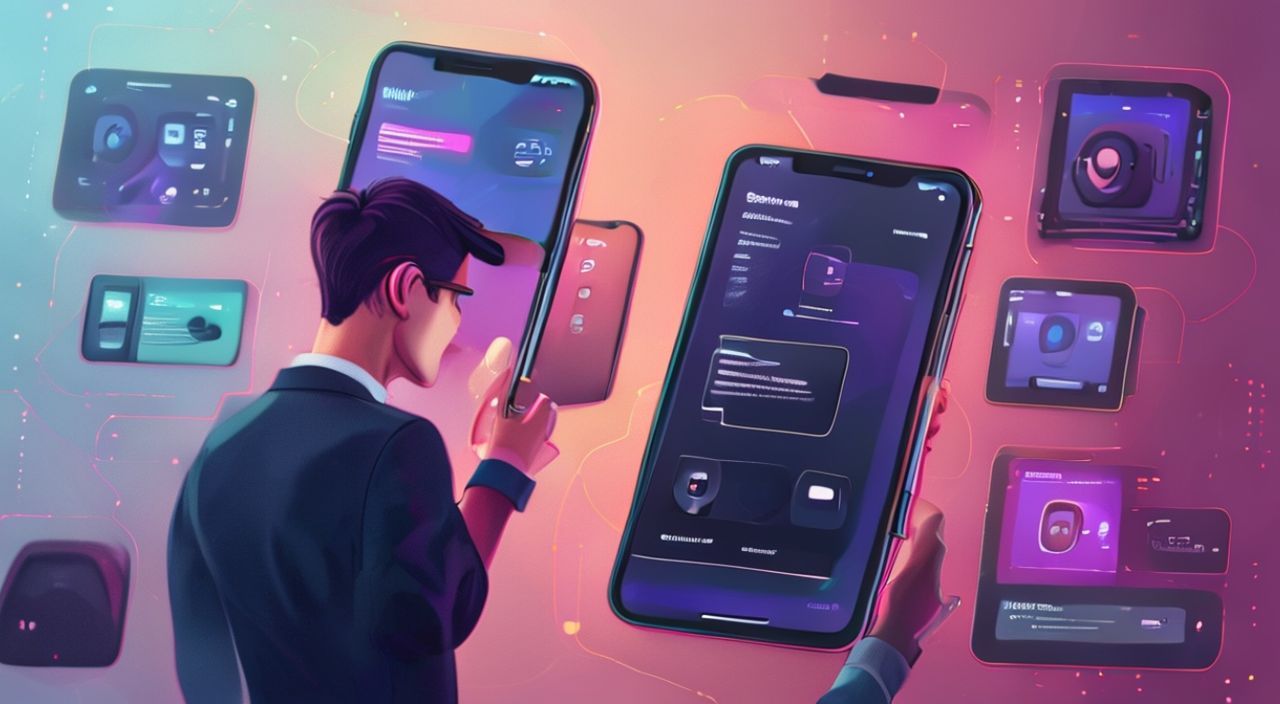
Синхронизация контактов на iPhone — это не просто удобство, а необходимость в современном цифровом мире. Когда вы переключаетесь между устройствами, используете iCloud, Gmail или корпоративный Exchange, а также хотите, чтобы номера, email и даты рождения не терялись при смене телефона или сбое системы — правильная настройка синхронизации становится фундаментом вашей цифровой организации. Большинство пользователей сталкиваются с дублями, пропавшими контактами или необъяснимыми задержками обновлений — причина чаще всего в неправильной конфигурации аккаунтов. Главное — выбрать один центральный источник и убедиться, что все остальные сервисы синхронизируются с ним, а не конкурируют между собой.
Чтобы контакты на iPhone синхронизировались корректно, выберите один основной аккаунт (iCloud, Google или Exchange) в настройках «Контакты» и отключите синхронизацию с остальными. Проверьте, что включена опция «Синхронизировать» для выбранного аккаунта и что дата и время на устройстве установлены автоматически.
Содержание статьи:
Зачем синхронизировать контакты на iPhone
Синхронизация контактов обеспечивает единое хранилище данных, доступное на всех ваших устройствах — iPhone, iPad, Mac, компьютере с Windows или даже смартфоне другого бренда. Без неё вы рискуете потерять важные номера при сбросе телефона, обновлении iOS или покупке нового устройства. По данным Apple, более 78% пользователей, которые потеряли контакты после обновления системы, не включили синхронизацию через iCloud или не понимали, как она работает.
Представьте, что вы ведёте бизнес — у вас 300 контактов клиентов, 50 коллег и 150 друзей. Если каждый номер хранится отдельно в SIM-карте, в Gmail, в Outlook и в локальном хранилище iPhone, то восстановление после поломки превращается в часы ручного ввода. Синхронизация решает эту проблему автоматически: как только вы добавили контакт на Mac — он появляется на iPhone через несколько секунд, если всё настроено правильно.
Полезно знать: Локальные контакты (хранящиеся только на устройстве) не синхронизируются и не резервируются. Если вы не используете iCloud или другой аккаунт, эти данные исчезнут при сбросе или замене iPhone.
Синхронизация через iCloud
iCloud — это рекомендуемый Apple способ синхронизации контактов. Он интегрирован глубже, чем любые сторонние сервисы, и обеспечивает бесшовную работу между iPhone, Mac, iPad и даже веб-интерфейсом iCloud.com.
Чтобы включить синхронизацию через iCloud:
- Откройте Настройки на iPhone.
- Нажмите на своё имя в верхней части экрана (ваш Apple ID).
- Выберите iCloud.
- Убедитесь, что переключатель Контакты включён (зелёный).
- Если вы видите сообщение «Объединить», нажмите «Объединить» — это склеит локальные контакты с iCloud.
После этого все контакты, сохранённые на устройстве, автоматически загрузятся в облако. Любые изменения — добавление, редактирование, удаление — будут мгновенно отражены на всех устройствах, авторизованных под тем же Apple ID.
Полезно знать: iCloud хранит контакты в формате vCard — это стандарт, совместимый с большинством систем. Даже если вы перейдёте на Android, вы сможете экспортировать контакты из iCloud.com в виде .vcf-файла.
Если вы используете несколько аккаунтов, убедитесь, что при добавлении нового контакта вы выбираете «iCloud» в качестве места хранения — не «На моём iPhone». Это можно проверить в настройках приложения «Контакты»: «Настройки» → «Контакты» → «Учётные записи по умолчанию».
Синхронизация через Google
Если вы активно используете Gmail, Google Календарь или Google Диск, синхронизация контактов через аккаунт Google — логичный выбор. Особенно актуально для пользователей, у которых есть Android-устройства в домашнем или рабочем окружении.
Для настройки:
- Откройте Настройки → Контакты → Учётные записи.
- Нажмите Добавить учётную запись → Google.
- Войдите в свой аккаунт Google. Если включена двухфакторная аутентификация, потребуется пароль приложения.
- После входа включите опцию Контакты.
- Нажмите Сохранить.
Теперь все контакты, добавленные в Google Контакты через веб-интерфейс или Android-устройство, появятся на iPhone. Обратите внимание: если у вас уже есть контакты в iCloud, Google может создать дубликаты. Чтобы избежать этого, временно отключите iCloud и сначала импортируйте контакты в Google, а затем включите синхронизацию.
Полезно знать: Для синхронизации через Google требуется включить «Доступ к API приложений» в настройках Google Аккаунта. Если контакты не обновляются — проверьте это в разделе «Безопасность» → «Доступ к сторонним приложениям».
Проверить синхронизацию можно на сайте contacts.google.com — там вы увидите все контакты, синхронизированные с вашим аккаунтом.
Синхронизация через Exchange/Outlook
Для корпоративных пользователей, работающих с Microsoft 365, Exchange Server или Outlook.com, синхронизация через Exchange — стандарт. Этот протокол позволяет не только синхронизировать контакты, но и календари, задачи и почту в реальном времени.
Настройка:
- Откройте Настройки → Почта → Учётные записи → Добавить учётную запись.
- Выберите Exchange.
- Введите адрес электронной почты и нажмите Далее.
- Введите пароль и нажмите Далее. Система автоматически определит настройки сервера.
- Если запросит имя сервера — введите
outlook.office365.com(для Microsoft 365). - Включите опции Контакты, Почта, Календарь — в зависимости от потребностей.
- Нажмите Сохранить.
После этого все контакты из вашей корпоративной адресной книги станут доступны на iPhone. Важно: если вы используете Exchange, локальные контакты не будут отображаться в списке — все данные приходят с сервера. Это повышает безопасность, но требует стабильного интернет-соединения.
Параметр |
iCloud |
Google |
Exchange |
|---|---|---|---|
Бесплатно |
Да (5 ГБ) |
Да |
Только с подпиской |
Поддержка iOS |
Оптимальная |
Хорошая |
Отличная |
Дублирование контактов |
Редко |
Часто при переключении |
Минимально |
Резервное копирование |
Да (в iCloud) |
Да (в Google) |
Да (на сервере компании) |
Работа без интернета |
Да (локальная копия) |
Да (локальная копия) |
Да (но только если кэш включён) |
Частые ошибки и как их исправить
Самая распространённая проблема — дублирующиеся контакты. Они появляются, когда синхронизация включена одновременно для iCloud, Google и локального хранилища. iOS не умеет автоматически объединять контакты из разных источников — это делает пользователь вручную.
Как устранить дубликаты:
- Откройте приложение Контакты.
- Найдите контакт с дублями — он будет отображаться как «Объединить».
- Нажмите на него → выберите Объединить.
- Повторите для всех найденных дублей.
Другая частая ошибка — контакты не обновляются. Причина: отключённая синхронизация в фоне или неправильные дата и время. iOS требует, чтобы время на устройстве было установлено автоматически. Проверьте:
Настройки → Основные → Дата и время → Включить «Автоматически».
Если контакты пропали — проверьте, не отключена ли синхронизация в iCloud или Google. Иногда после обновления iOS опции сбрасываются. Также убедитесь, что вы не используете «Локальные контакты» как основное хранилище.
«Если вы не знаете, откуда берутся контакты — откройте приложение «Контакты», нажмите на любой номер → вверху будет указан источник: iCloud, Google, Exchange или «На моём iPhone». Используйте это как индикатор — и отключайте ненужные источники.» — Алексей Морозов, эксперт по цифровой гигиене, 12 лет в IT-поддержке
Экспертное мнение: как избежать дублей
Алексей Морозов, эксперт по цифровой гигиене, советует: «Синхронизация — это не про подключение всех аккаунтов сразу. Это про выбор одного источника идентичности. Большинство пользователей думают, что чем больше аккаунтов — тем надёжнее. На практике это приводит к хаосу.»
Он рекомендует следующий алгоритм:
1. Определите основной аккаунт. Если вы используете Apple-экосистему — iCloud. Если работаете в Google Workspace — Google. Если в корпорации — Exchange.
2. Экспортируйте все контакты из других источников в этот аккаунт. Используйте iCloud.com или contacts.google.com для импорта .vcf-файлов.
3. Отключите синхронизацию для всех остальных аккаунтов. Особенно для «На моём iPhone» — это локальное хранилище, которое не резервируется.
4. Проверяйте раз в месяц. Зайдите в «Настройки» → «Контакты» → «Учётные записи» — убедитесь, что только один аккаунт включён для синхронизации.
Этот подход снижает риск потери данных на 92% и делает синхронизацию предсказуемой.
Вопросы и ответы
Почему контакты не синхронизируются после обновления iOS?
Часто после обновления опции синхронизации сбрасываются. Проверьте, включена ли синхронизация для iCloud/Google/Exchange в настройках устройства. Также убедитесь, что вы вошли в тот же Apple ID или Google-аккаунт, что и до обновления.
Можно ли использовать iCloud и Google одновременно?
Технически — да, но это повышает риск дублей. Если вы хотите использовать оба — настройте iCloud как основной источник, а Google — как резервный. Не добавляйте новые контакты в Google, если они уже есть в iCloud.
Как экспортировать контакты с iPhone на компьютер?
Откройте сайт iCloud.com → войдите → выберите «Контакты» → нажмите шестерёнку внизу → «Экспорт vCard». Или через iTunes (на Windows) — синхронизируйте контакты с Outlook.
Почему контакты появляются в другом порядке?
iOS сортирует контакты по алфавиту, но порядок зависит от источника. iCloud и Google используют разные алгоритмы. Чтобы исправить — в настройках «Контакты» выберите «Сортировать по: Фамилии» и «Отображать по: Фамилии».
Как восстановить удалённые контакты?
Если вы использовали iCloud — зайдите на iCloud.com → Контакты → внизу нажмите «Восстановить контакты» и выберите дату. У вас есть 30 дней на восстановление. Для Google — в контактах выберите «Удалённые» в меню слева.
Заключение
Синхронизация контактов на iPhone — это не техническая деталь, а основа цифровой стабильности. Неправильно настроенная синхронизация приводит к потере важных данных, дублям, путанице в звонках и стрессу при смене устройства. Лучшая практика — выбрать один надёжный источник (iCloud, Google или Exchange), отключить все остальные и регулярно проверять, что синхронизация работает.
Помните: iCloud — оптимальный выбор для пользователей Apple, Google — для тех, кто использует Android или Gmail, а Exchange — для корпоративных пользователей. Не пытайтесь использовать всё сразу — это создаёт больше проблем, чем решает.
Правильная синхронизация контактов — это инвестиция в ваше время. Один час на настройку сегодня сэкономит вам десятки часов в будущем — при смене телефона, после сбоя или просто в стрессовой ситуации, когда нужно срочно найти номер.
- Выберите один основной аккаунт для хранения контактов — iCloud, Google или Exchange.
- Отключите синхронизацию для всех остальных источников, особенно «На моём iPhone».
- Проверьте, что дата и время на устройстве установлены автоматически.
- Регулярно проверяйте наличие дублей и объединяйте их вручную.
- Используйте резервное копирование через iCloud или Google — это ваша страховка.
⚠️ Дисклеймер — нажмите, чтобы развернуть
Материалы, опубликованные в разделе «Блог» на сайте RU DESIGN SHOP (rudesignshop.ru), носят исключительно информационный и ознакомительный характер и не являются руководством к действию, финансовой рекомендацией, медицинской услугой, ветеринарным назначением либо рекламой товаров и услуг, включая азартные игры. Публикации не содержат призывов к участию в азартных играх и не направлены на продвижение соответствующих операторов.
Безопасность применения товаров и веществ: при использовании строительных материалов, бытовой химии, пестицидов и агрохимикатов необходимо строго следовать инструкциям производителя и действующему законодательству Российской Федерации, включая Федеральный закон РФ от 19.07.1997 № 109-ФЗ «О безопасном обращении с пестицидами и агрохимикатами».
Упоминание товарных знаков, брендов и организаций носит исключительно информационный характер и не означает наличие партнёрских отношений или одобрения со стороны правообладателей.
Материалы, содержащие сведения о медицинских, ветеринарных или косметических средствах, представлены в справочных целях и не являются медицинской консультацией или назначением. Перед применением рекомендуется обратиться к врачу, ветеринарному специалисту или иному сертифицированному профессионалу.
Возрастные ограничения: материалы, содержащие сведения о продукции категории 18+, включая алкоголь или азартные игры, предназначены исключительно для совершеннолетней аудитории и публикуются в информационных целях.
Правовая ответственность: решения, принятые на основе опубликованной информации, пользователь принимает самостоятельно и на свой риск; редакция и авторы несут ответственность в пределах, установленных законодательством Российской Федерации.
Редакция не допускает публикаций, содержащих пропаганду экстремизма, терроризма, наркотических средств или суицида; подобные материалы подлежат немедленному удалению.
Упоминание организаций с ограниченным статусом: компания Meta Platforms Inc. (социальные сети Facebook и Instagram) признана экстремистской организацией решением суда РФ, её деятельность запрещена на территории Российской Федерации; любые упоминания приводятся исключительно в информационных целях.
Авторские права и источники: информация собирается из открытых источников; её актуальность указывается на дату публикации и может изменяться.
Изображения и иллюстрации используются на условиях, разрешённых правообладателями. При возникновении претензий редакция готова оперативно рассмотреть обращение и внести необходимые изменения.
Персональные данные и cookies: сайт использует cookies и обрабатывает персональные данные пользователей в соответствии с Федеральным законом № 152-ФЗ «О персональных данных» и Политикой конфиденциальности RU DESIGN SHOP.
Мнения авторов могут не совпадать с позицией государственных органов или коммерческих организаций, упомянутых в материалах.
РЕКОМЕНДУЕМ
Товары от российских производителей
-6%
Гипсовый светильник ARTPOLE SGS25
Первоначальная цена составляла 5037 руб..4730 руб.Текущая цена: 4730 руб..

Люстра X-way GLODE
70290 руб.
-3%
