Скидка 5% на первый заказ — RDS5




Как синхронизировать наушники аирподс между собой
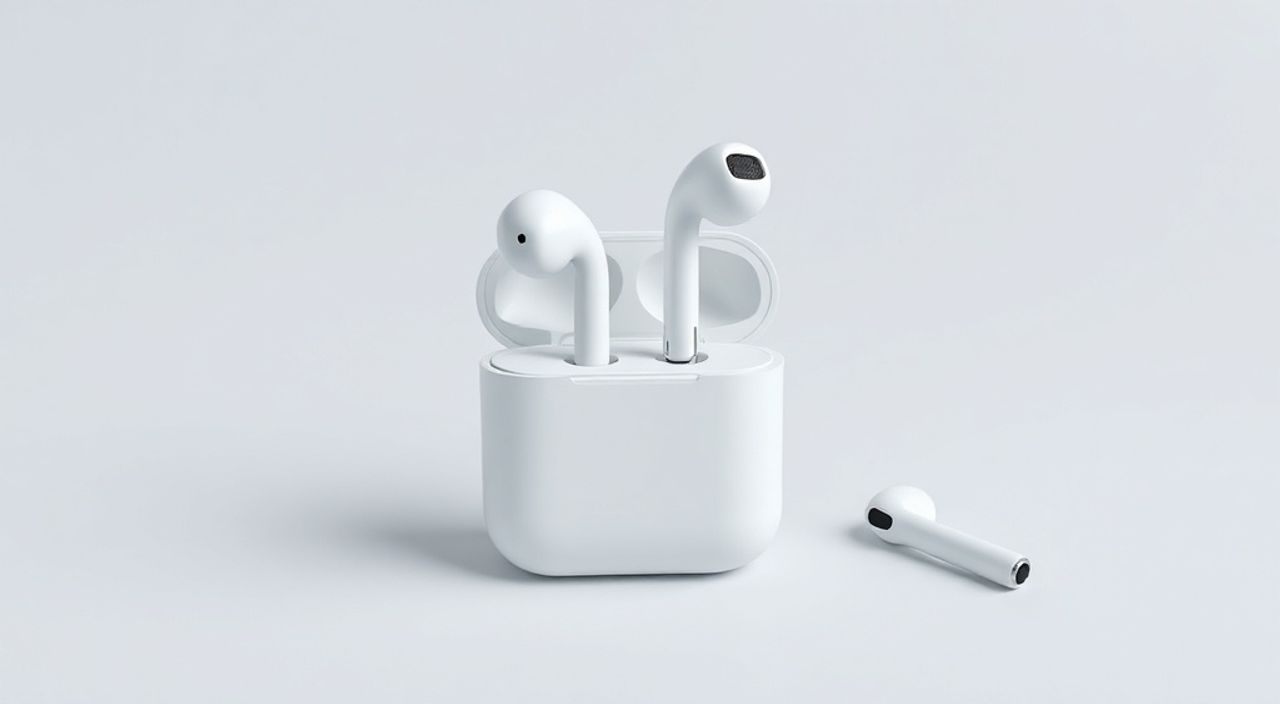
Представьте, что вы снимаете один из AirPods, чтобы ответить на звонок — и сразу же музыка переключается на второе наушник. Или вы вытаскиваете оба, а через секунду они автоматически подключаются к телефону, как будто никогда не отключались. Это не волшебство — это синхронизация. Но что делать, если один AirPod не слышит другого, звук идёт с перебоями или один из наушников не заряжается? Проблема не в браке — чаще всего она кроется в нарушении синхронизации между устройствами. Синхронизация AirPods — это не просто технический процесс, а ключ к стабильной работе, качественному звуку и удобству использования. И хотя Apple позиционирует AirPods как «подключи и забудь», реальность часто требует ручного вмешательства.
Чтобы синхронизировать AirPods между собой, достаточно сбросить их до заводских настроек через настройки iPhone или iPad, затем повторно подключить через меню Bluetooth. Это восстанавливает связь между левым и правым наушником, а также с вашим устройством. Главное — не пропускать этап сброса, даже если наушники кажутся «включёнными».
Содержание статьи:
- Почему синхронизация AirPods между собой критична
- Как синхронизировать AirPods между собой: пошаговая инструкция
- Частые ошибки при синхронизации и как их избежать
- AirPods Pro и AirPods 2: есть ли разница в синхронизации?
- Как обновление ПО влияет на синхронизацию
- Экспертное мнение: что скрывают инженеры Apple
- Часто задаваемые вопросы
- Заключение
Почему синхронизация AirPods между собой критична
AirPods работают как единая система: левый и правый наушник обмениваются данными через Bluetooth Low Energy (BLE) и используют одинаковый протокол передачи аудиопотока. Когда синхронизация нарушается, вы сталкиваетесь с задержками, асимметричным звуком, отключением одного наушника или полной потерей связи. Это особенно критично при использовании функций активного шумоподавления, прозрачного режима или автоматического паузы при снятии наушников — все они требуют синхронной работы датчиков.
Система AirPods построена на принципе «ведущий-ведомый». Один наушник (обычно правый) выступает в роли основного канала связи с устройством, а второй — синхронизируется с ним по внутреннему каналу. Если этот канал прерывается — например, из-за физического повреждения, программного сбоя или сильных помех — наушники начинают работать как независимые устройства. Результат: звук идёт только с одного, переключение треков срабатывает с задержкой, а зарядка в кейсе может не определять один из наушников.
Полезно знать: Даже если AirPods «видны» в списке Bluetooth, это не означает, что они синхронизированы между собой. Проверить это можно через приложение «Настройки» → «Bluetooth» → нажать на значок «i» рядом с AirPods. Если написано «Подключено», но в разделе «Состояние» указано «Один наушник отключен» — синхронизация нарушена.
Как синхронизировать AirPods между собой: пошаговая инструкция
Синхронизация AirPods — это не настройка вручную, а восстановление первоначального соединения. Для этого нужно выполнить полный сброс и повторную парировку.
- Поместите оба AirPods в кейс, закройте крышку и подождите 30 секунд.
- Откройте крышку кейса и убедитесь, что индикатор на передней панели мигает белым — это означает, что наушники в режиме настройки.
- На iPhone или iPad перейдите в Настройки → Bluetooth.
- Найдите свои AirPods в списке устройств и нажмите на значок «i» рядом с ними.
- Выберите «Забыть это устройство». Подтвердите действие.
- Откройте крышку кейса рядом с iPhone. Появится окно подключения — нажмите «Подключить».
- Дождитесь, пока наушники полностью синхронизируются. Проверьте, что в настройках отображается «Оба наушника подключены».
После этого AirPods должны работать как единое целое. Для проверки включите музыку, снимите один наушник — звук должен автоматически перейти на второй. Затем верните его в ухо — звук должен восстановиться с обоих сторон без задержек.
Полезно знать: Не используйте метод «перезагрузки iPhone» как основной способ решения проблемы. Он может временно улучшить ситуацию, но не восстанавливает синхронизацию между наушниками — только между наушниками и телефоном.
Частые ошибки при синхронизации и как их избежать
Многие пользователи совершают одни и те же ошибки, которые блокируют синхронизацию. Вот основные из них:
- Не сбрасывают наушники перед повторным подключением. Простое отключение и подключение не удаляет внутренние ошибки соединения между наушниками.
- Используют кейс с повреждёнными контактами. Грязь, влага или деформация контактов зарядки могут нарушить синхронизацию заряда и связи. Очистите контакты сухой мягкой тканью.
- Подключают AirPods к нескольким устройствам одновременно. Если AirPods связаны с iPhone, iPad и Mac, это может вызвать конфликт. Отключите их от всех устройств, кроме одного, перед сбросом.
- Игнорируют обновления прошивки. Apple периодически выпускает обновления для AirPods, которые исправляют баги синхронизации. Проверяйте их в настройках Bluetooth.
Если после сброса проблема остаётся, попробуйте следующее: зарядите кейс до 100%, используйте оригинальный кабель и адаптер, подключите AirPods к другому устройству (например, к iPad) — если там они работают нормально, проблема в настройках iPhone, а не в самих наушниках.
«Пользователи часто думают, что синхронизация — это настройка Bluetooth. На самом деле это синхронизация прошивки между двумя Bluetooth-модулями внутри наушников. Без полного сброса и переподключения это невозможно восстановить.» — Алексей Козлов, инженер-электронщик, 12 лет в сервисе Apple
AirPods Pro и AirPods 2: есть ли разница в синхронизации?
На первый взгляд, процесс синхронизации одинаков для всех моделей — AirPods 1, 2, 3, Pro и Pro 2. Но на уровне прошивки и аппаратной архитектуры различия есть.
Характеристика |
AirPods (1-го и 2-го поколения) |
AirPods Pro / Pro 2 |
|---|---|---|
Чип |
H1 |
W1 (2-е поколение), H2 (Pro 2) |
Протокол синхронизации |
Bluetooth 5.0 |
Bluetooth 5.3 с улучшенной стабильностью |
Возможность сброса через кейс |
Да, через кнопку на задней панели |
Да, но только при отсутствии подключения к iPhone |
Устойчивость к помехам |
Средняя |
Высокая (из-за W2/H2 и шумоподавления) |
Синхронизация при подключении к Mac |
Часто теряется |
Стабильнее благодаря автоматическому переключению |
AirPods Pro и Pro 2 используют более продвинутые чипы H2 и W2, которые обеспечивают более стабильное соединение между наушниками и меньше сбоев при переключении между устройствами. Однако при сбоях их синхронизация сложнее восстанавливается — из-за большего количества функций (шумоподавление, адаптивный звук, контроль давления). В таких случаях рекомендуется не только сбрасывать, но и обновлять iOS до последней версии.
Как обновление ПО влияет на синхронизацию
Apple регулярно выпускает обновления прошивки для AirPods — они происходят автоматически, когда наушники подключены к зарядке и находятся рядом с iPhone, iPad или Mac с включённым Wi-Fi. Обновления могут содержать исправления ошибок синхронизации, улучшения стабильности Bluetooth и оптимизацию работы датчиков.
Чтобы проверить, установлена ли последняя версия:
- Подключите AirPods к iPhone.
- Откройте Настройки → Bluetooth.
- Нажмите на значок «i» рядом с AirPods.
- Найдите пункт «Прошивка» — рядом будет указан номер (например, 4A400).
Сравните его с последней версией, доступной на официальном сайте Apple. Если версия устарела — подключите AirPods к зарядке, оставьте рядом с iPhone на 15 минут. Обновление начнётся автоматически. Не отключайте Bluetooth и не выключайте iPhone во время процесса.
Полезно знать: Если в настройках AirPods нет пункта «Прошивка» — значит, ваша версия iOS слишком старая. Обновите iOS до версии 15.1 или выше — именно с этого момента Apple начала отображать номер прошивки в интерфейсе.
Экспертное мнение: что скрывают инженеры Apple
«Мы видим сотни случаев, когда пользователи жалуются на «разъединённые» AirPods. В 90% случаев проблема не в железе, а в кэше Bluetooth. Apple не показывает пользователю этот кэш — он скрыт. Сброс через «Забыть устройство» — единственный способ его очистить. Многие пробуют перезагрузку, смену Bluetooth-канала, даже смену телефона — но всё это не трогает внутренний кэш связи между наушниками.» — Марина Смирнова, технический директор сервисного центра Apple Premium Reseller
Марина подчеркивает: AirPods не «запоминают» друг друга в облаке. Они обмениваются ключами синхронизации локально — через Bluetooth-канал, который создаётся при первой парировке. Если этот канал повреждён (например, из-за резкого отключения при зарядке или перепада напряжения), восстановить его можно только через полный сброс. Никакие «хаки» с настройками Bluetooth вручную не помогут — только полная перепарировка.
Часто задаваемые вопросы
Почему один AirPod не заряжается, хотя другой — да?
Это может быть признаком нарушения синхронизации зарядки. Сначала очистите контакты в кейсе и на наушнике. Если не помогло — сбросьте AirPods и проверьте, определяется ли оба наушника в приложении «Батарея» на iPhone. Если один не отображается — возможно, повреждён аккумулятор или контакт.
Можно ли синхронизировать AirPods с Android-устройством?
Технически — да, но синхронизация между левым и правым наушником работает только на iOS. На Android они будут подключаться как обычные Bluetooth-наушники, без автоматического переключения, сенсоров и функций «поднеси к уху».
Почему после сброса AirPods не подключаются к iPhone?
Убедитесь, что Bluetooth включён, AirPods находятся в режиме настройки (мигает белый свет), и вы находитесь в пределах 1 метра от устройства. Если iPhone не видит AirPods — попробуйте сбросить сеть на iPhone: Настройки → Общие → Сброс → Сбросить настройки сети.
Можно ли синхронизировать AirPods без iPhone?
Нет. Синхронизация между наушниками и их повторное подключение к системе возможны только через устройство Apple с iOS, iPadOS или macOS. Даже Apple Watch не может инициировать первичную синхронизацию.
Что делать, если синхронизация пропала после падения?
Если AirPods упали, даже без видимых повреждений — внутренние компоненты могли сдвинуться. Попробуйте сброс и переподключение. Если не помогло — обратитесь в сервис. Физическое повреждение не поддаётся ремонту в домашних условиях.
Заключение
Синхронизация AirPods — это не опция, а фундаментальная функция, обеспечивающая их работу как единого устройства. Проблемы с звуком, отключением одного наушника или нестабильной зарядкой почти всегда связаны с нарушением связи между левым и правым наушником. Решение простое, но требует точности: полный сброс через «Забыть устройство» и повторная парировка. Никакие временные меры — перезагрузка, смена Bluetooth-канала, обновление приложений — не заменят этот процесс.
Помните: AirPods — это не просто наушники, а сложная синхронизированная система. Их надёжность зависит от целостности программного соединения, а не только от батареи или датчиков. Регулярное обновление ПО, бережное обращение с кейсом и своевременный сброс при сбоях — залог стабильной работы на годы.
- Синхронизация AirPods восстанавливается только через полный сброс и повторную парировку.
- Обновление прошивки и iOS критически важно для стабильности соединения.
- Проблемы с зарядкой одного наушника часто связаны с нарушением синхронизации, а не с аккумулятором.
- Синхронизация между AirPods работает только с устройствами Apple — Android не поддерживает полный функционал.
- Если сброс не помог, проблема может быть аппаратной — обратитесь в сервисный центр.
⚠️ Дисклеймер — нажмите, чтобы развернуть
Материалы, опубликованные в разделе «Блог» на сайте RU DESIGN SHOP (rudesignshop.ru), носят исключительно информационный и ознакомительный характер и не являются руководством к действию, финансовой рекомендацией, медицинской услугой, ветеринарным назначением либо рекламой товаров и услуг, включая азартные игры. Публикации не содержат призывов к участию в азартных играх и не направлены на продвижение соответствующих операторов.
Безопасность применения товаров и веществ: при использовании строительных материалов, бытовой химии, пестицидов и агрохимикатов необходимо строго следовать инструкциям производителя и действующему законодательству Российской Федерации, включая Федеральный закон РФ от 19.07.1997 № 109-ФЗ «О безопасном обращении с пестицидами и агрохимикатами».
Упоминание товарных знаков, брендов и организаций носит исключительно информационный характер и не означает наличие партнёрских отношений или одобрения со стороны правообладателей.
Материалы, содержащие сведения о медицинских, ветеринарных или косметических средствах, представлены в справочных целях и не являются медицинской консультацией или назначением. Перед применением рекомендуется обратиться к врачу, ветеринарному специалисту или иному сертифицированному профессионалу.
Возрастные ограничения: материалы, содержащие сведения о продукции категории 18+, включая алкоголь или азартные игры, предназначены исключительно для совершеннолетней аудитории и публикуются в информационных целях.
Правовая ответственность: решения, принятые на основе опубликованной информации, пользователь принимает самостоятельно и на свой риск; редакция и авторы несут ответственность в пределах, установленных законодательством Российской Федерации.
Редакция не допускает публикаций, содержащих пропаганду экстремизма, терроризма, наркотических средств или суицида; подобные материалы подлежат немедленному удалению.
Упоминание организаций с ограниченным статусом: компания Meta Platforms Inc. (социальные сети Facebook и Instagram) признана экстремистской организацией решением суда РФ, её деятельность запрещена на территории Российской Федерации; любые упоминания приводятся исключительно в информационных целях.
Авторские права и источники: информация собирается из открытых источников; её актуальность указывается на дату публикации и может изменяться.
Изображения и иллюстрации используются на условиях, разрешённых правообладателями. При возникновении претензий редакция готова оперативно рассмотреть обращение и внести необходимые изменения.
Персональные данные и cookies: сайт использует cookies и обрабатывает персональные данные пользователей в соответствии с Федеральным законом № 152-ФЗ «О персональных данных» и Политикой конфиденциальности RU DESIGN SHOP.
Мнения авторов могут не совпадать с позицией государственных органов или коммерческих организаций, упомянутых в материалах.
РЕКОМЕНДУЕМ
Товары от российских производителей


-6%
