Скидка 5% на первый заказ — RDS5




Как синхронизировать контакты с телефона на телефон
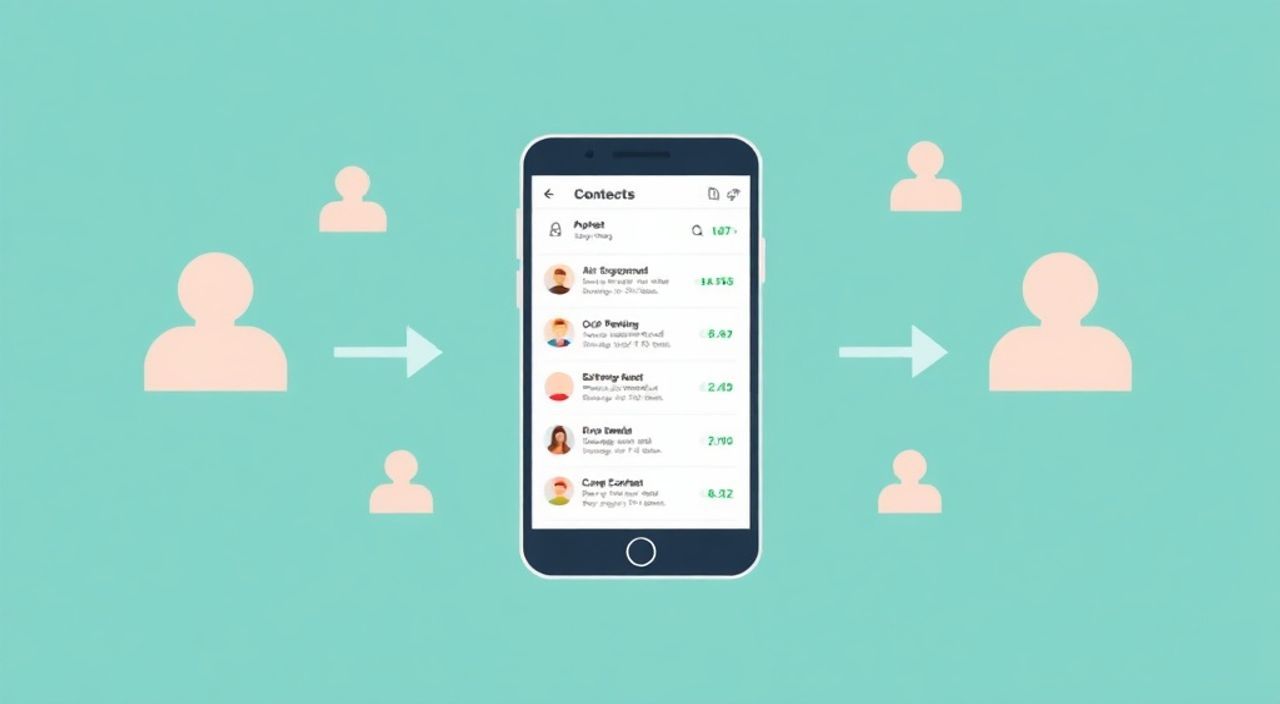
Перемещение контактов с одного телефона на другой — задача, которую решают миллионы пользователей ежедневно: при смене устройства, после поломки, при обновлении модели или переходе с Android на iOS и обратно. Несмотря на кажущуюся простоту, этот процесс часто сопровождается потерей данных, дублированием записей, неправильной привязкой к аккаунтам и ошибками синхронизации. Многие пользователи полагаются на автоматические методы, не понимая, где именно хранятся их контакты — в памяти устройства, в SIM-карте, в облачном аккаунте или в локальном приложении. Это приводит к тому, что после переноса часть контактов остаётся «забытой» на старом телефоне. Правильная синхронизация требует не просто нажатия кнопки «перенести», а осознанного выбора метода, понимания источников данных и контроля за целостностью информации.
Лучший способ синхронизировать контакты — использовать облачный аккаунт (Google для Android или iCloud для iPhone). Это гарантирует полную автоматизацию, отсутствие потерь и мгновенный доступ к данным на любом новом устройстве. Дополнительно рекомендуется сделать резервную копию в формате .vcf как страховку.
Содержание статьи:
- Зачем синхронизировать контакты между телефонами
- Как перенести контакты с Android на Android
- Как перенести контакты с iPhone на iPhone
- Как перенести контакты с Android на iPhone
- Как перенести контакты с iPhone на Android
- Создание резервной копии контактов в формате .vcf
- Частые ошибки и как их избежать
- Экспертное мнение
- Вопросы и ответы
- Заключение
Зачем синхронизировать контакты между телефонами
Синхронизация контактов — это не просто удобство, а необходимость в условиях современной цифровой жизни. Согласно статистике Statista, более 87% пользователей смартфонов хранят более 200 контактов на устройстве, причём более 60% из них — это рабочие, деловые и важные личные связи. Потеря даже 10% таких данных может привести к пропущенным звонкам, срыву встреч и ухудшению профессиональной репутации.
Синхронизация позволяет избежать ручного ввода сотен номеров, особенно когда вы переходите на новое устройство. Современные операционные системы предлагают встроенные инструменты, но их эффективность зависит от правильной настройки. Например, если вы используете аккаунт Google на Android, но не включили синхронизацию контактов, все ваши данные останутся локально — и исчезнут при сбросе телефона. Аналогично, пользователи iPhone, которые не используют iCloud, теряют контакты при замене устройства без резервной копии.
Представьте ситуацию: вы купили новый iPhone, перенесли фотографии и приложения, но контакты остались на старом Android-телефоне. Без плана синхронизации вы рискуете потерять номера родственников, врачей, коллег — и потратить часы на ручное восстановление. Именно поэтому важно понимать, где хранятся ваши контакты, и как правильно их экспортировать и импортировать.
Полезно знать: Контакты, сохранённые в памяти устройства или на SIM-карте, не синхронизируются автоматически. Они доступны только на этом конкретном телефоне.
Как перенести контакты с Android на Android
Перенос контактов между двумя устройствами на Android — один из самых простых процессов, если вы используете аккаунт Google. Большинство современных смартфонов по умолчанию привязывают новые контакты к вашему Google-аккаунту, но это не всегда так. Первым шагом является проверка, куда сохраняются новые записи.
Откройте приложение «Телефон» или «Контакты» → нажмите на три горизонтальные линии в углу → «Настройки» → «Контакты для отображения». Убедитесь, что выбрана опция «Все контакты» или конкретно ваш аккаунт Google. Если контакты хранятся в «Устройстве» или «SIM», их нужно перенести в облако.
Для переноса выполните следующие шаги:
- На старом телефоне откройте приложение «Контакты».
- Нажмите на три точки в правом верхнем углу → «Управление контактами» → «Экспорт».
- Выберите «Экспорт в файл .vcf» и сохраните его в памяти устройства или на облачное хранилище (Google Диск, Dropbox).
- На новом телефоне откройте приложение «Контакты» → три точки → «Управление контактами» → «Импорт».
- Выберите файл .vcf, который вы сохранили ранее, и подождите завершения импорта.
Альтернативный способ — включить синхронизацию через Google-аккаунт. Перейдите в «Настройки» → «Учетные записи» → выберите ваш Google-аккаунт → включите синхронизацию «Контактов». После этого на новом телефоне просто войдите в тот же аккаунт — и все контакты появятся автоматически.
Полезно знать: Если вы используете брендовый интерфейс (например, MIUI, EMUI, One UI), проверьте, не включена ли опция «Синхронизировать с аккаунтом производителя» — она может конфликтовать с Google.
Как перенести контакты с iPhone на iPhone
Перенос контактов между iPhone — один из самых надёжных процессов, если вы используете iCloud. Apple обеспечивает бесшовную синхронизацию через свой экосистемный сервис. Для начала убедитесь, что синхронизация включена.
Откройте «Настройки» → нажмите на своё имя вверху → «iCloud» → убедитесь, что переключатель «Контакты» в положении «Вкл». Если он выключен — включите его. Система предложит объединить локальные контакты с iCloud — подтвердите действие.
Теперь на новом iPhone при первой настройке выберите вариант «Восстановить из резервной копии iCloud». Убедитесь, что вы выбираете самую свежую копию. После завершения восстановления все контакты появятся автоматически.
Если вы не делали резервную копию, но хотите перенести контакты вручную:
- На старом iPhone откройте «Настройки» → «Контакты» → «Учетные записи» → выберите iCloud.
- Убедитесь, что «Контакты» включены.
- На новом iPhone войдите в тот же Apple ID при первом запуске.
- После входа перейдите в «Настройки» → «iCloud» → включите «Контакты».
- Подождите несколько минут — контакты синхронизируются автоматически.
Для тех, кто предпочитает ручной метод: откройте приложение «Контакты» → нажмите «Выбрать» → отметьте все контакты → «Общий» → «Экспорт vCard». Отправьте файл себе по почте или через AirDrop на новый iPhone, затем откройте его — система предложит импортировать.
Полезно знать: Если вы используете несколько учетных записей (Google, Outlook, Yahoo), убедитесь, что контакты не дублируются в разных источниках — это может привести к появлению дубликатов.
Как перенести контакты с Android на iPhone
Переход с Android на iPhone — частая ситуация, особенно при покупке нового устройства. Apple предоставляет официальное приложение «Перейти на iOS», которое упрощает процесс. Оно работает только при первоначальной настройке нового iPhone.
Вот пошаговая инструкция:
- На новом iPhone начните настройку, дойдите до экрана «Приложения и данные».
- Выберите «Перейти на iOS».
- На Android-телефоне установите приложение «Перейти на iOS» из Google Play.
- Откройте его и нажмите «Продолжить».
- На iPhone появится код — введите его на Android.
- Выберите «Контакты» и другие данные для переноса.
- Дождитесь завершения передачи — это может занять от нескольких минут до получаса, в зависимости от объёма данных.
Если вы уже настроили iPhone и пропустили этот этап, используйте облачный метод:
- На Android экспортируйте контакты в файл .vcf (как описано в разделе «Android → Android»).
- Загрузите файл на iCloud через браузер: перейдите на icloud.com → войдите в Apple ID → откройте «Контакты» → нажмите «Настройки» → «Импорт vCard».
- На iPhone откройте «Настройки» → «Контакты» → «Учетные записи» → убедитесь, что iCloud включён.
Полезно знать: При использовании iCloud для импорта контактов с Android убедитесь, что в файле .vcf нет китайских или специальных символов — они могут вызвать ошибки импорта.
Как перенести контакты с iPhone на Android
Обратный переход — с iPhone на Android — также возможен, хотя требует больше ручных действий. Самый надёжный способ — через Google-аккаунт.
- На iPhone откройте «Настройки» → «Контакты» → «Учетные записи» → выберите iCloud.
- Включите синхронизацию контактов (если ещё не включена).
- Откройте браузер на iPhone и перейдите на icloud.com.
- Войдите в свой Apple ID → откройте «Контакты» → нажмите «Настройки» → «Экспорт vCard».
- Скачайте файл .vcf и отправьте его на Android-телефон (по почте, через Google Диск или USB).
- На Android откройте приложение «Контакты» → три точки → «Управление контактами» → «Импорт» → выберите скачанный файл.
Альтернативный способ — синхронизация через Gmail:
- На iPhone откройте «Настройки» → «Почта» → «Учетные записи» → добавьте аккаунт Gmail.
- Включите синхронизацию «Контактов».
- Подождите, пока контакты синхронизируются с Gmail.
- На Android войдите в тот же аккаунт Gmail → включите синхронизацию контактов в «Настройках» → «Учетные записи».
«Люди, которые переходят с iOS на Android, часто забывают, что контакты, привязанные к iCloud, не синхронизируются с Google. Всегда экспортируйте их в .vcf как промежуточный шаг.» — Алексей Марков, эксперт по мобильным технологиям, 12 лет в IT-консалтинге
Создание резервной копии контактов в формате .vcf
Файл .vcf (vCard) — универсальный формат, понимаемый всеми операционными системами и приложениями. Он сохраняет не только номера телефонов, но и имена, email, адреса, дни рождения, фотографии и даже заметки. Создание резервной копии в этом формате — лучшая страховка от потери данных.
На Android:
- Откройте «Контакты» → три точки → «Управление контактами» → «Экспорт».
- Выберите «Экспорт в файл .vcf».
- Сохраните файл в папке «Загрузки» или на внешний носитель.
На iPhone:
- Откройте Safari → перейдите на icloud.com.
- Войдите в Apple ID → откройте «Контакты».
- Нажмите шестерёнку внизу слева → «Экспорт vCard».
- Файл скачается автоматически.
После создания файла .vcf сохраните его в нескольких местах: Google Диск, Dropbox, на компьютере, в электронной почте. Это обеспечит доступ даже при поломке устройства.
Полезно знать: Файл .vcf можно открыть на любом компьютере — в Windows он откроется в приложении «Контакты», в macOS — в «Контактах».
Частые ошибки и как их избежать
Даже опытные пользователи сталкиваются с типичными проблемами. Вот самые распространённые:
- Контакты не появляются после синхронизации — вероятно, вы синхронизировали не тот аккаунт. Проверьте, в каком аккаунте хранятся контакты на старом устройстве и какой выбран на новом.
- Появились дубликаты — это происходит, когда контакты хранятся одновременно в iCloud, Google и локально. Удалите дубликаты через приложение «Контакты» → «Настройки» → «Объединить дубликаты».
- Файл .vcf не импортируется — проверьте, не повреждён ли файл. Попробуйте открыть его на компьютере. Если он не читается — создайте новый экспорт.
- Пропали фотографии контактов — в некоторых форматах .vcf не сохраняют изображения. Используйте облачную синхронизацию, а не ручной экспорт, если фото важны.
- Не работает перенос через «Перейти на iOS» — убедитесь, что оба устройства подключены к одному Wi-Fi, и на Android не включена функция «Экономия данных».
Для избежания ошибок всегда делайте резервную копию перед началом процесса. Не полагайтесь только на автоматические инструменты — проверяйте результат вручную.
Экспертное мнение
«Мои клиенты чаще всего теряют контакты не из-за технической сложности, а из-за непонимания архитектуры хранения данных. Контакт — это не просто номер. Это сущность, привязанная к аккаунту. Если вы не знаете, к какому аккаунту он привязан — вы не можете его восстановить. Обучайте пользователей не “как перенести”, а “где хранить”.» — Елена Козлова, руководитель отдела цифровой гигиены, DataCare Lab
Она рекомендует каждому пользователю вести «цифровой дневник контактов»: раз в полгода проверять, где хранятся основные контакты, и удалять устаревшие источники. Также она советует использовать менеджеры контактов вроде Microsoft Outlook или Google Contacts как центральные хранилища, а не полагаться на встроенные приложения.
Вопросы и ответы
Можно ли синхронизировать контакты без интернета?
Да, но только через локальные методы: файл .vcf, Bluetooth или кабель. Однако синхронизация через облако — надёжнее и быстрее. Если вы находитесь в зоне без связи, экспортируйте контакты в .vcf и перенесите файл позже.
Почему некоторые контакты пропадают после переноса?
Чаще всего — потому что они были сохранены в памяти устройства или на SIM-карте, а не в облаке. Эти контакты не синхронизируются автоматически. Всегда проверяйте источник хранения перед переносом.
Как объединить контакты из разных аккаунтов в один?
В Android: откройте «Контакты» → три точки → «Управление контактами» → «Объединить дубликаты». В iOS: «Настройки» → «Контакты» → «Объединить дубликаты». Также можно вручную объединить через приложение Google Contacts на компьютере.
Безопасно ли экспортировать контакты в .vcf?
Да, файл .vcf не содержит паролей или чувствительных данных, кроме имени, номера и email. Однако если вы отправляете его по почте — убедитесь, что это защищённое соединение. Для конфиденциальных данных используйте шифрованные облачные хранилища.
Сколько времени занимает перенос 500 контактов?
При использовании облачной синхронизации — от 1 до 5 минут. При ручном импорте через .vcf — до 10 минут, в зависимости от скорости устройства и объёма данных.
Заключение
Синхронизация контактов между телефонами — это не техническая деталь, а фундаментальная часть цифровой гигиены. От того, насколько правильно вы организуете хранение этих данных, зависит ваша связь с семьёй, коллегами и клиентами. Автоматические методы через Google и iCloud — самые надёжные, но они работают только при правильной настройке. Ручной экспорт в формате .vcf остаётся незаменимым инструментом для резервного копирования и перехода между разными экосистемами.
Не ждите, пока произойдёт сбой. Превентивная синхронизация — это минимальное усилие, которое экономит часы, нервы и репутацию. Проверьте, где хранятся ваши контакты прямо сейчас. Убедитесь, что они синхронизируются с облаком. Создайте резервную копию .vcf и сохраните её в двух разных местах. Это займёт 5 минут — и защитит вас на годы вперёд.
Ваша связь с миром — в контактах. Защитите их так же тщательно, как и свои пароли.
- Используйте облачные аккаунты (Google или iCloud) для постоянной синхронизации.
- Всегда создавайте резервную копию в формате .vcf как страховку.
- Проверяйте источник хранения контактов перед переносом — не полагайтесь на автоматику.
- Удаляйте дубликаты и объединяйте контакты из разных источников.
- Не используйте SIM-карту или локальную память как основное хранилище.
⚠️ Дисклеймер — нажмите, чтобы развернуть
Материалы, опубликованные в разделе «Блог» на сайте RU DESIGN SHOP (rudesignshop.ru), носят исключительно информационный и ознакомительный характер и не являются руководством к действию, финансовой рекомендацией, медицинской услугой, ветеринарным назначением либо рекламой товаров и услуг, включая азартные игры. Публикации не содержат призывов к участию в азартных играх и не направлены на продвижение соответствующих операторов.
Безопасность применения товаров и веществ: при использовании строительных материалов, бытовой химии, пестицидов и агрохимикатов необходимо строго следовать инструкциям производителя и действующему законодательству Российской Федерации, включая Федеральный закон РФ от 19.07.1997 № 109-ФЗ «О безопасном обращении с пестицидами и агрохимикатами».
Упоминание товарных знаков, брендов и организаций носит исключительно информационный характер и не означает наличие партнёрских отношений или одобрения со стороны правообладателей.
Материалы, содержащие сведения о медицинских, ветеринарных или косметических средствах, представлены в справочных целях и не являются медицинской консультацией или назначением. Перед применением рекомендуется обратиться к врачу, ветеринарному специалисту или иному сертифицированному профессионалу.
Возрастные ограничения: материалы, содержащие сведения о продукции категории 18+, включая алкоголь или азартные игры, предназначены исключительно для совершеннолетней аудитории и публикуются в информационных целях.
Правовая ответственность: решения, принятые на основе опубликованной информации, пользователь принимает самостоятельно и на свой риск; редакция и авторы несут ответственность в пределах, установленных законодательством Российской Федерации.
Редакция не допускает публикаций, содержащих пропаганду экстремизма, терроризма, наркотических средств или суицида; подобные материалы подлежат немедленному удалению.
Упоминание организаций с ограниченным статусом: компания Meta Platforms Inc. (социальные сети Facebook и Instagram) признана экстремистской организацией решением суда РФ, её деятельность запрещена на территории Российской Федерации; любые упоминания приводятся исключительно в информационных целях.
Авторские права и источники: информация собирается из открытых источников; её актуальность указывается на дату публикации и может изменяться.
Изображения и иллюстрации используются на условиях, разрешённых правообладателями. При возникновении претензий редакция готова оперативно рассмотреть обращение и внести необходимые изменения.
Персональные данные и cookies: сайт использует cookies и обрабатывает персональные данные пользователей в соответствии с Федеральным законом № 152-ФЗ «О персональных данных» и Политикой конфиденциальности RU DESIGN SHOP.
Мнения авторов могут не совпадать с позицией государственных органов или коммерческих организаций, упомянутых в материалах.
РЕКОМЕНДУЕМ
Товары от российских производителей