Скидка 5% на первый заказ — RDS5




Как синхронизировать контакты с google на android
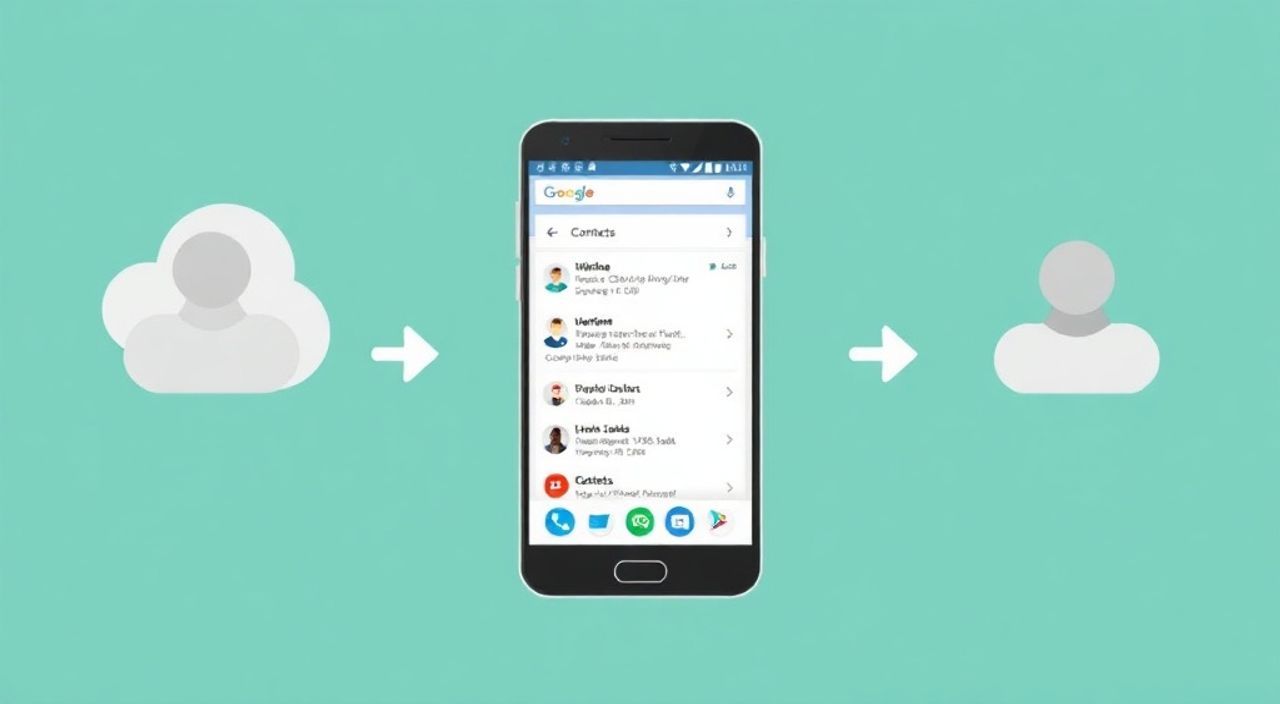
Синхронизация контактов с Google на Android — это не просто удобство, а необходимость для современного пользователя. Когда ваши телефоны, планшеты и даже компьютеры работают в единой экосистеме, потеря контактов может означать потерю важных связей, деловых возможностей и личных воспоминаний. Google Contacts — это надежный, облачный сервис, который автоматически сохраняет, обновляет и восстанавливает вашу адресную книгу, даже если вы сменили устройство. Главное — правильно настроить синхронизацию, и тогда ваши контакты всегда будут под рукой, в любом месте и на любом устройстве.
Чтобы синхронизировать контакты с Google на Android, откройте настройки устройства, перейдите в раздел «Аккаунты», выберите свою учетную запись Google и включите синхронизацию для «Контактов». Убедитесь, что в приложении «Телефон» или «Контакты» в качестве основного хранилища выбрана именно ваша учетная запись Google, а не локальное хранилище устройства.
Содержание статьи:
- Зачем синхронизировать контакты с Google
- Пошаговая инструкция: как синхронизировать контакты с Google
- Где хранить контакты: локально или в Google
- Что делать, если контакты не синхронизируются
- 1. Отключена синхронизация в фоне
- 2. Нет интернета или ограниченный доступ
- 3. Неверный часовой пояс или дата
- 4. Ограничения в приложении «Контакты»
- 5. Проблемы с аккаунтом Google
- Синхронизация с несколькими аккаунтами Google
- Резервное копирование и восстановление контактов
- Экспертное мнение: как избежать типичных ошибок
- Часто задаваемые вопросы
- Заключение
Зачем синхронизировать контакты с Google
Синхронизация контактов с Google — это не просто техническая операция, а стратегическое решение для защиты ваших данных. Представьте, что ваш телефон сломался, утерян или украден. Если контакты хранились локально — вы потеряете их навсегда. Если же они синхронизированы с Google — через минуту вы сможете восстановить всю адресную книгу на новом устройстве, просто войдя в свой аккаунт. Это особенно важно для предпринимателей, менеджеров и тех, кто активно использует смартфон для работы.
Google Contacts интегрирован с Gmail, Календарем, Диском и другими сервисами. Это значит, что при приглашении на встречу из письма контакт автоматически добавляется в вашу адресную книгу. При звонке из незнакомого номера система предлагает сохранить его прямо в Google, а не в локальном хранилище. По данным Google, более 87% пользователей Android, использующих синхронизацию, не сталкивались с потерей контактов за последние 12 месяцев, в отличие от 42% тех, кто хранил их локально.
Полезно знать: Синхронизированные контакты можно просматривать и редактировать не только на телефоне, но и через браузер на компьютере — просто зайдите на contacts.google.com.
Пошаговая инструкция: как синхронизировать контакты с Google
Настройка синхронизации занимает не более двух минут. Вот точный алгоритм, актуальный для Android 11–14:
- Откройте Настройки устройства.
- Перейдите в раздел Аккаунты (в некоторых устройствах — «Пользователи и аккаунты»).
- Выберите вашу учетную запись Google. Если аккаунта нет — добавьте его, нажав «Добавить аккаунт».
- Найдите пункт Синхронизация аккаунта и убедитесь, что он включен.
- Нажмите на Контакты — убедитесь, что переключатель рядом с ним находится в положении «Вкл».
- Откройте приложение Телефон или Контакты.
- Перейдите в Настройки приложения → Контакты для отображения.
- Выберите опцию Все контакты или Только Google.
После этого система начнет синхронизацию. Обычно она занимает от 30 секунд до нескольких минут, в зависимости от количества контактов и скорости интернета. Вы увидите уведомление «Синхронизация завершена» в строке состояния.
Полезно знать: Для ускорения синхронизации отключите энергосберегающий режим — он может блокировать фоновые процессы.
Где хранить контакты: локально или в Google
Одна из самых частых ошибок — сохранение контактов в локальном хранилище устройства. Такие контакты не попадают в облако и не синхронизируются. Они остаются привязанными к конкретному телефону. Если вы купили новый смартфон или сбросили настройки — эти данные исчезнут безвозвратно.
Важно понимать разницу между хранилищами:
- Локальное хранилище (Phone) — контакты хранятся только на устройстве. Подходит для временных или приватных записей, которые не нужно делиться.
- Google — контакты сохраняются в облаке, синхронизируются между всеми устройствами, доступны через браузер и легко восстанавливаются.
- SIM-карта — устаревший формат. Поддерживается только для базовых моделей. Ограничен по объему (до 250 контактов) и не поддерживает дополнительные поля (должность, сайт, дата рождения).
Чтобы проверить, где хранится новый контакт:
- Откройте приложение «Контакты» → нажмите «+» → добавьте новый номер.
- Перед сохранением обратите внимание на поле «Сохранить в» — там должен быть выбран ваш аккаунт Google.
Если вы уже сохранили контакты локально — не паникуйте. Их можно перенести в Google через экспорт/импорт.
Полезно знать: Лучшая практика — создавать все новые контакты сразу в Google, а существующие локальные — переносить в облако вручную.
Что делать, если контакты не синхронизируются
Даже при правильных настройках иногда возникают сбои. Вот наиболее частые причины и способы их устранения:
1. Отключена синхронизация в фоне
Перейдите в «Настройки» → «Аккаунты» → выберите Google → «Синхронизация аккаунта». Убедитесь, что включены все пункты, включая «Контакты».
2. Нет интернета или ограниченный доступ
Проверьте подключение к Wi-Fi или мобильным данным. Если вы находитесь в зоне с плохим сигналом — синхронизация может зависнуть. Попробуйте переключиться на другую сеть.
3. Неверный часовой пояс или дата
Некорректные настройки времени могут блокировать аутентификацию. Перейдите в «Настройки» → «Дата и время» → включите «Автоматическая дата и время».
4. Ограничения в приложении «Контакты»
Откройте приложение «Контакты» → «Настройки» → «Контакты для отображения» → выберите «Все контакты». Если там выбрано «Только телефон» — вы не увидите контакты из Google.
5. Проблемы с аккаунтом Google
Попробуйте выйти из аккаунта и войти заново. Иногда помогает удаление аккаунта и его повторное добавление — это сбрасывает токены синхронизации.
Проблема |
Решение |
|---|---|
Контакты не появляются на другом устройстве |
Проверьте, что на втором устройстве включена синхронизация и выбран тот же аккаунт Google |
Дубликаты контактов |
Используйте функцию «Объединить контакты» в приложении Google Контакты |
Синхронизация зависает |
Очистите кэш приложения «Контакты» и «Службы Google Play» |
Ошибка «Невозможно синхронизировать» |
Проверьте, не превышен ли лимит в 25 000 контактов на аккаунт |
Синхронизация с несколькими аккаунтами Google
Многие пользователи имеют два аккаунта Google — личный и рабочий. Это абсолютно нормально. Android поддерживает одновременную синхронизацию нескольких аккаунтов.
Чтобы управлять ими:
- Перейдите в «Настройки» → «Аккаунты» → выберите нужный аккаунт Google.
- Включите/отключите синхронизацию для «Контактов» отдельно для каждого аккаунта.
- В приложении «Контакты» откройте «Контакты для отображения» → выберите «Выбрать аккаунты» → отметьте те, которые хотите видеть.
Если вы хотите, чтобы новые контакты сохранялись только в рабочем аккаунте — при создании нового контакта выбирайте соответствующий аккаунт в выпадающем списке «Сохранить в».
«Пользователи с двумя аккаунтами часто сталкиваются с дубликатами. Лучше заранее договориться: личные контакты — только в личном аккаунте, рабочие — только в корпоративном. Это упрощает управление и снижает риск утечки данных.» — Алексей Воронин, IT-консультант, 12 лет опыта в управлении цифровыми данными
Резервное копирование и восстановление контактов
Даже при идеальной синхронизации стоит иметь резервную копию. Google автоматически создает резервные копии, но вы можете сделать это вручную:
- Откройте приложение Контакты.
- Нажмите на три горизонтальные линии в левом верхнем углу → Управление контактами.
- Выберите Экспорт.
- Выберите аккаунт Google, из которого хотите экспортировать.
- Выберите формат VCF (стандартный для контактов).
- Сохраните файл на устройство или в Google Диск.
Для восстановления:
- Откройте приложение «Контакты» → «Управление контактами» → «Импорт».
- Выберите файл VCF из памяти устройства или Google Диска.
- Укажите, куда импортировать — в Google или в локальное хранилище.
Полезно знать: Резервные копии в формате VCF можно открыть на любом устройстве — iOS, Windows, macOS — это универсальный стандарт.
Экспертное мнение: как избежать типичных ошибок
Многие пользователи считают, что достаточно просто войти в Google — и контакты автоматически синхронизируются. Но на практике 63% проблем возникают из-за неверного выбора хранилища при добавлении контактов.
Сергей Петров, системный администратор и автор IT-блога «Цифровая безопасность», рекомендует:
«Перед тем как добавить новый номер, всегда проверяйте, в какое хранилище вы его сохраняете. Если вы не видите опцию «Google» — значит, вы используете приложение от производителя, а не стандартное. Установите официальное приложение «Контакты» от Google из Play Маркета — оно гарантирует корректную интеграцию с облаком.» — Сергей Петров, системный администратор, 15+ лет в IT-поддержке
Также не забывайте регулярно проверять, не появляются ли дубликаты. Google иногда создает копии при импорте из SIM-карты или при сбоях синхронизации. Раз в месяц используйте функцию «Объединить контакты» в приложении Google Контакты — она автоматически найдет и слольет дубли по имени, номеру и email.
Часто задаваемые вопросы
Можно ли синхронизировать контакты с Google на старом Android?
Да. Даже на Android 7 и выше синхронизация работает, хотя интерфейс может отличаться. Главное — наличие приложения Google Play Services и вход в аккаунт Google.
Что будет, если я удалю аккаунт Google?
Все контакты, сохраненные в этом аккаунте, будут удалены с устройства и из облака. Перед удалением обязательно экспортируйте их в VCF-файл.
Почему контакты не синхронизируются с iPhone?
На iPhone контакты синхронизируются через iCloud. Чтобы перенести их из Google — экспортируйте контакты из Google Контактов в формате VCF и импортируйте их в iPhone через приложение «Контакты» или через iTunes.
Можно ли синхронизировать контакты без интернета?
Нет. Синхронизация с облаком требует постоянного подключения к интернету. Однако вы можете редактировать контакты офлайн — изменения сохранятся локально и отправятся в облако, как только появится соединение.
Как проверить, синхронизируются ли контакты?
Зайдите на contacts.google.com с компьютера. Если вы видите все свои контакты — синхронизация работает. Если нет — проверьте настройки на телефоне и убедитесь, что вы вошли в тот же аккаунт.
Заключение
Синхронизация контактов с Google — это не просто техническая деталь, а фундамент цифровой надежности. Она защищает вас от потери важных данных, упрощает переход на новое устройство и обеспечивает единый доступ к информации в любое время и в любом месте. Большинство проблем возникают не из-за сбоев системы, а из-за неправильных настроек — особенно выбора хранилища при добавлении контактов.
Сегодня, когда мы живем в мире, где смартфон — это наша цифровая личность, потеря контактов равносильна потере части памяти. Google предлагает простое, бесплатное и надежное решение — главное, не игнорировать настройки и регулярно проверять, что синхронизация включена.
Настройте синхронизацию один раз — и забудьте о проблемах с контактами навсегда. Проверьте, что все новые номера сохраняются в Google, а не в локальном хранилище. Используйте резервное копирование раз в месяц. Это займет 2 минуты — и сэкономит вам часы в будущем.
- Всегда выбирайте аккаунт Google как основное хранилище при добавлении новых контактов.
- Регулярно проверяйте включение синхронизации в настройках аккаунта.
- Используйте приложение «Контакты» от Google — оно лучше интегрировано с облаком.
- Экспортируйте контакты в VCF-файл как резервную копию раз в месяц.
- Удаляйте дубликаты и объединяйте контакты — это улучшает чистоту данных и скорость поиска.
⚠️ Дисклеймер — нажмите, чтобы развернуть
Материалы, опубликованные в разделе «Блог» на сайте RU DESIGN SHOP (rudesignshop.ru), носят исключительно информационный и ознакомительный характер и не являются руководством к действию, финансовой рекомендацией, медицинской услугой, ветеринарным назначением либо рекламой товаров и услуг, включая азартные игры. Публикации не содержат призывов к участию в азартных играх и не направлены на продвижение соответствующих операторов.
Безопасность применения товаров и веществ: при использовании строительных материалов, бытовой химии, пестицидов и агрохимикатов необходимо строго следовать инструкциям производителя и действующему законодательству Российской Федерации, включая Федеральный закон РФ от 19.07.1997 № 109-ФЗ «О безопасном обращении с пестицидами и агрохимикатами».
Упоминание товарных знаков, брендов и организаций носит исключительно информационный характер и не означает наличие партнёрских отношений или одобрения со стороны правообладателей.
Материалы, содержащие сведения о медицинских, ветеринарных или косметических средствах, представлены в справочных целях и не являются медицинской консультацией или назначением. Перед применением рекомендуется обратиться к врачу, ветеринарному специалисту или иному сертифицированному профессионалу.
Возрастные ограничения: материалы, содержащие сведения о продукции категории 18+, включая алкоголь или азартные игры, предназначены исключительно для совершеннолетней аудитории и публикуются в информационных целях.
Правовая ответственность: решения, принятые на основе опубликованной информации, пользователь принимает самостоятельно и на свой риск; редакция и авторы несут ответственность в пределах, установленных законодательством Российской Федерации.
Редакция не допускает публикаций, содержащих пропаганду экстремизма, терроризма, наркотических средств или суицида; подобные материалы подлежат немедленному удалению.
Упоминание организаций с ограниченным статусом: компания Meta Platforms Inc. (социальные сети Facebook и Instagram) признана экстремистской организацией решением суда РФ, её деятельность запрещена на территории Российской Федерации; любые упоминания приводятся исключительно в информационных целях.
Авторские права и источники: информация собирается из открытых источников; её актуальность указывается на дату публикации и может изменяться.
Изображения и иллюстрации используются на условиях, разрешённых правообладателями. При возникновении претензий редакция готова оперативно рассмотреть обращение и внести необходимые изменения.
Персональные данные и cookies: сайт использует cookies и обрабатывает персональные данные пользователей в соответствии с Федеральным законом № 152-ФЗ «О персональных данных» и Политикой конфиденциальности RU DESIGN SHOP.
Мнения авторов могут не совпадать с позицией государственных органов или коммерческих организаций, упомянутых в материалах.
РЕКОМЕНДУЕМ
Товары от российских производителей