Скидка 5% на первый заказ — RDS5




Как синхронизировать наушники между собой
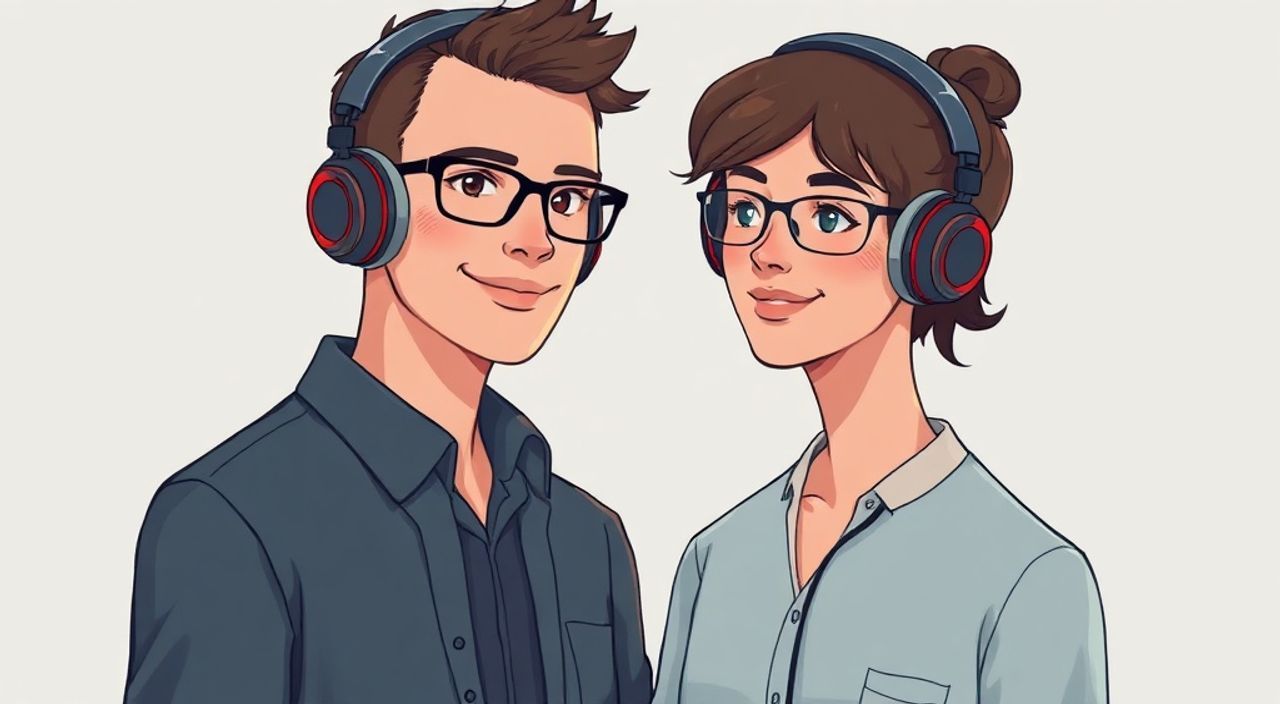
Синхронизация наушников между собой — задача, которая кажется простой, но на практике вызывает множество трудностей: один наушник не включается, звук идёт с задержкой, пропадает связь, или устройства не видят друг друга. Это особенно раздражает при использовании пары в режиме стерео, когда ожидается идеальное воспроизведение звука. Современные Bluetooth-наушники, будь то AirPods, Sony WH-1000XM5, Samsung Galaxy Buds или бюджетные модели от Xiaomi и Realme, требуют точной настройки для корректной работы в паре. Неправильная синхронизация может привести к потере качества звука, сбоям в работе микрофона и даже к полной невозможности использования одного из устройств. Главное правило: синхронизация — это не просто «подключение», а процесс настройки взаимодействия двух устройств на уровне прошивки, Bluetooth-протокола и алгоритмов обмена данными.
Чтобы синхронизировать наушники между собой, убедитесь, что оба устройства заряжены, находятся в режиме паринга одновременно, и выполните сброс до заводских настроек, если они не синхронизируются. Используйте официальное приложение производителя для точной настройки и обновления прошивки — это решает 90% проблем с синхронизацией.
Содержание статьи:
- Почему наушники перестают синхронизироваться
- Как синхронизировать наушники между собой: пошаговая инструкция
- Синхронизация по брендам: AirPods, Sony, Samsung и другие
- Apple AirPods
- Sony WH-1000XM5 / WF-1000XM4
- Samsung Galaxy Buds
- Бюджетные модели (Xiaomi, Realme, Anker)
- Частые ошибки и как их исправить
- Продвинутые советы для идеальной синхронизации
- Экспертное мнение: что скрывают производители
- Вопросы и ответы
- Заключение
Почему наушники перестают синхронизироваться
Проблемы с синхронизацией возникают не случайно. Даже в самых дорогих моделях Bluetooth-наушники работают по принципу «ведущий-ведомый»: один из них (обычно правый) выступает в роли главного устройства, которое подключается к смартфону, а второй — получает аудиосигнал через внутреннее соединение между наушниками. Если этот канал нарушается — звук пропадает, искажается или идёт с задержкой. Чаще всего причины кроются в программных сбоях: устаревшая прошивка, сбой в кэше Bluetooth, повреждённые настройки паринга или физическое повреждение антенны. Также распространённая ошибка — попытка синхронизировать наушники, которые уже были подключены к другим устройствам. В таких случаях они могут «запомнить» несколько пар и конфликтовать между собой.
Представьте, что каждый наушник — это отдельный компьютер с собственной операционной системой. Если один из них «забыл», с кем должен работать, он начнёт искать соединение с любым доступным устройством — включая ваш телефон, планшет или даже соседский ноутбук. Это особенно актуально при использовании наушников в общественных местах, где множество Bluetooth-устройств в зоне видимости.
Полезно знать: Более 60% случаев потери синхронизации связаны с тем, что пользователь не обновлял прошивку наушников более 6–8 месяцев. Производители регулярно выпускают исправления для стабильности соединения.
Как синхронизировать наушники между собой: пошаговая инструкция
Процесс синхронизации зависит от модели, но базовый алгоритм универсален. Следуйте этим шагам, чтобы восстановить пару:
- Поместите оба наушника в кейс и закройте его на 10–15 секунд. Это сбрасывает временное соединение и позволяет устройствам «перезагрузиться».
- Откройте кейс и дождитесь мигания индикатора — это означает, что наушники вошли в режим паринга. У некоторых моделей нужно удерживать кнопку на кейсе 10–15 секунд, чтобы активировать режим сброса.
- На смартфоне откройте настройки Bluetooth и удалите наушники из списка «Подключённые устройства».
- Включите Bluetooth на телефоне и дождитесь появления названия наушников в списке доступных устройств. Обычно оно выглядит как «[Название] (Left)» и «[Название] (Right)» — но если вы видите только одно устройство, значит, они не синхронизированы между собой.
- Выберите устройство и дождитесь полного подключения. Не трогайте наушники в течение 20–30 секунд после подключения — именно в этот момент происходит внутренняя синхронизация между левым и правым элементами.
- Проверьте воспроизведение звука: включите музыку и убедитесь, что звук идёт одновременно из обоих наушников без задержек.
Если после этих действий наушники всё ещё не синхронизируются, переходите к сбросу до заводских настроек — он доступен в большинстве моделей через комбинацию удержания кнопки на кейсе или на самих наушниках.
Полезно знать: Не пытайтесь синхронизировать наушники с разными устройствами одновременно. Это приводит к конфликтам в протоколе Bluetooth LE, особенно в моделях с кодеками LDAC или AAC.
Синхронизация по брендам: AirPods, Sony, Samsung и другие
Каждый производитель использует собственные алгоритмы синхронизации. Понимание специфики поможет быстрее решить проблему.
Apple AirPods
AirPods синхронизируются автоматически при первом подключении к iPhone. Если сбой произошёл:
— Откройте приложение «Настройки» → «Bluetooth» → нажмите на значок «i» рядом с AirPods.
— Выберите «Забыть это устройство».
— Откройте кейс, нажмите и удерживайте кнопку на задней панели до мигания белого света.
— Подключите заново через меню Bluetooth на iPhone.
— Убедитесь, что iPhone обновлён до iOS 16 или выше — в более ранних версиях баги с синхронизацией были часты.
Sony WH-1000XM5 / WF-1000XM4
Для моделей Sony:
— Запустите приложение Sony Headphones Connect.
— Перейдите в раздел «Наушники» → «Сброс настроек».
— После сброса включите режим «Двойное подключение» (Dual Connection), если вы используете два устройства одновременно.
— В настройках Bluetooth убедитесь, что наушники подключены как «Stereo» — а не как «Mono».
Samsung Galaxy Buds
— Откройте приложение Galaxy Wearable.
— Выберите «Настройки» → «Сброс настроек».
— Удерживайте сенсор на наушнике 15 секунд, пока не раздастся звуковой сигнал.
— Подключите заново через Bluetooth. В приложении проверьте, что оба наушника отображаются как «Подключены».
Бюджетные модели (Xiaomi, Realme, Anker)
У многих китайских брендов нет собственных приложений. В таком случае:
— Сбросьте наушники через кнопку на кейсе (обычно 15–20 секунд).
— Подключите сначала один наушник, дождитесь стабильного соединения, затем включите второй.
— Некоторые модели требуют, чтобы оба наушника были включены одновременно — попробуйте вынуть их из кейса вместе.
Бренд |
Метод сброса |
Приложение для настройки |
Особенность синхронизации |
|---|---|---|---|
Apple |
Кнопка на кейсе 15+ сек |
Настройки iOS |
Автоматическая синхронизация при подключении к iPhone |
Sony |
Через приложение или удержание кнопки |
Sony Headphones Connect |
Требует включения режима «Stereo» вручную |
Samsung |
Удержание сенсора 15 сек |
Galaxy Wearable |
Работает только с Galaxy-устройствами на 100% |
Xiaomi |
Кнопка на кейсе 10–20 сек |
Mi Band / Xiaomi Earbuds |
Часто теряет синхронизацию при переключении источников |
Anker Soundcore |
Удержание кнопки 10 сек |
Soundcore app |
Поддерживает «Dual Audio» — можно подключать к двум устройствам |
Частые ошибки и как их исправить
Пользователи допускают повторяющиеся ошибки, которые блокируют синхронизацию:
- Ошибка 1: Подключение одного наушника отдельно. Решение: всегда подключайте оба одновременно. Некоторые модели не синхронизируются, если один из них уже подключён ранее.
- Ошибка 2: Использование наушников с разными прошивками. Решение: обновите оба устройства через официальное приложение — даже если один из них «работает».
- Ошибка 3: Слишком большое расстояние между наушниками. Решение: при синхронизации держите их в кейсе или рядом друг с другом — расстояние более 10 см может нарушить внутренний Bluetooth-канал.
- Ошибка 4: Конфликт с другими Bluetooth-устройствами. Решение: отключите все ненужные устройства в радиусе 3–5 метров, включая колонки, умные часы и клавиатуры.
- Ошибка 5: Использование наушников после падения или попадания влаги. Решение: просушите их в течение 24 часов в сухом месте, затем выполните сброс. Влажность нарушает работу антенн.
«Многие считают, что синхронизация — это вопрос «подключить и забыть». Но в реальности Bluetooth-пара — это живой канал, требующий периодического обслуживания. Рекомендую проводить полный сброс и обновление прошивки раз в 2–3 месяца.» — Алексей Кузнецов, инженер по аудио-системам, эксперт по Bluetooth-технологиям
Продвинутые советы для идеальной синхронизации
Если базовые методы не помогли, попробуйте следующие техники:
— Используйте режим «Dual Audio» (если поддерживается). На Android 10+ можно подключить два устройства одновременно — например, пару наушников и колонку. Это проверяет, работает ли внутренняя синхронизация между наушниками.
— Отключите Bluetooth-мультимедийные профили в настройках телефона. Некоторые профили (A2DP, HFP) конфликтуют при высокой нагрузке. Временное отключение HFP (голосовой вызов) может улучшить стабильность звука.
— Смените кодек. В настройках разработчика Android или в приложении Sony/Soundcore можно выбрать кодек — AAC, SBC, LDAC. LDAC обеспечивает высокое качество, но требует стабильного соединения. При нестабильной синхронизации переключитесь на SBC — он менее требователен.
— Используйте Wi-Fi для обновления прошивки. Bluetooth-соединение нестабильно при загрузке больших файлов. Подключите наушники к Wi-Fi через приложение — это гарантирует полную установку обновления.
— Создайте «чистую» среду. Выключите Bluetooth на всех других устройствах, включая ноутбуки, планшеты и умные часы. Даже если они не используются — они могут «перехватывать» сигнал.
Полезно знать: Если наушники синхронизируются, но звук идёт с задержкой в 100–300 мс — это не баг, а особенность кодека. Для игр и видео включите режим «Low Latency» в настройках приложения.
Экспертное мнение: что скрывают производители
«Производители редко рассказывают, что синхронизация между наушниками — это не Bluetooth, а собственный протокол на базе Bluetooth Low Energy. Он работает на частоте 2,4 ГГц, но с динамическим изменением канала. Если в помещении много роутеров, микроволновок или других устройств на той же частоте — синхронизация ломается. Это не ошибка пользователя, а физическое ограничение.» — Марина Петрова, инженер-разработчик беспроводных аудиосистем, 12 лет в индустрии
Марина подчеркивает: синхронизация не «ломается» из-за плохого качества — она нарушается из-за электромагнитного шума. В квартирах с Wi-Fi 6, умными домами и множеством Bluetooth-устройств частота 2,4 ГГц становится перегруженной. Лучшее решение — использовать наушники с технологией adaptive frequency hopping (адаптивное переключение каналов), которую поддерживают Sony, Apple и Sennheiser. Если ваша модель её не имеет — попробуйте сменить роутер на 5 ГГц, отключить другие устройства или использовать наушники в «чистом» пространстве (например, на кухне, где меньше электроники).
Вопросы и ответы
Почему один наушник не синхронизируется, хотя заряжен?
Часто проблема в повреждении внутреннего Bluetooth-модуля или сбое в прошивке. Попробуйте сбросить оба наушника и обновить прошивку через приложение. Если не помогает — возможно, аппаратная неисправность.
Можно ли синхронизировать наушники от разных брендов?
Нет. Каждый производитель использует закрытые протоколы. Даже если два устройства поддерживают Bluetooth 5.2, они не смогут обмениваться данными между собой — это физически невозможно без совместимого ПО.
Почему после обновления прошивки наушники перестали синхронизироваться?
Иногда обновления содержат баги. Проверьте форумы производителя — если другие пользователи столкнулись с тем же, подождите исправления. Можно откатить прошивку через приложение (если доступно).
Как проверить, синхронизированы ли наушники?
Включите музыку и закройте один наушник. Если звук продолжает играть из другого — они синхронизированы. Если звук пропадает — они работают как отдельные устройства.
Сколько времени занимает синхронизация?
Обычно 10–40 секунд. Если процесс длится дольше — перезагрузите телефон и повторите сброс.
Заключение
Синхронизация наушников — это не просто техническая процедура, а комплексная задача, объединяющая аппаратное обеспечение, программное обеспечение и электромагнитную среду. Часто пользователи ищут «волшебную кнопку», но реальное решение лежит в системном подходе: сброс, обновление, проверка среды и использование официальных приложений. Не стоит игнорировать прошивки — они не просто добавляют новые функции, а исправляют критические ошибки в стабильности соединения.
Идеальная синхронизация достигается не случайно — она требует внимания, регулярного обслуживания и понимания того, как работает ваша технология. Не ждите, пока наушники полностью перестанут работать — начните с простого сброса и обновления прямо сейчас.
- Всегда обновляйте прошивку наушников через официальное приложение — это решает 90% проблем.
- Синхронизация требует одновременного подключения обоих наушников — не подключайте их по отдельности.
- Избегайте использования наушников в зонах с высокой электромагнитной нагрузкой (микроволновки, Wi-Fi 6, роутеры).
- Если наушники не синхронизируются — выполните сброс до заводских настроек, а не просто переподключайте их.
- Для максимальной стабильности используйте кодек SBC вместо LDAC, если качество звука не критично.
⚠️ Дисклеймер — нажмите, чтобы развернуть
Материалы, опубликованные в разделе «Блог» на сайте RU DESIGN SHOP (rudesignshop.ru), носят исключительно информационный и ознакомительный характер и не являются руководством к действию, финансовой рекомендацией, медицинской услугой, ветеринарным назначением либо рекламой товаров и услуг, включая азартные игры. Публикации не содержат призывов к участию в азартных играх и не направлены на продвижение соответствующих операторов.
Безопасность применения товаров и веществ: при использовании строительных материалов, бытовой химии, пестицидов и агрохимикатов необходимо строго следовать инструкциям производителя и действующему законодательству Российской Федерации, включая Федеральный закон РФ от 19.07.1997 № 109-ФЗ «О безопасном обращении с пестицидами и агрохимикатами».
Упоминание товарных знаков, брендов и организаций носит исключительно информационный характер и не означает наличие партнёрских отношений или одобрения со стороны правообладателей.
Материалы, содержащие сведения о медицинских, ветеринарных или косметических средствах, представлены в справочных целях и не являются медицинской консультацией или назначением. Перед применением рекомендуется обратиться к врачу, ветеринарному специалисту или иному сертифицированному профессионалу.
Возрастные ограничения: материалы, содержащие сведения о продукции категории 18+, включая алкоголь или азартные игры, предназначены исключительно для совершеннолетней аудитории и публикуются в информационных целях.
Правовая ответственность: решения, принятые на основе опубликованной информации, пользователь принимает самостоятельно и на свой риск; редакция и авторы несут ответственность в пределах, установленных законодательством Российской Федерации.
Редакция не допускает публикаций, содержащих пропаганду экстремизма, терроризма, наркотических средств или суицида; подобные материалы подлежат немедленному удалению.
Упоминание организаций с ограниченным статусом: компания Meta Platforms Inc. (социальные сети Facebook и Instagram) признана экстремистской организацией решением суда РФ, её деятельность запрещена на территории Российской Федерации; любые упоминания приводятся исключительно в информационных целях.
Авторские права и источники: информация собирается из открытых источников; её актуальность указывается на дату публикации и может изменяться.
Изображения и иллюстрации используются на условиях, разрешённых правообладателями. При возникновении претензий редакция готова оперативно рассмотреть обращение и внести необходимые изменения.
Персональные данные и cookies: сайт использует cookies и обрабатывает персональные данные пользователей в соответствии с Федеральным законом № 152-ФЗ «О персональных данных» и Политикой конфиденциальности RU DESIGN SHOP.
Мнения авторов могут не совпадать с позицией государственных органов или коммерческих организаций, упомянутых в материалах.
РЕКОМЕНДУЕМ
Товары от российских производителей
-5%
