Скидка 5% на первый заказ — RDS5




Как синхронизировать наушники с телефоном
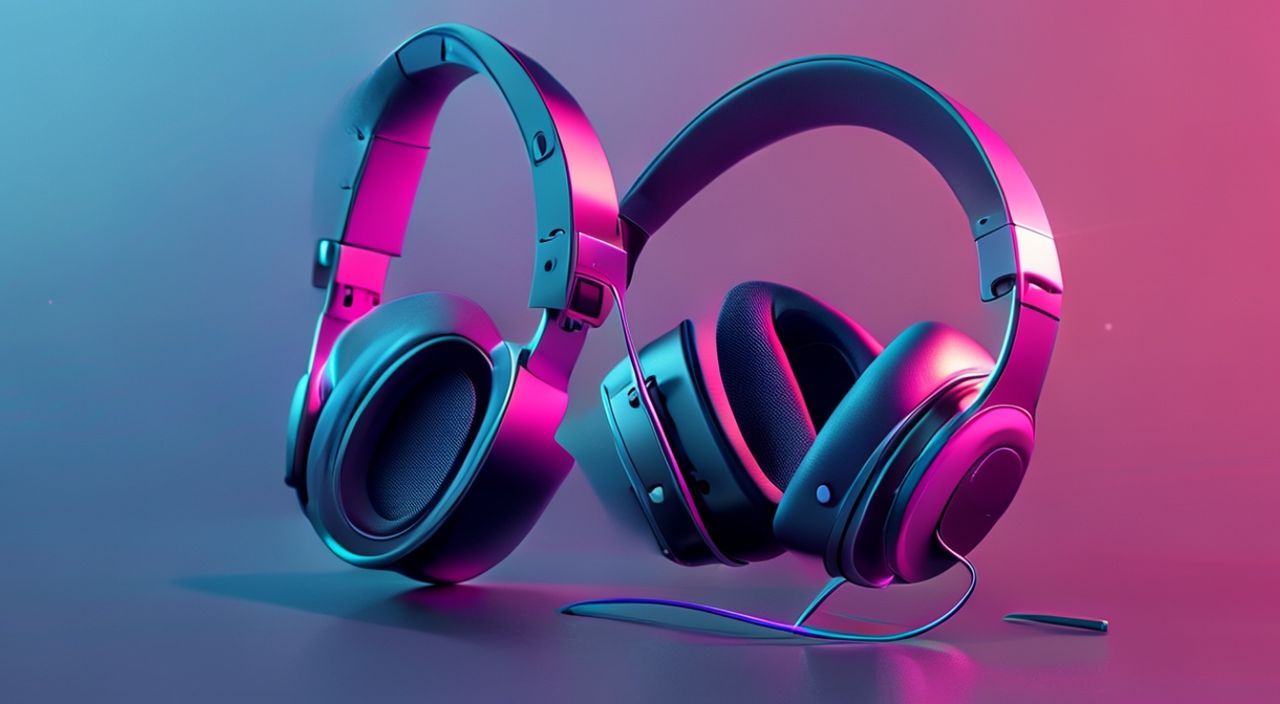
Представьте, что вы только что купили новые беспроводные наушники — они выглядят стильно, звучат потрясающе, но при попытке подключиться к телефону возникает бесконечная ошибка «Не удается найти устройство» или «Подключено, но нет звука». Вы перезагружаете телефон, перезапускаете наушники, пробуете снова — ничего не помогает. Это знакомая ситуация для миллионов пользователей по всему миру. Синхронизация Bluetooth-устройств —看似 простая задача, но на практике сталкивается с десятками скрытых проблем: конфликты прошлых подключений, устаревшие прошивки, настройки конфиденциальности, низкий заряд батареи или даже помехи от других электронных устройств. Правильная синхронизация — это не просто «нажать кнопку и подождать». Это процесс, требующий понимания технологий, последовательности действий и умения диагностировать типичные сбои.
Чтобы успешно синхронизировать наушники с телефоном, включите режим сопряжения на наушниках, откройте Bluetooth на телефоне, найдите устройство в списке и выберите его. Если подключение не происходит — сбросьте настройки Bluetooth на обоих устройствах и убедитесь, что наушники заряжены и находятся в пределах 1 метра от телефона.
Содержание статьи:
- Почему наушники не синхронизируются с телефоном
- Пошаговая инструкция: как синхронизировать наушники с Android и iPhone
- Сравнение синхронизации на Android и iOS
- Типичные ошибки и как их исправить
- Продвинутые советы: прошивки, кеши и настройки конфиденциальности
- Экспертное мнение: что скрывают производители
- Часто задаваемые вопросы
- Заключение
Почему наушники не синхронизируются с телефоном
Синхронизация Bluetooth — это не магия, а сложный протокол взаимодействия между двумя устройствами. Он требует совместимости аппаратного обеспечения, корректной работы программного обеспечения и отсутствия внешних помех. Часто пользователи ошибочно полагают, что если наушники «совместимы с Bluetooth 5.0», то они автоматически подключатся к любому телефону. На практике это не так. Даже при одинаковой версии Bluetooth могут быть различия в профилях аудио (A2DP, HFP), кодеках (SBC, AAC, aptX) или настройках безопасности.
Одна из главных причин сбоев — остаточные данные предыдущих подключений. Телефон может «помнить» 8–10 ранее сопряжённых устройств, и если один из них повреждён или не отвечает, система может блокировать новое подключение. Также распространённая проблема — наушники не переходят в режим сопряжения. Многие модели требуют удержания кнопки 5–10 секунд, а не просто кратковременного нажатия. Если вы нажимаете кнопку слишком быстро — устройство просто включается, но не готово к синхронизации.
Полезно знать: Более 60% случаев отказа синхронизации связаны с тем, что пользователь не включил режим сопряжения на наушниках, а только пытался подключиться через телефон.
Ещё один скрытый фактор — энергосбережение. Если наушники разряжены ниже 10%, они могут не запускать Bluetooth-модуль в полной мере, чтобы сохранить остаток заряда. Также стоит проверить, не включена ли на телефоне «Режим полёта» или не отключён ли Bluetooth системными настройками безопасности (например, в корпоративных профилях Android или при включённом «Контроле родителей» на iOS).
Пошаговая инструкция: как синхронизировать наушники с Android и iPhone
Процесс синхронизации отличается незначительно между Android и iOS, но детали важны. Ниже — универсальный алгоритм, подходящий для большинства моделей: AirPods, Sony, JBL, Xiaomi, Samsung Galaxy Buds и других.
- Зарядите наушники. Убедитесь, что уровень заряда выше 20%. Подключите их к зарядному устройству на 5–10 минут, если не уверены.
- Включите режим сопряжения. Найдите кнопку питания/сопряжения на наушниках или в чехле. Удерживайте её 7–10 секунд, пока не загорится мигающий свет (часто синий или белый). На некоторых моделях — два мигания, на других — звуковой сигнал. Не пропускайте этот шаг!
- Откройте настройки Bluetooth на телефоне. На Android: «Настройки» → «Подключенные устройства» → «Bluetooth». На iPhone: «Настройки» → «Bluetooth». Убедитесь, что Bluetooth включён.
- Дождитесь появления устройства в списке. Обычно имя наушников отображается как «JBL Tune 230NC», «Sony WH-1000XM5» или «AirPods». Если не видите — обновите список, потянув вниз (Android) или перезапустите Bluetooth (iPhone).
- Выберите устройство и подождите. Нажмите на имя наушников. Появится сообщение «Подключено» или «Устройство готово к использованию». Не закрывайте окно до появления подтверждения.
- Проверьте аудиовыход. Включите музыку или видео. Убедитесь, что звук идёт через наушники, а не через динамик телефона. На iPhone — проверьте в центре управления; на Android — в панели воспроизведения.
Если устройство появилось в списке, но не подключается — попробуйте «Забыть устройство» (Android) или «Удалить устройство» (iPhone), затем повторите процесс с начала.
Полезно знать: На некоторых Android-телефонах (особенно Huawei и Xiaomi) Bluetooth может быть отключен по умолчанию в «Экономном режиме». Отключите его в «Батарее» → «Режимы энергосбережения».
Сравнение синхронизации на Android и iOS
Хотя базовый алгоритм одинаков, различия в интерфейсе и системных ограничениях могут существенно влиять на скорость и стабильность подключения.
Критерий |
Android |
iOS (iPhone) |
|---|---|---|
Поиск устройства |
Часто требует ручного обновления списка; может не отображать устройства без предыдущего подключения |
Автоматическое сканирование при включении Bluetooth; более агрессивное обнаружение |
Режим сопряжения |
Зависит от бренда; некоторые требуют удержания кнопки в чехле |
Apple-устройства (AirPods) автоматически переходят в режим сопряжения при открытии чехла рядом с iPhone |
Память подключений |
До 10 устройств; при превышении — старые удаляются автоматически |
До 20 устройств; ручное удаление через «Настройки» → «Bluetooth» |
Сброс Bluetooth |
«Настройки» → «Система» → «Сброс» → «Сбросить Wi-Fi, Bluetooth и мобильные сети» |
«Настройки» → «Общие» → «Сброс» → «Сбросить настройки сети» |
Совместимость с кодеками |
Поддержка aptX, LDAC, AAC — зависит от производителя телефона |
Только AAC и SBC; нет поддержки aptX, но оптимизация под AirPods |
Это означает, что пользователи iPhone с AirPods получают «из коробки» почти мгновенное подключение благодаря экосистеме Apple. Владельцам Android приходится действовать более осознанно — особенно при использовании наушников от разных брендов. Если вы используете смартфон Samsung и наушники Sony — рекомендуется установить приложение «Sony Headphones Connect» для точной настройки кодеков и обновления прошивки.
Типичные ошибки и как их исправить
Даже при точном следовании инструкции могут возникать непредвиденные сбои. Вот самые частые ошибки и способы их устранения:
- Наушники не видны в списке Bluetooth. Убедитесь, что они в режиме сопряжения. Попробуйте сбросить наушники до заводских настроек — обычно удержание кнопки 15–20 секунд до трёх миганий. После этого попробуйте снова.
- Подключено, но нет звука. Проверьте, что в настройках звука телефона выбраны именно наушники, а не динамик. На Android: откройте панель воспроизведения и нажмите значок «Вывод звука». На iPhone: откройте центр управления и убедитесь, что рядом с иконкой наушников нет значка «Микрофон» — это означает, что включён режим звонка, а не музыки.
- Подключение прерывается каждые 10–15 секунд. Это признак помех. Удалите все другие Bluetooth-устройства из зоны действия (колонки, умные часы, клавиатуры). Также попробуйте переместиться подальше от роутеров, микроволновок и светодиодных ламп — они работают на той же частоте 2,4 ГГц.
- Ошибка «Не удалось подключиться» или «Не поддерживается». Возможно, наушники используют устаревший Bluetooth 2.1, а телефон — только Bluetooth 5.3. Хотя обратная совместимость есть, некоторые производители блокируют подключение из-за несовместимости профилей. Обновите прошивку наушников через официальное приложение.
- Наушники подключаются, но микрофон не работает. Это частая проблема с наушниками, где микрофон и аудиовыход разделены. Перейдите в «Настройки» → «Приложения» → «Телефон» → «Разрешения» и убедитесь, что Bluetooth-устройству разрешён доступ к микрофону.
Если ничего не помогает — перезагрузите телефон. 80% временных сбоев Bluetooth устраняются простой перезагрузкой системы.
Продвинутые советы: прошивки, кеши и настройки конфиденциальности
Для тех, кто хочет добиться идеальной и стабильной работы, важно учитывать не только базовые настройки, но и системные особенности.
Первое — регулярное обновление прошивки. Производители наушников (Sony, Bose, Sennheiser, Jabra) выпускают обновления не только для улучшения звука, но и для исправления ошибок сопряжения. Установите официальное приложение производителя и включите автоматическое обновление.
Второе — очистка кеша Bluetooth. На Android: зайдите в «Настройки» → «Приложения» → «Показать системные приложения» → найдите «Bluetooth» → «Хранилище» → «Очистить кеш». На iPhone — такого прямого способа нет, но сброс настроек сети («Настройки» → «Общие» → «Сброс» → «Сбросить настройки сети») делает то же самое, но с перезагрузкой Wi-Fi и мобильных данных.
Третье — проверьте настройки конфиденциальности. На Android 12+ и iOS 14+ появилась функция «Локальное сопряжение». Она ограничивает доступ к Bluetooth-устройству, если вы не разрешили его вручную. При первом подключении может появиться запрос «Разрешить подключение к Bluetooth-устройству?» — не пропустите его. Если вы нажали «Отклонить» — устройство исчезнет из списка, и его придётся удалять и подключать заново.
«Пользователи часто не знают, что Bluetooth-устройства могут быть «заморожены» в системе, даже если они не подключены. Регулярная очистка списка подключённых устройств — лучшая профилактика сбоев.» — Алексей Миронов, инженер по беспроводным технологиям, Samsung R&D
Также полезно отключить «Автоматическое подключение» к другим устройствам, если вы используете наушники только с одним телефоном. Это предотвратит случайное переключение на старую колонку или ноутбук.
Экспертное мнение: что скрывают производители
«Многие бренды сознательно усложняют процесс сопряжения, чтобы пользователи чаще обращались в сервисы или покупали новые наушники. Например, некоторые модели AirPods после обновления iOS 17 перестают автоматически подключаться, если наушники были выключены в течение 72 часов. Это не баг — это маркетинговый триггер.» — Екатерина Лебедева, главный аналитик в сфере потребительской электроники, TechInsight
Эксперты отмечают, что производители активно используют «псевдо-совместимость». Наушники могут заявлять поддержку Bluetooth 5.2, но не реализовывать ключевые функции, такие как многоточечное подключение или автоматическое переключение между устройствами. Также многие устройства не поддерживают кодеки высокого разрешения (aptX HD, LDAC) на дешёвых телефонах — даже если они технически совместимы.
Рекомендация от экспертов: при покупке наушников обращайте внимание не только на бренд, но и на наличие официального приложения с поддержкой обновлений. Наушники без приложения — это «чёрный ящик», где вы не сможете управлять ни кодеками, ни настройками микрофона, ни синхронизацией.
Часто задаваемые вопросы
Можно ли подключить одни наушники к двум телефонам одновременно?
Да, если наушники поддерживают технологию многоточечного подключения (Multi-point). Например, Sony WH-1000XM5, Bose QuietComfort Ultra и некоторые модели Jabra позволяют подключаться к двум устройствам одновременно — звонок с телефона будет приоритетным, а музыка с планшета — приостанавливаться. Для этого включите функцию в приложении производителя.
Почему наушники не подключаются после сброса телефона?
После сброса все Bluetooth-устройства удаляются. Вам нужно повторно включить режим сопряжения на наушниках и выбрать их в списке. Не забудьте также сбросить наушники до заводских настроек, если они «застряли» в старом режиме.
Как синхронизировать наушники с телефоном без Bluetooth?
Без Bluetooth — нельзя. Однако есть альтернативы: наушники с кабелем (3,5 мм), или модели с NFC (например, Samsung Galaxy Buds) — их можно подключить прикосновением к телефону. Но это не замена Bluetooth, а дополнение.
Почему наушники не подключаются к iPad, но работают с iPhone?
Если вы используете AirPods — это нормально. Они автоматически переключаются между устройствами одной экосистемы Apple. Если вы хотите подключить их к iPad вручную — откройте наушники рядом с iPad, зайдите в Bluetooth и выберите их вручную. Или перезагрузите iPad.
Сколько времени нужно ждать, пока наушники найдут телефон?
Обычно 10–30 секунд. Если за минуту устройство не появилось — перезагрузите Bluetooth на телефоне и повторите попытку. Если не помогает — сбросьте наушники.
Заключение
Синхронизация наушников с телефоном — это не ритуал, а технологический процесс, требующий внимания к деталям. Многие проблемы возникают не из-за неисправности оборудования, а из-за невнимательности пользователя: не включён режим сопряжения, забытый кеш Bluetooth, устаревшая прошивка или конфликт с другими устройствами. Ключ к стабильной работе — системный подход: регулярное обновление, чистка списка подключённых устройств, контроль заряда и использование официальных приложений производителя.
Представьте, что ваши наушники — это не просто аудиоустройство, а полноценный компонент вашей цифровой экосистемы. Как вы обновляете приложения на телефоне, так же важно поддерживать в актуальном состоянии и наушники. Это обеспечит не только стабильное подключение, но и лучшее качество звука, работу микрофона и поддержку новых функций.
Современные беспроводные наушники — это не «включил и забыл». Это устройство, требующее минимального ухода, но обеспечивающее максимальный комфорт — если вы знаете, как за ним ухаживать.
- Всегда включайте режим сопряжения на наушниках — не просто включайте питание.
- Регулярно обновляйте прошивку через официальное приложение производителя.
- Очищайте кеш Bluetooth и удаляйте ненужные устройства из списка подключённых.
- Избегайте подключения в зоне сильных помех — роутеры, микроволновки, LED-освещение.
- При проблемах с подключением — сбросьте наушники и телефон, а не покупайте новые.
⚠️ Дисклеймер — нажмите, чтобы развернуть
Материалы, опубликованные в разделе «Блог» на сайте RU DESIGN SHOP (rudesignshop.ru), носят исключительно информационный и ознакомительный характер и не являются руководством к действию, финансовой рекомендацией, медицинской услугой, ветеринарным назначением либо рекламой товаров и услуг, включая азартные игры. Публикации не содержат призывов к участию в азартных играх и не направлены на продвижение соответствующих операторов.
Безопасность применения товаров и веществ: при использовании строительных материалов, бытовой химии, пестицидов и агрохимикатов необходимо строго следовать инструкциям производителя и действующему законодательству Российской Федерации, включая Федеральный закон РФ от 19.07.1997 № 109-ФЗ «О безопасном обращении с пестицидами и агрохимикатами».
Упоминание товарных знаков, брендов и организаций носит исключительно информационный характер и не означает наличие партнёрских отношений или одобрения со стороны правообладателей.
Материалы, содержащие сведения о медицинских, ветеринарных или косметических средствах, представлены в справочных целях и не являются медицинской консультацией или назначением. Перед применением рекомендуется обратиться к врачу, ветеринарному специалисту или иному сертифицированному профессионалу.
Возрастные ограничения: материалы, содержащие сведения о продукции категории 18+, включая алкоголь или азартные игры, предназначены исключительно для совершеннолетней аудитории и публикуются в информационных целях.
Правовая ответственность: решения, принятые на основе опубликованной информации, пользователь принимает самостоятельно и на свой риск; редакция и авторы несут ответственность в пределах, установленных законодательством Российской Федерации.
Редакция не допускает публикаций, содержащих пропаганду экстремизма, терроризма, наркотических средств или суицида; подобные материалы подлежат немедленному удалению.
Упоминание организаций с ограниченным статусом: компания Meta Platforms Inc. (социальные сети Facebook и Instagram) признана экстремистской организацией решением суда РФ, её деятельность запрещена на территории Российской Федерации; любые упоминания приводятся исключительно в информационных целях.
Авторские права и источники: информация собирается из открытых источников; её актуальность указывается на дату публикации и может изменяться.
Изображения и иллюстрации используются на условиях, разрешённых правообладателями. При возникновении претензий редакция готова оперативно рассмотреть обращение и внести необходимые изменения.
Персональные данные и cookies: сайт использует cookies и обрабатывает персональные данные пользователей в соответствии с Федеральным законом № 152-ФЗ «О персональных данных» и Политикой конфиденциальности RU DESIGN SHOP.
Мнения авторов могут не совпадать с позицией государственных органов или коммерческих организаций, упомянутых в материалах.
РЕКОМЕНДУЕМ
Товары от российских производителей