Скидка 5% на первый заказ — RDS5




Как синхронизировать телефон с планшетом
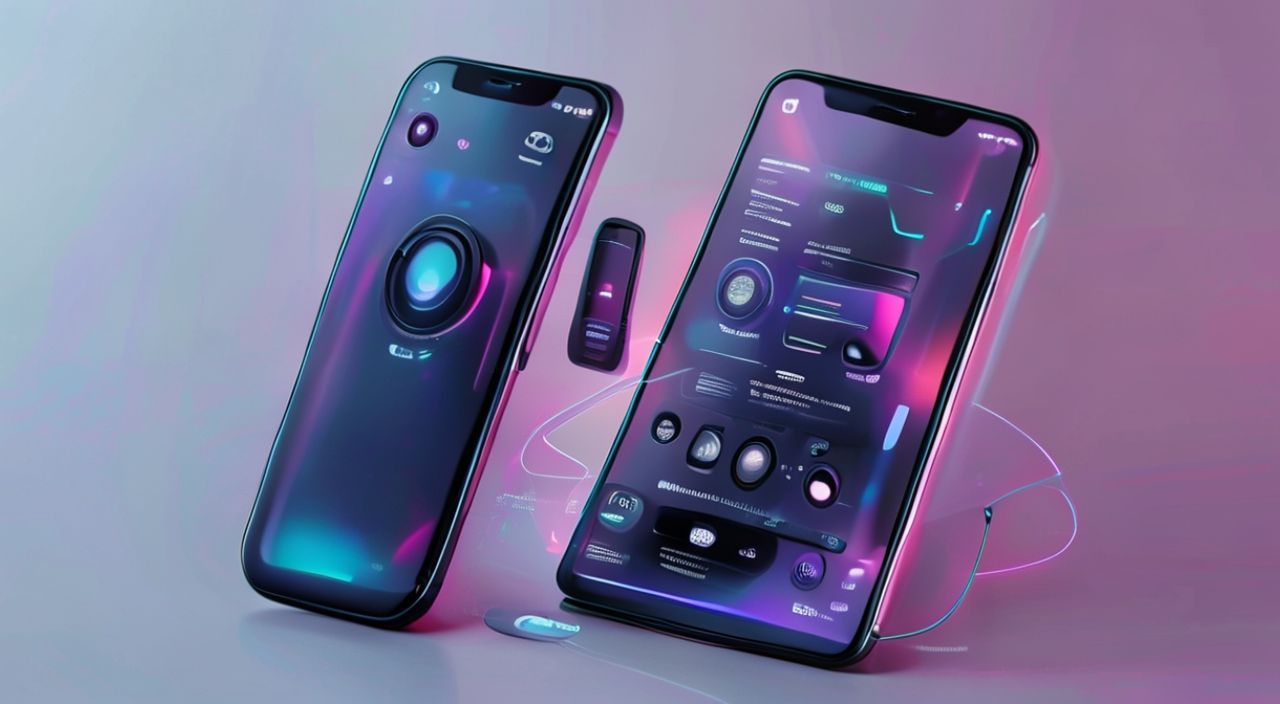
Синхронизация телефона с планшетом — это не просто удобство, а необходимость в современном цифровом мире. Когда вы переходите с одного устройства на другое, чтобы прочитать сообщение, просмотреть фото, отредактировать документ или продолжить прослушивание музыки, отсутствие синхронизации создаёт фрагментацию опыта. Современные экосистемы Apple, Google и Samsung позволяют автоматически объединять устройства в единое рабочее пространство — но только при правильной настройке. Многие пользователи сталкиваются с проблемами: пропадают уведомления, не синхронизируются контакты, не открываются файлы. Решение существует — и оно доступно даже тем, кто не является техническим специалистом.
Чтобы синхронизировать телефон с планшетом, используйте аккаунт Google (для Android) или Apple ID (для iOS/iPadOS). Включите синхронизацию данных в настройках устройства и убедитесь, что оба гаджета подключены к одному аккаунту и одному Wi-Fi-сети. Это обеспечит автоматическую передачу контактов, фото, заметок, закладок и уведомлений.
Содержание статьи:
Зачем синхронизировать телефон с планшетом
Представьте, что вы ведёте важный разговор по телефону, а затем переходите на планшет, чтобы просмотреть прикреплённый документ. Если файлы не синхронизированы — вы теряете время на повторную загрузку. То же касается заметок, расписаний, паролей, фотографий и даже последней открытой страницы в браузере. Синхронизация создаёт ощущение единого цифрового пространства, где устройство — это просто окно в вашу личную экосистему.
По данным Statista, более 72% пользователей смартфонов владеют ещё одним цифровым устройством — планшетом, ноутбуком или умными часами. При этом 61% из них регулярно переключаются между ними в течение дня. Без синхронизации такие переходы становятся неудобными, а в профессиональной среде — снижают продуктивность на 15–20%. Синхронизация — это не про технологии, а про сохранение вашего рабочего потока.
Дополнительно синхронизация защищает ваши данные. Если телефон сломается или будет утерян, все важные контакты, фото и заметки останутся на планшете — и наоборот. Это особенно актуально для предпринимателей, студентов и родителей, чьи устройства используются для работы и обучения.
Полезно знать: Синхронизация не требует постоянного подключения к интернету — данные кэшируются локально и передаются при появлении соединения. Но для начала процесса нужен стабильный Wi-Fi или мобильный интернет.
Как синхронизировать Android-телефон с Android-планшетом
Синхронизация между устройствами на Android основана на едином аккаунте Google. Все данные — от контактов до истории браузера — передаются через облако Google. Для настройки выполните следующие шаги:
- Откройте Настройки на телефоне и планшете.
- Перейдите в раздел Аккаунты → Google.
- Убедитесь, что на обоих устройствах используется один и тот же аккаунт Google. Если нет — добавьте его.
- Нажмите на аккаунт → Синхронизация аккаунта.
- Включите все необходимые типы данных: Контакты, Календарь, Фото, Заметки, Закладки Chrome, Приложения, Настройки и т.д.
- Перейдите в Фото → Google Фото и включите Резервное копирование и синхронизация.
- На планшете откройте Настройки → Система → Синхронизация и убедитесь, что опция включена.
После этого любое изменение — добавление контакта, сохранение фото, запись в Google Keep — мгновенно отразится на втором устройстве. Для мгновенной передачи файлов используйте Google Drive: просто загрузите документ на телефон — и он появится на планшете в приложении Drive или в проводнике.
Полезно знать: Чтобы не перегружать облако, отключите синхронизацию больших папок (например, с видео) — используйте только для важных данных. Google предоставляет 15 ГБ бесплатного хранилища на аккаунт — хватает для большинства пользователей.
Как синхронизировать iPhone с iPad
Экосистема Apple предлагает наиболее глубокую интеграцию между устройствами. Для синхронизации iPhone и iPad требуется единый Apple ID и включённые службы iCloud. Вот как это сделать:
- На обоих устройствах откройте Настройки.
- Нажмите на своё имя вверху экрана — это ваш Apple ID.
- Убедитесь, что на телефоне и планшете используется один и тот же Apple ID. Если нет — выйдите из одного и войдите в другой.
- Перейдите в iCloud и включите следующие службы: Контакты, Календари, Заметки, Фото, Закладки, Сообщения, Ключи доступа, Пожелания, Напоминания, Файлы, Данные приложений.
- В разделе Фото включите Фото iCloud и выберите опцию Синхронизация всех фотографий и видео.
- Для синхронизации сообщений перейдите в Сообщения → Настройки сообщений → включите iMessage и Синхронизация сообщений.
- Включите Handoff в Общие → Handoff — это позволит продолжать работу с одного устройства на другое (например, начать писать письмо на iPhone и закончить на iPad).
Теперь вы можете начать писать заметку на iPhone — и она появится на iPad через 2–3 секунды. Приложение «Фото» станет единым хранилищем всех снимков. Уведомления будут приходить на оба устройства — и вы сможете отвечать с любого из них.
«Ключ к идеальной синхронизации в экосистеме Apple — это не только iCloud, но и правильная настройка AirDrop. Он позволяет мгновенно передавать файлы между устройствами без облака — идеально для больших медиафайлов.» — Анна Соколова, эксперт по цифровой трансформации, 12 лет опыта в Apple-экосистеме
Синхронизация между Android и iOS
Если вы используете iPhone и Android-планшет (или наоборот), синхронизация сложнее — но всё ещё возможна. Apple и Google не интегрируют свои сервисы на уровне системной глубины, но есть надёжные сторонние решения.
Тип данных |
Решение для Android → iOS |
Решение для iOS → Android |
|---|---|---|
Контакты |
Экспорт в vCard → импорт в iCloud → синхронизация с Google |
Использовать Google Контакты — импорт из iCloud |
Фото и видео |
Google Фото (загрузка с iPhone) → доступ на Android |
Google Фото (загрузка с Android) → доступ на iPhone |
Заметки |
Google Keep или Microsoft OneNote |
Google Keep или Microsoft OneNote |
Закладки браузера |
Chrome на iPhone → синхронизация с Google-аккаунтом |
Chrome на Android → синхронизация с тем же аккаунтом |
Файлы |
Google Drive, Dropbox, OneDrive |
Google Drive, Dropbox, OneDrive |
Уведомления |
Pushbullet, Notify for iPhone |
Pushbullet, Notify for Android |
Для максимальной совместимости рекомендуется использовать универсальные сервисы: Google Keep для заметок, Google Фото для медиа, Chrome для закладок, Google Drive для файлов. Эти сервисы работают одинаково на iOS и Android и обеспечивают надёжную двухстороннюю синхронизацию.
Полезно знать: Не используйте iMessage для обмена с Android — это не работает. Для межплатформенного обмена сообщениями используйте Telegram, WhatsApp или Signal — они синхронизируют историю на всех устройствах.
Частые ошибки и как их исправить
⚠️ Дисклеймер — нажмите, чтобы развернуть
Материалы, опубликованные в разделе «Блог» на сайте RU DESIGN SHOP (rudesignshop.ru), носят исключительно информационный и ознакомительный характер и не являются руководством к действию, финансовой рекомендацией, медицинской услугой, ветеринарным назначением либо рекламой товаров и услуг, включая азартные игры. Публикации не содержат призывов к участию в азартных играх и не направлены на продвижение соответствующих операторов.
Безопасность применения товаров и веществ: при использовании строительных материалов, бытовой химии, пестицидов и агрохимикатов необходимо строго следовать инструкциям производителя и действующему законодательству Российской Федерации, включая Федеральный закон РФ от 19.07.1997 № 109-ФЗ «О безопасном обращении с пестицидами и агрохимикатами».
Упоминание товарных знаков, брендов и организаций носит исключительно информационный характер и не означает наличие партнёрских отношений или одобрения со стороны правообладателей.
Материалы, содержащие сведения о медицинских, ветеринарных или косметических средствах, представлены в справочных целях и не являются медицинской консультацией или назначением. Перед применением рекомендуется обратиться к врачу, ветеринарному специалисту или иному сертифицированному профессионалу.
Возрастные ограничения: материалы, содержащие сведения о продукции категории 18+, включая алкоголь или азартные игры, предназначены исключительно для совершеннолетней аудитории и публикуются в информационных целях.
Правовая ответственность: решения, принятые на основе опубликованной информации, пользователь принимает самостоятельно и на свой риск; редакция и авторы несут ответственность в пределах, установленных законодательством Российской Федерации.
Редакция не допускает публикаций, содержащих пропаганду экстремизма, терроризма, наркотических средств или суицида; подобные материалы подлежат немедленному удалению.
Упоминание организаций с ограниченным статусом: компания Meta Platforms Inc. (социальные сети Facebook и Instagram) признана экстремистской организацией решением суда РФ, её деятельность запрещена на территории Российской Федерации; любые упоминания приводятся исключительно в информационных целях.
Авторские права и источники: информация собирается из открытых источников; её актуальность указывается на дату публикации и может изменяться.
Изображения и иллюстрации используются на условиях, разрешённых правообладателями. При возникновении претензий редакция готова оперативно рассмотреть обращение и внести необходимые изменения.
Персональные данные и cookies: сайт использует cookies и обрабатывает персональные данные пользователей в соответствии с Федеральным законом № 152-ФЗ «О персональных данных» и Политикой конфиденциальности RU DESIGN SHOP.
Мнения авторов могут не совпадать с позицией государственных органов или коммерческих организаций, упомянутых в материалах.
⚠️ Дисклеймер — нажмите, чтобы развернуть
Материалы, опубликованные в разделе «Блог» на сайте RU DESIGN SHOP (rudesignshop.ru), носят исключительно информационный и ознакомительный характер и не являются руководством к действию, финансовой рекомендацией, медицинской услугой, ветеринарным назначением либо рекламой товаров и услуг, включая азартные игры. Публикации не содержат призывов к участию в азартных играх и не направлены на продвижение соответствующих операторов.
Безопасность применения товаров и веществ: при использовании строительных материалов, бытовой химии, пестицидов и агрохимикатов необходимо строго следовать инструкциям производителя и действующему законодательству Российской Федерации, включая Федеральный закон РФ от 19.07.1997 № 109-ФЗ «О безопасном обращении с пестицидами и агрохимикатами».
Упоминание товарных знаков, брендов и организаций носит исключительно информационный характер и не означает наличие партнёрских отношений или одобрения со стороны правообладателей.
Материалы, содержащие сведения о медицинских, ветеринарных или косметических средствах, представлены в справочных целях и не являются медицинской консультацией или назначением. Перед применением рекомендуется обратиться к врачу, ветеринарному специалисту или иному сертифицированному профессионалу.
Возрастные ограничения: материалы, содержащие сведения о продукции категории 18+, включая алкоголь или азартные игры, предназначены исключительно для совершеннолетней аудитории и публикуются в информационных целях.
Правовая ответственность: решения, принятые на основе опубликованной информации, пользователь принимает самостоятельно и на свой риск; редакция и авторы несут ответственность в пределах, установленных законодательством Российской Федерации.
Редакция не допускает публикаций, содержащих пропаганду экстремизма, терроризма, наркотических средств или суицида; подобные материалы подлежат немедленному удалению.
Упоминание организаций с ограниченным статусом: компания Meta Platforms Inc. (социальные сети Facebook и Instagram) признана экстремистской организацией решением суда РФ, её деятельность запрещена на территории Российской Федерации; любые упоминания приводятся исключительно в информационных целях.
Авторские права и источники: информация собирается из открытых источников; её актуальность указывается на дату публикации и может изменяться.
Изображения и иллюстрации используются на условиях, разрешённых правообладателями. При возникновении претензий редакция готова оперативно рассмотреть обращение и внести необходимые изменения.
Персональные данные и cookies: сайт использует cookies и обрабатывает персональные данные пользователей в соответствии с Федеральным законом № 152-ФЗ «О персональных данных» и Политикой конфиденциальности RU DESIGN SHOP.
Мнения авторов могут не совпадать с позицией государственных органов или коммерческих организаций, упомянутых в материалах.
РЕКОМЕНДУЕМ
Товары от российских производителей

-7%