Скидка 5% на первый заказ — RDS5




Как синхронизировать пульты к телевизору и приставке
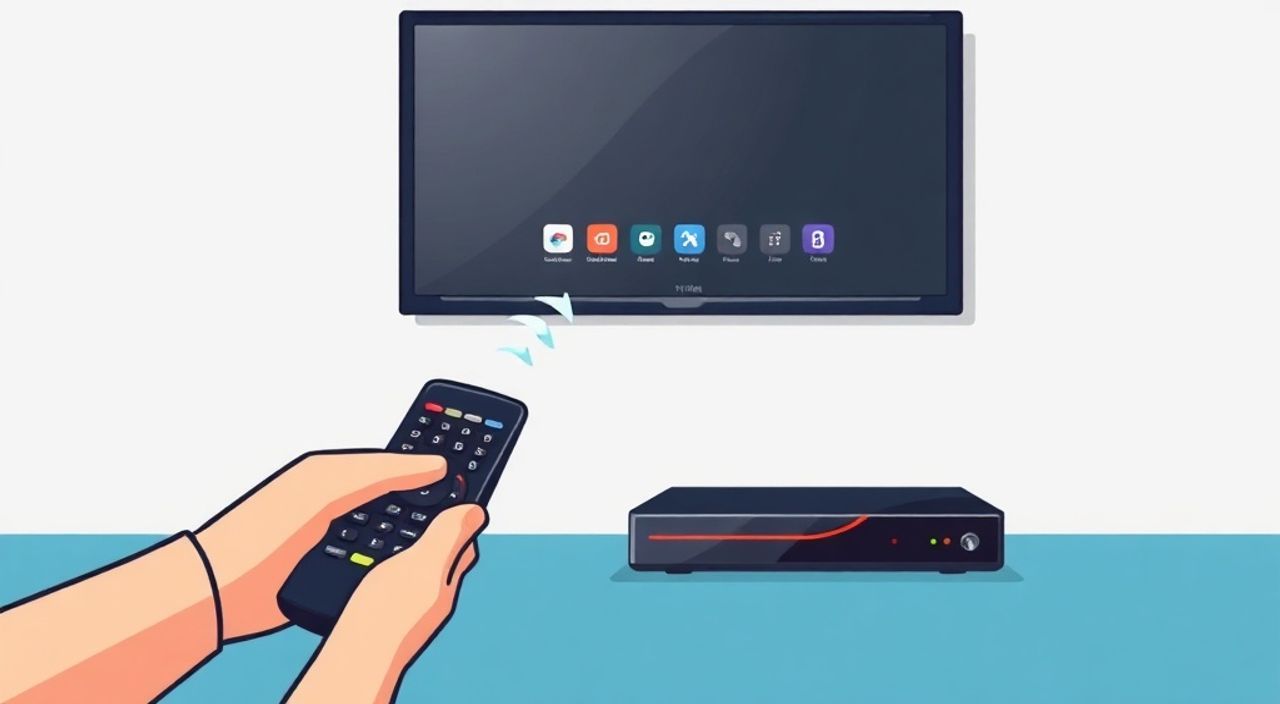
Синхронизация пульта от телевизора с приставкой позволяет управлять обоими устройствами одним нажатием кнопки, избавляя от необходимости переключаться между разными пультами. Это достигается через универсальные пульты, функцию HDMI-CEC или настройку совместимости вручную по кодам устройств. Главная рекомендация — начните с проверки поддержки HDMI-CEC (например, Samsung Anynet+, LG SimpLink), так как это самый простой и надежный способ объединения управления.
Чтобы синхронизировать пульт телевизора с приставкой, используйте встроенную функцию HDMI-CEC или программирование универсального пульта по коду устройства. Начните с проверки поддержки CEC — это сэкономит время и обеспечит стабильную работу.
Содержание статьи:
- Зачем синхронизировать пульты: польза и актуальность
- Основные методы синхронизации пультов
- Как настроить HDMI-CEC: пошаговая инструкция
- Шаг 1: Проверьте поддержку CEC
- Шаг 2: Включите функцию на обоих устройствах
- Шаг 3: Проверьте работу
- Универсальные пульты: выбор и настройка
- Как выбрать подходящий пульт?
- Настройка универсального пульта
- Настройка вручную: работа с кодами устройств
- Поиск кода устройства
- Процесс программирования
- Типичные ошибки и как их избежать
- Экспертное мнение
- Вопросы и ответы
- Заключение
Зачем синхронизировать пульты: польза и актуальность
В современном доме редко можно встретить только один источник видеосигнала. Телевизор, цифровая приставка, медиаплеер, консоль — всё это требует отдельных пультов дистанционного управления. Пультов может быть до четырёх-пяти, что создаёт неудобства: путаница при переключении, потеря одного из них, необходимость помнить, какой именно пульт за что отвечает. Синхронизация пультов решает эти проблемы, позволяя управлять всей системой одним устройством.
Преимущество единого управления очевидно: вы включаете телевизор, а вместе с ним автоматически запускается приставка и переключается на нужный вход. При выключении всё происходит в обратном порядке. Это не просто комфорт — это шаг к созданию умной среды без лишних действий. Особенно важно это для пожилых пользователей или семей с детьми, которым сложно ориентироваться в многоуровневом управлении.
Сегодня технологии позволяют реализовать синхронизацию несколькими способами: через стандарт HDMI-CEC, с помощью универсальных пультов или мобильных приложений. Каждый из них имеет свои особенности, но все направлены на одну цель — минимизировать количество активных действий пользователя при работе с домашним кинотеатром.
Полезно знать: Функция HDMI-CEC доступна почти на всех телевизорах и приставках последних 5–7 лет. Однако она часто отключена по умолчанию — проверьте настройки!
Основные методы синхронизации пультов
Существует три основных подхода к объединению управления телевизором и приставкой: использование HDMI-CEC, применение универсального пульта и ручная настройка через ИК-коды. Выбор метода зависит от техники, которую вы используете, и ваших потребностей в гибкости управления.
Первый и самый простой — HDMI-CEC (Consumer Electronics Control). Это протокол, встроенный в HDMI-интерфейс, который позволяет устройствам, подключённым через HDMI, управлять друг другом. Например, когда вы включаете приставку, телевизор сам переключается на нужный HDMI-вход. Обратное тоже работает: выключение телевизора может отключить приставку.
Второй способ — универсальный пульт. Такие пульты могут заменить до 8 устройств, программируясь под конкретные модели. Они особенно полезны, если ваша техника не поддерживает HDMI-CEC или вы хотите более гибкие настройки, например, макрокоманды («включить всё» одной кнопкой).
Третий вариант — ручная синхронизация через ИК-коды. Подходит, если у вас старая приставка или нет универсального пульта. Вы вводите специальный код, соответствующий модели приставки, и пульт начинает её распознавать. Метод менее удобный, но рабочий.
- Определите, какие устройства у вас есть и поддерживают ли они HDMI-CEC.
- Проверьте наличие универсального пульта или возможность его покупки.
- Если ни один из современных способов не подходит — переходите к ручному вводу кодов.
«Начинайте с HDMI-CEC: это бесплатно, не требует дополнительных устройств и работает стабильно при правильной настройке.» — Алексей Миронов, инженер по бытовой электронике, 12 лет опыта
Как настроить HDMI-CEC: пошаговая инструкция
HDMI-CEC — это «умное» взаимодействие устройств через кабель HDMI. Чтобы воспользоваться этим, нужно выполнить несколько простых шагов. Важно: оба устройства должны поддерживать этот стандарт, иначе функция работать не будет.
Шаг 1: Проверьте поддержку CEC
Не все производители называют эту функцию одинаково. Вот распространённые названия:
- Samsung — Anynet+;
- LG — SimpLink;
- Sony — BRAVIA Sync;
- Panasonic — VIERA Link;
- Toshiba — CE-Link или Regza Link;
- Philips — EasyLink.
Зайдите в меню настроек телевизора и приставки. Найдите раздел «HDMI», «Устройства» или «Система». Если видите одну из этих опций — ваша техника поддерживает CEC.
Шаг 2: Включите функцию на обоих устройствах
На телевизоре:
- Откройте «Настройки» → «Общие» → «Устройства» → «Управление HDMI».
- Активируйте опцию «HDMI-CEC» или аналогичную (например, «Anynet+»).
- Сохраните изменения.
На приставке (например, МТС, Триколор, Ростелеком):
- Зайдите в «Настройки» → «Система» → «HDMI-CEC».
- Включите функцию «Управление по HDMI» или «CEC Control».
- Перезагрузите приставку.
Шаг 3: Проверьте работу
Подключите приставку к телевизору через HDMI-кабель. Включите телевизор — приставка должна включиться автоматически. Переключитесь на HDMI-вход — изображение появится. Теперь попробуйте выключить телевизор: приставка также должна отключиться, если включена опция «Выключение по CEC».
Функция |
Телевизор |
Приставка |
|---|---|---|
Автовключение приставки |
Да |
Да |
Автопереход на HDMI |
Да |
— |
Выключение приставки с TV |
Да |
Зависит от модели |
Управление звуком |
Частично |
Ограничено |
Полезно знать: Иногда CEC не работает из-за плохого HDMI-кабеля. Используйте кабель версии HDMI 1.4 или выше — он гарантированно поддерживает CEC.
Универсальные пульты: выбор и настройка
Если HDMI-CEC недоступен или работает нестабильно, лучший выход — купить универсальный пульт. Современные модели, такие как Logitech Harmony, Sony RMF-TX110 или бюджетные аналоги, позволяют управлять всеми устройствами в комнате, включая телевизор, приставку, звуковую систему и даже свет.
Как выбрать подходящий пульт?
При выборе ориентируйтесь на три параметра:
- Тип управления: ИК (инфракрасный) или ИК + Bluetooth/Wi-Fi. Первый работает только при прямой видимости, второй — через стены и на расстоянии до 10 метров.
- Гибкость настроек: Простые пульты программируются по кодам, продвинутые — через приложение с возможностью создания сценариев («Кино», «Музыка»).
- Совместимость: Убедитесь, что пульт поддерживает вашу модель телевизора и приставки. Базы данных охватывают более 270 000 устройств.
Настройка универсального пульта
Рассмотрим пример настройки на базовом универсальном пульте:
- Включите телевизор.
- Нажмите и удерживайте кнопку «TV» до тех пор, пока индикатор не загорится.
- Введите четырёхзначный код телевизора (например, 0056 для Samsung).
- Нажмите «Power». Если телевизор выключился — успех. Если нет — попробуйте другой код из списка.
- Повторите процесс для приставки, используя кнопку «STB» или «DVD».
Для продвинутых пультов (например, Logitech Harmony) используется приложение:
- Установите приложение на смартфон.
- Добавьте устройства по названию модели.
- Создайте сценарий: «Включить телевизор → переключиться на HDMI 2 → включить приставку».
- Синхронизируйте с пультом через Wi-Fi.
«Harmony — идеален для сложных систем. Вы можете настроить одну кнопку «Смотреть ТВ», которая запустит всё за вас.» — Екатерина Лебедева, эксперт по умному дому, SmartHome Lab
Настройка вручную: работа с кодами устройств
Если у вас нет универсального пульта и нет поддержки HDMI-CEC, остаётся ручной ввод ИК-кодов. Этот метод подходит, если пульт от телевизора умеет управлять внешними устройствами (часто кнопка «STB» — Set-Top Box).
Поиск кода устройства
Коды можно найти:
- В инструкции к пульту или телевизору;
- На сайте производителя (например, Samsung, LG);
- В онлайн-базах, таких как hifi-remote.com.
Примеры популярных кодов:
- Samsung STB: 0056, 0720, 1176;
- MTS HD: 1234, 1289;
- Триколор ТВ: 1357, 1420;
- Ростелеком: 1123, 1198.
Процесс программирования
- Включите приставку вручную.
- Нажмите и удерживайте кнопку «STB» на пульте от телевизора 5 секунд.
- Индикатор моргнёт — начинайте вводить код.
- Нажмите «Power». Если приставка выключилась — код подошёл.
- Если нет — повторите с другим кодом.
Полезно знать: Некоторые пульты позволяют сохранять до 3 кодов для разных устройств. Это удобно, если вы меняете приставку.
Типичные ошибки и как их избежать
Даже при правильном подходе могут возникнуть проблемы. Знание типичных ошибок поможет быстро их устранить.
- CEC не работает после включения: Убедитесь, что функция активирована на обоих устройствах. Перезагрузите телевизор и приставку. Попробуйте другой HDMI-порт — не все порты поддерживают CEC.
- Пульт не реагирует на команды: Проверьте батарейки, очистите контактные площадки. Убедитесь, что нет препятствий между пультом и ИК-приёмником.
- Неправильное устройство включается: Возможно, пульт запрограммирован на другое устройство. Сбросьте настройки (часто комбинация кнопок «Setup» + «9») и начните заново.
- Задержки в управлении: Характерно для дешёвых универсальных пультов. Рассмотрите переход на модель с Bluetooth.
Проблема |
Причина |
Решение |
|---|---|---|
Приставка не включается с TV |
CEC отключен или не поддерживается |
Включите CEC в настройках |
Нет реакции на кнопки |
Неверный код или севшие батарейки |
Проверьте питание, введите другой код |
Переключается не тот вход |
Неправильная привязка HDMI |
Настройте автоопределение входа |
Пульт управляет двумя устройствами |
Одинаковые ИК-коды |
Смените код или используйте CEC |
Экспертное мнение
«Большинство пользователей не используют возможности своих устройств по максимуму. HDMI-CEC — это готовое решение, которое уже есть у вас дома. Просто включите его. Если же вы хотите больше контроля — инвестируйте в качественный универсальный пульт. Он окупится уже за месяц удобства.» — Дмитрий Ковалёв, руководитель сервисного центра «Электро-Мастер», 15 лет в индустрии
По его словам, около 60% обращений по «не работает пульт» связаны с неправильной настройкой CEC или использованием некачественных HDMI-кабелей. Он советует всегда начинать с диагностики подключения и проверки актуальности прошивок: обновления часто добавляют улучшения совместимости.
Вопросы и ответы
Можно ли синхронизировать пульт от телевизора Samsung с приставкой Ростелеком?
Да, если используется HDMI-CEC (Anynet+) или универсальный пульт. Также можно ввести код приставки вручную через кнопку «STB» на пульте Samsung.
Что делать, если HDMI-CEC не включается на приставке?
Проверьте, поддерживает ли ваша модель CEC. Обновите прошивку приставки. Если опция недоступна — используйте универсальный пульт.
Нужен ли специальный кабель для HDMI-CEC?
Нет, но рекомендуется использовать HDMI-кабель версии 1.4 и выше. Дешёвые или повреждённые кабели могут не передавать CEC-сигнал.
Почему приставка не выключается с телевизором?
Возможно, в настройках приставки отключена функция «Выключение по HDMI». Активируйте её в меню системы.
Можно ли использовать смартфон как универсальный пульт?
Да, если телевизор или приставка поддерживают Wi-Fi или Bluetooth-управление. Приложения типа «Samsung Smart View» или «Mi Remote» позволяют управлять устройствами со смартфона.
Заключение
Синхронизация пульта телевизора и приставки — это не прихоть, а необходимость для комфортного домашнего кинотеатра. Современные технологии, такие как HDMI-CEC, позволяют достичь этого без дополнительных затрат. Достаточно включить функцию в настройках и убедиться, что используется качественный HDMI-кабель.
Главное — начать с простого: проверьте поддержку CEC. Если не подходит — рассмотрите универсальный пульт. Избегайте типичных ошибок: севших батареек, неверных кодов, неактуальных прошивок. Правильная настройка экономит время и делает просмотр телевизора приятным.
- HDMI-CEC — самый простой и бесплатный способ синхронизации.
- Универсальные пульты дают максимальный контроль и гибкость.
- Ручной ввод кодов подходит для старых устройств без CEC.
- Проверяйте поддержку функций и обновляйте прошивки.
- Качественный HDMI-кабель — залог стабильной работы CEC.
⚠️ Дисклеймер — нажмите, чтобы развернуть
Материалы, опубликованные в разделе «Блог» на сайте RU DESIGN SHOP (rudesignshop.ru), носят исключительно информационный и ознакомительный характер и не являются руководством к действию, финансовой рекомендацией, медицинской услугой, ветеринарным назначением либо рекламой товаров и услуг, включая азартные игры. Публикации не содержат призывов к участию в азартных играх и не направлены на продвижение соответствующих операторов.
Безопасность применения товаров и веществ: при использовании строительных материалов, бытовой химии, пестицидов и агрохимикатов необходимо строго следовать инструкциям производителя и действующему законодательству Российской Федерации, включая Федеральный закон РФ от 19.07.1997 № 109-ФЗ «О безопасном обращении с пестицидами и агрохимикатами».
Упоминание товарных знаков, брендов и организаций носит исключительно информационный характер и не означает наличие партнёрских отношений или одобрения со стороны правообладателей.
Материалы, содержащие сведения о медицинских, ветеринарных или косметических средствах, представлены в справочных целях и не являются медицинской консультацией или назначением. Перед применением рекомендуется обратиться к врачу, ветеринарному специалисту или иному сертифицированному профессионалу.
Возрастные ограничения: материалы, содержащие сведения о продукции категории 18+, включая алкоголь или азартные игры, предназначены исключительно для совершеннолетней аудитории и публикуются в информационных целях.
Правовая ответственность: решения, принятые на основе опубликованной информации, пользователь принимает самостоятельно и на свой риск; редакция и авторы несут ответственность в пределах, установленных законодательством Российской Федерации.
Редакция не допускает публикаций, содержащих пропаганду экстремизма, терроризма, наркотических средств или суицида; подобные материалы подлежат немедленному удалению.
Упоминание организаций с ограниченным статусом: компания Meta Platforms Inc. (социальные сети Facebook и Instagram) признана экстремистской организацией решением суда РФ, её деятельность запрещена на территории Российской Федерации; любые упоминания приводятся исключительно в информационных целях.
Авторские права и источники: информация собирается из открытых источников; её актуальность указывается на дату публикации и может изменяться.
Изображения и иллюстрации используются на условиях, разрешённых правообладателями. При возникновении претензий редакция готова оперативно рассмотреть обращение и внести необходимые изменения.
Персональные данные и cookies: сайт использует cookies и обрабатывает персональные данные пользователей в соответствии с Федеральным законом № 152-ФЗ «О персональных данных» и Политикой конфиденциальности RU DESIGN SHOP.
Мнения авторов могут не совпадать с позицией государственных органов или коммерческих организаций, упомянутых в материалах.
РЕКОМЕНДУЕМ
Товары от российских производителей

-5%
Светильник DEEP Forstlight
Диапазон цен: 32670 руб. – 54620 руб.


-3%
