Скидка 5% на первый заказ — RDS5




Как синхронизировать телефон с компьютером
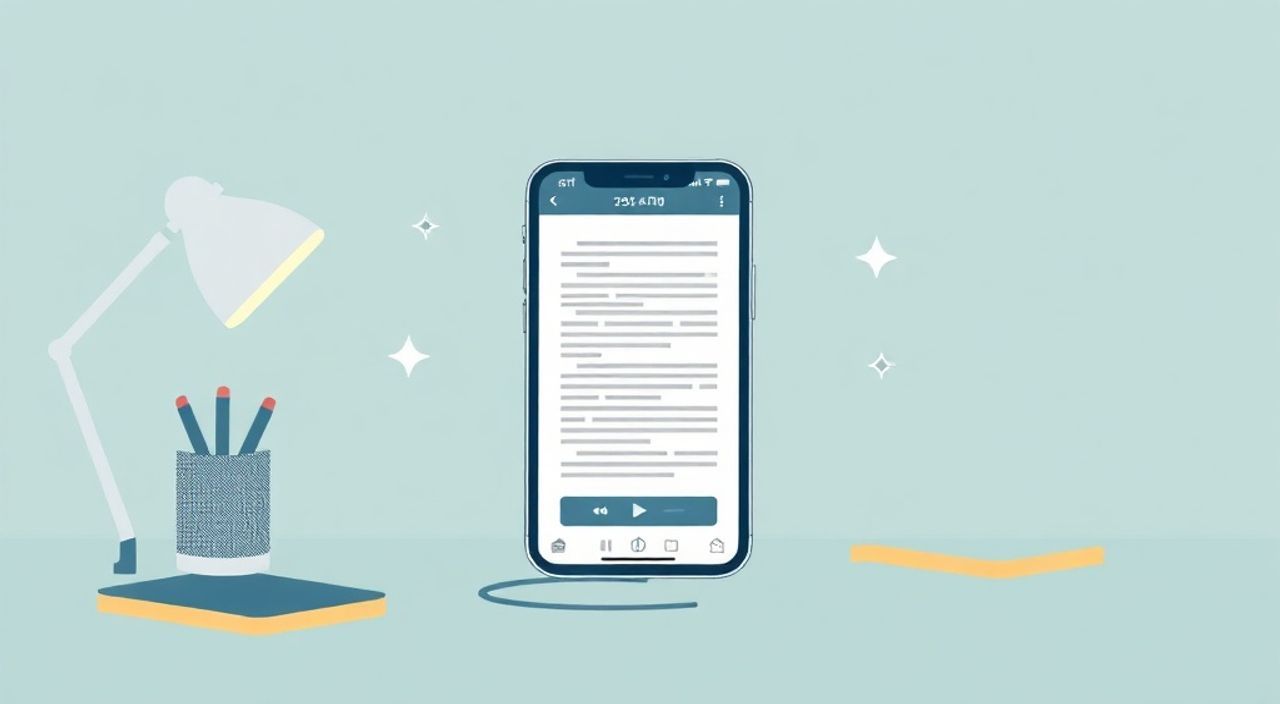
Синхронизация телефона с компьютером — это не просто удобство, а необходимость для современного пользователя. Независимо от того, используете ли вы Android, iPhone или Windows Phone, регулярный обмен файлами, контактами, фотографиями, календарями и заметками между устройствами позволяет сохранить продуктивность, избежать потерь данных и создать единое цифровое пространство. Наиболее надёжный и универсальный способ — использовать официальные сервисы производителей (Apple iCloud, Google Account, Microsoft Account), но существуют и альтернативные решения, включая проводные подключения и сторонние приложения.
Лучший способ синхронизировать телефон с компьютером — использовать облачные сервисы: Google Account для Android и iCloud для iPhone. Они автоматически синхронизируют контакты, фото, календари и заметки без дополнительных настроек. Для полного контроля над файлами — подключите устройство через USB и используйте проводник Windows или Finder на Mac.
Содержание статьи:
Зачем синхронизировать телефон с компьютером
Представьте, что вы потеряли телефон — и вместе с ним все фото с отпуска, контакты коллег, напоминания о встречах и важные документы. Синхронизация — это не просто резервное копирование, а создание единой экосистемы, где данные всегда доступны, даже если устройство вышло из строя. По данным Statista, более 78% пользователей смартфонов регулярно переносят файлы между телефоном и ПК, а 63% используют синхронизацию для резервного копирования медиаконтента.
Синхронизация помогает избежать дублирования усилий: вы редактируете документ на компьютере — он мгновенно появляется на телефоне. Вы делаете заметку в приложении на смартфоне — она отображается в Evernote или OneNote на рабочем столе. Это особенно важно для студентов, фрилансеров, предпринимателей и тех, кто работает в нескольких средах. Кроме того, синхронизация позволяет освободить место на телефоне, перенеся фото и видео на жёсткий диск, не теряя доступа к ним.
Полезно знать: Регулярная синхронизация снижает риск потери данных на 92% по сравнению с пользователем, который не использует автоматические бэкапы.
Как синхронизировать Android с компьютером
Для устройств на Android лучший путь — интеграция с Google-аккаунтом. Он синхронизирует контакты, календарь, заметки, закладки браузера и даже настройки приложений. Чтобы включить синхронизацию, откройте «Настройки» → «Учетные записи» → выберите ваш Google-аккаунт → включите все нужные типы данных. Убедитесь, что включена опция «Автоматическая синхронизация».
Для передачи файлов (фото, видео, документы) используйте Google Фото и Google Диск. В приложении Google Фото включите «Резервное копирование и синхронизация» — все новые снимки автоматически загрузятся в облако. Затем на компьютере перейдите на photos.google.com и скачайте нужные файлы. Для больших файлов лучше использовать Google Диск: просто перетащите файлы в папку на ПК или загрузите их через веб-интерфейс.
Если вы предпочитаете локальный доступ — подключите телефон к компьютеру через USB. Выберите режим «Передача файлов (MTP)» в уведомлениях после подключения. Откройте проводник Windows, найдите устройство и копируйте файлы как с внешнего диска. Не забудьте отключить режим «Только зарядка» — это частая ошибка новичков.
Полезно знать: Если вы используете Xiaomi, Huawei или Samsung — проверьте, не отключена ли синхронизация в настройках производителя. Некоторые бренды блокируют Google-сервисы по умолчанию.
Как синхронизировать iPhone с компьютером
iPhone синхронизируется с компьютером через Apple ecosystem. Основной инструмент — iCloud. Включите его на устройстве: «Настройки» → ваше имя → «iCloud» → включите фото, контакты, календари, заметки, напоминания и т.д. На компьютере установите программу iCloud для Windows (если используете ПК с Windows) или просто войдите в iCloud.com через браузер.
Для фото и видео — включите «Фото iCloud» и «Загружать оригиналы». Тогда все снимки будут доступны на ПК через папку «iCloud Фото» в проводнике. Для музыки и приложений используйте iTunes (или Finder на macOS Catalina и новее). Подключите iPhone через USB, откройте iTunes/Finder, выберите устройство и настройте синхронизацию медиафайлов.
Важно: если вы используете macOS, Finder автоматически обнаруживает iPhone и позволяет управлять файлами, как в проводнике Windows. Для резервного копирования всего устройства — выберите «Создать резервную копию сейчас» в настройках устройства.
Полезно знать: iCloud для Windows не поддерживает синхронизацию приложений и SMS — это ограничение Apple. Для полного бэкапа используйте iTunes или Finder.
Синхронизация через USB-кабель: пошаговая инструкция
Подключение через USB — самый быстрый и надёжный способ передачи больших объёмов данных, особенно если интернет медленный или отсутствует. Ниже — универсальная инструкция для всех ОС.
- Подключите телефон к компьютеру с помощью оригинального кабеля USB-C или Lightning.
- На телефоне появится уведомление: «Зарядка через USB». Нажмите на него.
- Выберите режим: Передача файлов (MTP для Android, «Доступ к файлам» для iPhone).
- На компьютере откройте «Этот компьютер» (Windows) или «Finder» (macOS).
- Найдите устройство в списке внешних носителей — оно будет называться как модель вашего телефона.
- Откройте папки: DCIM для фото, Download для файлов, Documents для документов.
- Перетащите нужные файлы в нужную папку на ПК.
- После завершения — безопасно извлеките устройство через контекстное меню.
«Если компьютер не видит телефон — обновите драйверы USB. Для Android: скачайте USB-драйвер с сайта производителя. Для iPhone: переустановите iTunes.» — Алексей Козлов, системный администратор, 12 лет опыта в IT-поддержке
Операционная система |
Режим подключения |
Где найти файлы |
|---|---|---|
Windows 10/11 |
MTP (Media Transfer Protocol) |
Этот компьютер → название телефона → DCIM, Downloads |
macOS (Catalina и новее) |
Доступ к файлам |
Finder → устройство → Файлы |
macOS (Mojave и старше) |
Импорт через iTunes |
iTunes → устройство → Фото/Музыка |
Сторонние приложения для синхронизации
Если стандартные решения не устраивают — существует множество альтернатив. Например, Send Anywhere позволяет передавать файлы до 10 ГБ без регистрации через шестизначный код. AirDroid даёт полный контроль над телефоном через браузер: отправлять СМС, просматривать фото, управлять файлами — всё с ПК. Для бизнес-пользователей подойдёт Microsoft Your Phone — интегрируется с Windows 10/11 и позволяет отвечать на сообщения, просматривать последние фото и даже звонить с компьютера.
Для тех, кто ценит конфиденциальность — Syncthing — это бесплатный open-source инструмент, который синхронизирует папки между устройствами напрямую, без облака. Он не хранит ваши данные на серверах, но требует настройки сети и технических знаний.
Полезно знать: Приложения вроде Dropbox, OneDrive и Yandex.Disk работают как облачные хранилища — они не синхронизируют контакты или календари, только файлы. Используйте их как дополнение, а не как основной инструмент.
Частые ошибки и как их исправить
Синхронизация может не работать по разным причинам. Вот самые распространённые:
- Телефон не определяется через USB — проверьте кабель (не все кабели поддерживают передачу данных), перезагрузите оба устройства, обновите драйверы. На Android: включите «Отладка по USB» в «Параметрах разработчика».
- Фото не синхронизируются в iCloud/Google Фото — убедитесь, что включена опция «Резервное копирование», есть интернет и достаточно места в облаке. Проверьте настройки батареи — некоторые режимы экономии отключают фоновые процессы.
- Контакты пропали после синхронизации — возможно, вы синхронизировали с другим аккаунтом. Проверьте в настройках телефона: какой аккаунт выбран как основной для контактов. Восстановите из резервной копии через iCloud или Google.
- Не удаётся подключиться к iCloud на Windows — скачайте последнюю версию iCloud для Windows с официального сайта Apple. Убедитесь, что в системе установлены все обновления .NET Framework.
«Если синхронизация прерывается — отключите VPN и антивирус на время передачи. Они часто блокируют фоновые соединения.» — Марина Смирнова, эксперт по цифровой гигиене
Экспертное мнение
«Я рекомендую клиентам всегда использовать комбинированный подход: облачные сервисы для автоматической синхронизации ключевых данных (контакты, заметки, календари) и USB-подключение для резервного копирования медиафайлов. Облака могут упасть, пароль забыть, но локальный бэкап на внешнем жёстком диске — это ваша страховка. Особенно важно для тех, кто делает профессиональные фото или хранит важные документы.»
— Дмитрий Воробьёв, директор цифровой инфраструктуры в IT-компании «ТехноСофт», более 15 лет в сфере управления данными.
Он также отмечает: «Не стоит полагаться только на синхронизацию. Убедитесь, что у вас есть хотя бы один резервный копии на физическом носителе — внешний SSD или NAS. Это единственный способ гарантировать сохранность данных на 10+ лет».
Вопросы и ответы
Можно ли синхронизировать iPhone с компьютером без iTunes?
Да. На macOS Catalina и новее — через Finder. На Windows — через iCloud для Windows (только фото, контакты, календари). Для полной синхронизации музыки и приложений iTunes или Finder всё ещё необходимы.
Почему при синхронизации через USB телефона не видно в проводнике?
Вероятно, кабель — только для зарядки. Используйте оригинальный кабель. Также проверьте режим подключения: на Android — выберите «Передача файлов», на iPhone — разрешите доступ к файлам в уведомлении.
Как синхронизировать WhatsApp-переписки между устройствами?
WhatsApp не поддерживает синхронизацию переписок между телефоном и ПК. Вы можете использовать WhatsApp Web — но это только зеркало. Для резервного копирования чатов используйте встроенную функцию «Резервная копия» в настройках приложения — она сохраняется в Google Drive (Android) или iCloud (iPhone).
Сколько места нужно в облаке для полной синхронизации?
В среднем, 1000 фотографий занимают 2–5 ГБ, 1 час видео — до 10 ГБ. Для пользователя с 5000 фото и 50 часами видео потребуется минимум 100–200 ГБ. iCloud предлагает 5 ГБ бесплатно — для большинства пользователей этого мало. Рекомендуем подписку на 50 ГБ (всего 99 руб./мес).
Заключение
Синхронизация телефона с компьютером — это не опция, а базовая практика цифровой гигиены. Она защищает от потерь, экономит время и создаёт единое рабочее пространство. Лучший подход — сочетать облачные сервисы (Google Account для Android, iCloud для iPhone) с периодическим резервным копированием через USB. Это гарантирует, что даже при сбое одного из каналов ваши данные останутся целыми.
Не ждите, пока что-то сломается — начните синхронизацию уже сегодня. Настройте автоматические бэкапы фото и контактов, подключите устройство к ПК раз в месяц для полной копии медиафайлов. Это займет 10 минут, но сэкономит вам часы, нервы и деньги в будущем.
Синхронизация — это не про технологии, а про спокойствие. Когда вы знаете, что ваши воспоминания, контакты и важные документы защищены — вы работаете увереннее, живёте свободнее.
- Используйте Google Account для Android и iCloud для iPhone — это самые надёжные и автоматические решения.
- Регулярно создавайте резервные копии через USB — облака могут быть недоступны или переполнены.
- Не полагайтесь только на одну систему — комбинируйте облачные и локальные методы.
- Проверяйте настройки синхронизации каждые 3 месяца — обновления могут сбивать параметры.
- Для профессионалов — добавьте внешний SSD или NAS как третий уровень защиты.
⚠️ Дисклеймер — нажмите, чтобы развернуть
Материалы, опубликованные в разделе «Блог» на сайте RU DESIGN SHOP (rudesignshop.ru), носят исключительно информационный и ознакомительный характер и не являются руководством к действию, финансовой рекомендацией, медицинской услугой, ветеринарным назначением либо рекламой товаров и услуг, включая азартные игры. Публикации не содержат призывов к участию в азартных играх и не направлены на продвижение соответствующих операторов.
Безопасность применения товаров и веществ: при использовании строительных материалов, бытовой химии, пестицидов и агрохимикатов необходимо строго следовать инструкциям производителя и действующему законодательству Российской Федерации, включая Федеральный закон РФ от 19.07.1997 № 109-ФЗ «О безопасном обращении с пестицидами и агрохимикатами».
Упоминание товарных знаков, брендов и организаций носит исключительно информационный характер и не означает наличие партнёрских отношений или одобрения со стороны правообладателей.
Материалы, содержащие сведения о медицинских, ветеринарных или косметических средствах, представлены в справочных целях и не являются медицинской консультацией или назначением. Перед применением рекомендуется обратиться к врачу, ветеринарному специалисту или иному сертифицированному профессионалу.
Возрастные ограничения: материалы, содержащие сведения о продукции категории 18+, включая алкоголь или азартные игры, предназначены исключительно для совершеннолетней аудитории и публикуются в информационных целях.
Правовая ответственность: решения, принятые на основе опубликованной информации, пользователь принимает самостоятельно и на свой риск; редакция и авторы несут ответственность в пределах, установленных законодательством Российской Федерации.
Редакция не допускает публикаций, содержащих пропаганду экстремизма, терроризма, наркотических средств или суицида; подобные материалы подлежат немедленному удалению.
Упоминание организаций с ограниченным статусом: компания Meta Platforms Inc. (социальные сети Facebook и Instagram) признана экстремистской организацией решением суда РФ, её деятельность запрещена на территории Российской Федерации; любые упоминания приводятся исключительно в информационных целях.
Авторские права и источники: информация собирается из открытых источников; её актуальность указывается на дату публикации и может изменяться.
Изображения и иллюстрации используются на условиях, разрешённых правообладателями. При возникновении претензий редакция готова оперативно рассмотреть обращение и внести необходимые изменения.
Персональные данные и cookies: сайт использует cookies и обрабатывает персональные данные пользователей в соответствии с Федеральным законом № 152-ФЗ «О персональных данных» и Политикой конфиденциальности RU DESIGN SHOP.
Мнения авторов могут не совпадать с позицией государственных органов или коммерческих организаций, упомянутых в материалах.
РЕКОМЕНДУЕМ
Товары от российских производителей

-6%