Скидка 5% на первый заказ — RDS5




Как синхронизировать телефон с телефоном
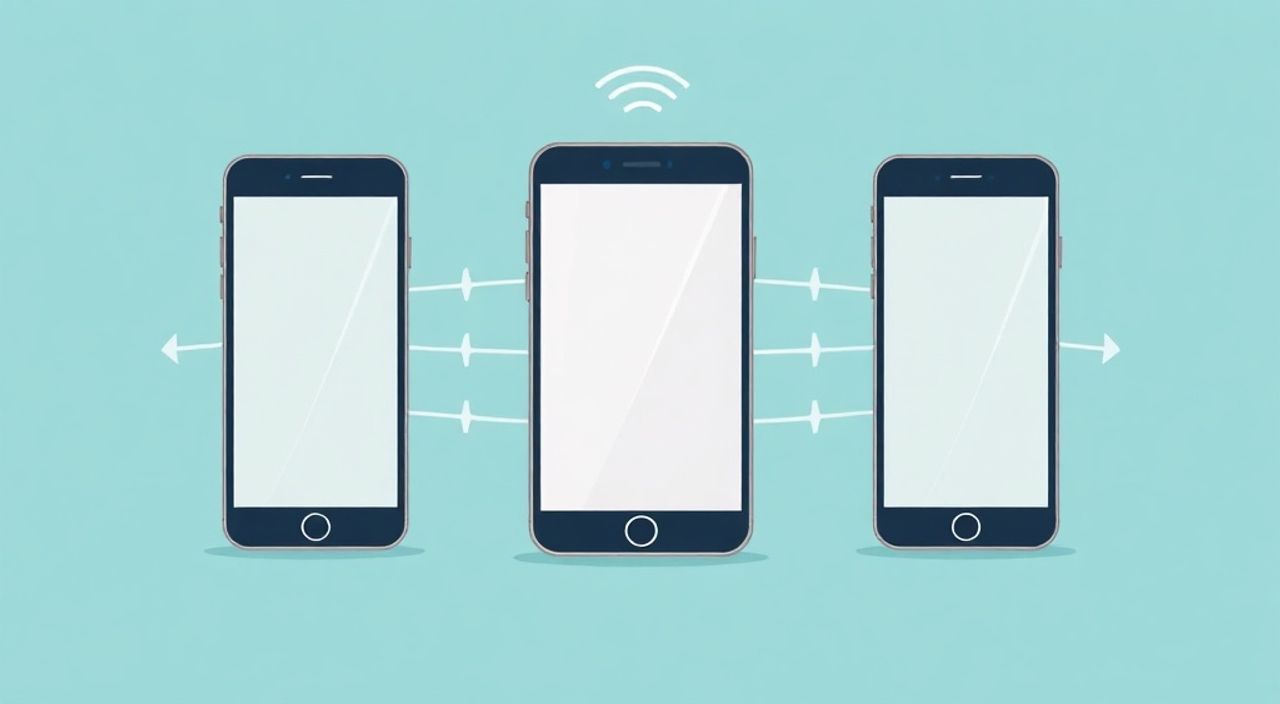
Синхронизация данных между двумя смартфонами — это процесс копирования и обновления информации, такой как контакты, фотографии, сообщения, приложения и настройки, с одного устройства на другое. Он необходим при переходе на новый телефон, резервном копировании важных данных или совместном использовании контента в пределах одной экосистемы. Основные способы включают облачные сервисы, прямую передачу по Wi-Fi или Bluetooth, а также использование специализированного ПО.
Наиболее надёжный способ синхронизировать телефон с телефоном — использовать встроенные облачные сервисы (Google для Android, iCloud для iOS). Они обеспечивают автоматическую синхронизацию большинства данных без необходимости подключения устройств напрямую.
Содержание статьи:
- Облачные сервисы: основа современной синхронизации
- Пошаговая инструкция для Android (через Google)
- Пошаговая инструкция для iPhone (через iCloud)
- Прямая передача: когда облако недоступно
- Пример: передача через Google Файлы (Files by Google)
- Синхронизация между разными платформами (Android и iOS)
- Популярные приложения и инструменты для переноса данных
- Чек-лист перед использованием стороннего приложения
- Типичные ошибки и как их избежать
- Что делать, если данные не синхронизировались?
- Экспертное мнение
- Интервью с Анной Лебедевой, UX-дизайнером мобильных приложений, 12 лет опыта
- Вопросы и ответы
- Заключение
Облачные сервисы: основа современной синхронизации
Облачные технологии стали стандартом де-факто для синхронизации мобильных устройств. Они позволяют хранить данные на удалённых серверах, обеспечивая доступ к ним с любого устройства при наличии интернет-соединения. Это не только упрощает перенос информации, но и защищает её от потери при поломке или утере телефона.
Для пользователей Android ключевым решением является аккаунт Google. При его настройке на обоих устройствах автоматически синхронизируются контакты, календари, почта, закладки Chrome, настройки приложений и даже история местоположений. Фотографии и видео можно передавать через Google Фото, где доступно бесплатное хранилище в высоком качестве (до 16 Мп и 1080p).
В экосистеме Apple аналогичную роль играет iCloud. После входа в один и тот же Apple ID на двух iPhone активируется синхронизация почти всех системных данных. Включая заметки, напоминания, пароли Safari, здоровье, файлы в iCloud Drive и покупки в App Store. Для полной миграции при первом включении нового iPhone предусмотрена функция «Быстрая настройка».
Полезно знать: Перед началом синхронизации убедитесь, что на обоих устройствах достаточно свободного места в облаке. Бесплатного объёма может не хватить, особенно при большом количестве фото и видео.
Пошаговая инструкция для Android (через Google)
- Откройте «Настройки» → «Аккаунты» → «Добавить аккаунт» → выберите Google.
- Войдите в свой аккаунт на обоих телефонах.
- Перейдите в «Синхронизацию» и включите нужные категории: Контакты, Календарь, Почта и др.
- Нажмите «Синхронизировать сейчас» для принудительного обновления.
- Для фото установите приложение Google Фото, войдите в аккаунт и включите резервное копирование.
Пошаговая инструкция для iPhone (через iCloud)
- На старом iPhone: «Настройки» → [ваше имя] → «iCloud» → включите все нужные службы.
- Внизу нажмите «Резервное копирование» → «Резервная копия iCloud» → «Создать резервную копию сейчас».
- На новом iPhone при настройке выберите «Восстановить из резервной копии iCloud».
- Войдите в тот же Apple ID и дождитесь завершения загрузки данных.
«Используйте двухэтапную аутентификацию для защиты аккаунта. Облако удобно, но уязвимо к взлому, если пароль слабый.» — Алексей Петров, специалист по информационной безопасности, 8 лет опыта
Прямая передача: когда облако недоступно
Не всегда есть стабильный интернет или желание загружать личные данные в облако. В таких случаях помогают методы прямой передачи — без использования третьих серверов. Они особенно актуальны при смене телефона в дороге, на даче или в условиях ограниченного тарифа.
Один из самых быстрых способов — Wi-Fi Direct. Эта технология позволяет двум устройствам соединяться напрямую, минуя роутер. Скорость передачи достигает 250 Мбит/с, что значительно выше Bluetooth. На Android встроенная функция «Быстрая передача» (Quick Share) от Samsung или «Файлы по Wi-Fi» (Google) работают по этому принципу.
Bluetooth остаётся универсальным, но медленным вариантом. Подходит для передачи небольших файлов — контактов, документов, одиночных фото. Процесс занимает от нескольких секунд до нескольких минут в зависимости от размера. Главное — включить видимость на обоих устройствах и подтвердить сопряжение.
Ещё один эффективный способ — использование USB-OTG кабеля или переходника. Например, с помощью USB-C to USB-C или USB-C to Lightning можно физически соединить два телефона. Некоторые производители, как Samsung и Huawei, поддерживают режим «Файлового подключения», позволяя просматривать содержимое второго устройства как внешний накопитель.
Пример: передача через Google Файлы (Files by Google)
- Установите приложение «Google Файлы» на оба телефона.
- Запустите его и выберите «Передать файлы».
- На одном устройстве нажмите «Отправить», на другом — «Принять».
- Сканируйте QR-код с экрана отправителя.
- Выберите файлы и начните передачу по Wi-Fi Direct.
Полезно знать: Прямая передача не синхронизирует настройки приложений, историю звонков или системные данные. Она подходит в основном для медиафайлов и документов.
Синхронизация между разными платформами (Android и iOS)
Переход с Android на iPhone или наоборот — одна из самых сложных задач. Эти системы используют разные форматы хранения данных, и прямая синхронизация невозможна. Однако существуют решения, которые минимизируют потери.
Apple предлагает официальное приложение «Переезд с Android» (Move to iOS), доступное в Google Play. Оно работает только при первоначальной настройке нового iPhone. Алгоритм прост: во время настройки iPhone выбирается пункт «Настроить с Android», после чего генерируется код. Его нужно ввести в приложение на Android.
Приложение переносит контакты, сообщения SMS, фотографии, видео, календари и даже некоторые настройки. Важно: передача происходит по зашифрованному Wi-Fi соединению, создаваемому iPhone. Поэтому оба устройства должны быть рядом, и батарея — заряжена хотя бы на 50%.
Для обратного перехода (с iPhone на Android) Google запустил функцию «Swift Pair» и приложение «Помощник при смене телефона». Хотя оно менее функционально, чем решение Apple, оно успешно переносит основные данные: контакты, фото, приложения и аккаунты.
Данные |
Android → iOS |
iOS → Android |
|---|---|---|
Контакты |
✅ Полностью |
✅ Полностью |
SMS |
✅ Да |
⚠️ Только через сторонние приложения |
Фото и видео |
✅ Да |
✅ Да (Google Фото) |
Календари |
✅ Да |
✅ Да |
История звонков |
❌ Нет |
❌ Нет |
Пароли |
⚠️ Через экспортируемые файлы |
⚠️ Требует ручного переноса |
«При переходе между платформами обязательно сделайте резервную копию вручную. Не все данные переносятся автоматически, особенно заметки, напоминания и здоровье.» — Марина Соколова, технический консультант, 10 лет в сфере мобильных технологий
Популярные приложения и инструменты для переноса данных
Помимо встроенных решений, существует множество сторонних приложений, расширяющих возможности синхронизации. Они особенно полезны, когда нужно перенести данные между разными брендами или восстановить информацию после сброса.
Samsung Smart Switch — один из самых надёжных инструментов. Поддерживает перенос с любых Android-устройств и iPhone на смартфоны Samsung. Работает по кабелю, Wi-Fi или через компьютер. Переносит даже установленные приложения (с сохранением данных), настройки камеры, темы и обои.
Huawei Phone Clone выполняет аналогичную функцию для устройств Huawei и Honor. Позволяет клонировать почти всю систему, включая журнал вызовов и SMS. Интерфейс простой, а скорость высокая благодаря оптимизации под собственную прошивку.
Для универсального использования подойдут:
- SHAREit — один из первых приложений для передачи без интернета. Сейчас менее популярен из-за рекламы, но остаётся быстрым.
- Xender — альтернатива SHAREit с более чистым интерфейсом и поддержкой групповой передачи.
- Send Anywhere — шифрует данные и использует 6-значный код для передачи. Подходит для конфиденциальных файлов.
Чек-лист перед использованием стороннего приложения
- Проверьте, есть ли приложение в официальном магазине (Google Play / App Store).
- Ознакомьтесь с отзывами и рейтингом (не менее 4.0).
- Убедитесь, что приложение запрашивает только необходимые разрешения.
- Отключите Bluetooth и Wi-Fi, если не используете, после завершения передачи.
Полезно знать: Некоторые приложения могут собирать аналитику. Если вы передаёте конфиденциальные данные, выбирайте те, что заявляют о шифровании и отсутствии сбора информации.
Типичные ошибки и как их избежать
Даже при использовании проверенных методов пользователи сталкиваются с проблемами. Знание типичных ошибок поможет избежать потери данных и сэкономить время.
Одна из самых частых — нехватка места в облаке. Например, iCloud предоставляет всего 5 ГБ бесплатно. Если у вас много фото, резервная копия не создастся. Решение — освободить место или купить дополнительный объём.
Другая распространённая проблема — несовпадение версий ОС. Например, старый iPhone с iOS 12 не может восстановиться из резервной копии, сделанной на iPhone с iOS 17. Всегда обновляйте оба устройства до последней доступной версии перед синхронизацией.
Иногда синхронизация зависает на 99%. Это может быть связано с плохим интернет-соединением или временным сбоем сервера. Рекомендуется перезагрузить устройство, проверить сеть и повторить попытку. Также полезно очистить кэш облачного приложения.
Что делать, если данные не синхронизировались?
- Проверьте подключение к интернету на обоих устройствах.
- Убедитесь, что используется один и тот же аккаунт.
- Перезапустите приложение или службу синхронизации.
- Выполните выход и повторный вход в аккаунт.
- Проверьте настройки автономной работы — возможно, синхронизация отключена.
«Если синхронизация не работает — не паникуйте. Чаще всего проблема решается простым выходом и входом в аккаунт. Это сбрасывает кэш и перезапускает процессы.» — Дмитрий Козлов, инженер поддержки Google, 6 лет опыта
Экспертное мнение
Интервью с Анной Лебедевой, UX-дизайнером мобильных приложений, 12 лет опыта
«Сегодня пользователи ожидают, что синхронизация будет происходить «по умолчанию», без лишних действий. Но многие до сих пор теряют данные при смене телефона. Почему? Потому что не понимают разницу между резервным копированием и синхронизацией.
Резервная копия — это моментальный снимок. Синхронизация — живой процесс. Если вы не включили синхронизацию заранее, то потеряете всё, что создавалось после последнего бэкапа.
Моя рекомендация: настройте синхронизацию сразу после покупки телефона. Даже если вы не планируете менять устройство в ближайшие годы. Это ваш цифровой иммунитет.
Кроме того, я вижу тренд на гибридные решения. Например, комбинирование облака и локальной передачи. Это даёт и безопасность, и скорость. В будущем мы увидим больше AI-ассистентов, которые будут предлагать синхронизацию «умно» — например, только рабочие файлы при подключении к офисной сети.»
Полезно знать: Автоматическая синхронизация потребляет заряд батареи и трафик. Настройте её работу по Wi-Fi и в ночное время, чтобы снизить нагрузку.
Вопросы и ответы
Можно ли синхронизировать два телефона одновременно?
Да, если они используют один и тот же аккаунт. Например, два Android-устройства с одним Google-аккаунтом будут синхронизировать контакты, календарь и другие общие данные. Однако важно понимать, что изменения на одном устройстве отразятся на другом — это может быть как плюсом, так и минусом.
Безопасна ли синхронизация в облаке?
Современные облачные сервисы используют сквозное шифрование (особенно для паролей и платежных данных). Тем не менее, никогда не используйте публичные Wi-Fi для синхронизации. Добавьте двухэтапную аутентификацию и регулярно проверяйте список активных устройств в настройках аккаунта.
Потеряются ли мои данные, если я отключу синхронизацию?
Нет, локальные данные останутся. Но новые изменения не будут передаваться в облако и на другие устройства. При сбросе настроек или смене телефона вы рискуете потерять то, что не было сохранено в облаке.
Как синхронизировать WhatsApp?
WhatsApp имеет собственную систему резервного копирования: в Google Drive для Android и iCloud для iPhone. Включите её в настройках приложения. При переустановке WhatsApp запросит восстановление чатов из облака. Учтите: резервная копия делается не мгновенно, а по расписанию (ежедневно, еженедельно).
Можно ли синхронизировать игры и прогресс в них?
Только если игра поддерживает облачное сохранение. Например, Clash of Clans или Pokémon GO привязывают прогресс к аккаунту. Обычные игры без авторизации не сохранят данные при смене устройства.
Заключение
Синхронизация телефона с телефоном — это не просто техническая операция, а часть цифровой гигиены. Она обеспечивает непрерывность жизни в мире, где мы переходим с устройства на устройство несколько раз в день. Использование облачных сервисов, понимание различий между платформами и знание альтернативных методов передачи — ключ к сохранению ваших данных.
Главное — действовать системно. Настройте синхронизацию сразу после получения нового телефона, используйте надёжные пароли и регулярно проверяйте состояние резервных копий. Это избавит вас от стресса в самый неподходящий момент — когда старый телефон перестанет включаться.
- Всегда начинайте с облачного аккаунта (Google или iCloud) — это основа бесперебойной синхронизации.
- Для прямой передачи используйте Wi-Fi Direct или специализированные приложения вроде Google Файлы.
- При переходе между Android и iOS применяйте официальные инструменты — Move to iOS или Phone Transfer Assistant.
- Избегайте типичных ошибок: нехватки места, устаревшей ОС и отключённой синхронизации.
- Регулярно проверяйте, что данные действительно синхронизируются — заглядывайте в настройки аккаунта.
⚠️ Дисклеймер — нажмите, чтобы развернуть
Материалы, опубликованные в разделе «Блог» на сайте RU DESIGN SHOP (rudesignshop.ru), носят исключительно информационный и ознакомительный характер и не являются руководством к действию, финансовой рекомендацией, медицинской услугой, ветеринарным назначением либо рекламой товаров и услуг, включая азартные игры. Публикации не содержат призывов к участию в азартных играх и не направлены на продвижение соответствующих операторов.
Безопасность применения товаров и веществ: при использовании строительных материалов, бытовой химии, пестицидов и агрохимикатов необходимо строго следовать инструкциям производителя и действующему законодательству Российской Федерации, включая Федеральный закон РФ от 19.07.1997 № 109-ФЗ «О безопасном обращении с пестицидами и агрохимикатами».
Упоминание товарных знаков, брендов и организаций носит исключительно информационный характер и не означает наличие партнёрских отношений или одобрения со стороны правообладателей.
Материалы, содержащие сведения о медицинских, ветеринарных или косметических средствах, представлены в справочных целях и не являются медицинской консультацией или назначением. Перед применением рекомендуется обратиться к врачу, ветеринарному специалисту или иному сертифицированному профессионалу.
Возрастные ограничения: материалы, содержащие сведения о продукции категории 18+, включая алкоголь или азартные игры, предназначены исключительно для совершеннолетней аудитории и публикуются в информационных целях.
Правовая ответственность: решения, принятые на основе опубликованной информации, пользователь принимает самостоятельно и на свой риск; редакция и авторы несут ответственность в пределах, установленных законодательством Российской Федерации.
Редакция не допускает публикаций, содержащих пропаганду экстремизма, терроризма, наркотических средств или суицида; подобные материалы подлежат немедленному удалению.
Упоминание организаций с ограниченным статусом: компания Meta Platforms Inc. (социальные сети Facebook и Instagram) признана экстремистской организацией решением суда РФ, её деятельность запрещена на территории Российской Федерации; любые упоминания приводятся исключительно в информационных целях.
Авторские права и источники: информация собирается из открытых источников; её актуальность указывается на дату публикации и может изменяться.
Изображения и иллюстрации используются на условиях, разрешённых правообладателями. При возникновении претензий редакция готова оперативно рассмотреть обращение и внести необходимые изменения.
Персональные данные и cookies: сайт использует cookies и обрабатывает персональные данные пользователей в соответствии с Федеральным законом № 152-ФЗ «О персональных данных» и Политикой конфиденциальности RU DESIGN SHOP.
Мнения авторов могут не совпадать с позицией государственных органов или коммерческих организаций, упомянутых в материалах.
РЕКОМЕНДУЕМ
Товары от российских производителей

-3%
Встраиваемый светильник IZAR 80 DUO FLAT SN023
Первоначальная цена составляла 4650 руб..4510 руб.Текущая цена: 4510 руб..
-6%
Гипсовый светильник ARTPOLE SGS36
Первоначальная цена составляла 2364 руб..2220 руб.Текущая цена: 2220 руб..