Скидка 5% на первый заказ — RDS5




Как скачать фигма на ноутбук
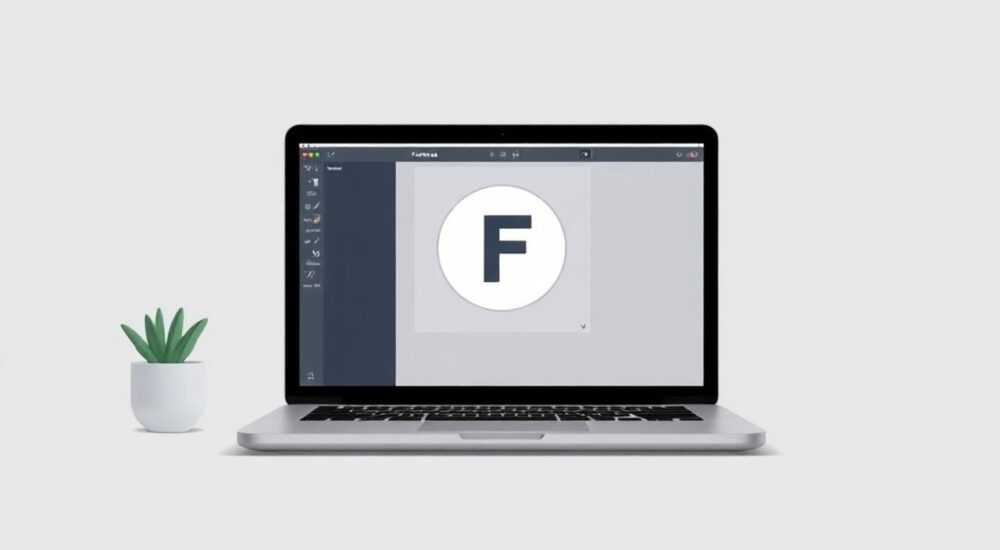
Figma — это мощный инструмент для дизайна интерфейсов, который позволяет командам работать в реальном времени, создавать прототипы, делиться макетами и поддерживать единый дизайн-системы. Многие пользователи, особенно те, кто работает на ноутбуке, хотят установить Figma локально, чтобы ускорить работу, избежать зависаний в браузере или использовать офлайн-режим. Однако важно понимать: Figma не имеет традиционного десктопного приложения для Windows или macOS в классическом смысле. Вместо этого компания предлагает нативное приложение, которое работает как обёртка над браузером — и именно его нужно скачать и установить, чтобы получить максимальную производительность.
Figma нельзя скачать как обычную программу в формате .exe или .dmg, но можно установить нативное десктопное приложение через официальный сайт — оно работает быстрее браузера, поддерживает офлайн-режим и интегрируется с системой. Для Windows и macOS скачайте Figma Desktop из раздела «Скачать» на figma.com.
Полезно знать: Figma Desktop — это не отдельный движок, а обёртка на Electron. Она использует те же ресурсы, что и браузер, но оптимизирована для работы как полноценное приложение: с системными уведомлениями, быстрым запуском и поддержкой горячих клавиш.
Содержание статьи:
- Почему стоит использовать Figma Desktop, а не браузер?
- Как скачать Figma на Windows
- Как скачать Figma на Mac
- Частые ошибки при установке и как их исправить
- Работа в офлайн-режиме: возможно ли?
- Как ускорить Figma на ноутбуке: 7 профессиональных советов
- Альтернативы Figma: что выбрать, если не получается установить
- Заключение
Почему стоит использовать Figma Desktop, а не браузер?
Многие пользователи привыкли открывать Figma через Chrome, Firefox или Edge — и это абсолютно корректно. Однако при работе с крупными файлами, множеством слоёв, анимациями или при частом переключении между проектами браузер начинает тормозить. Потребление памяти может достигать 2–4 ГБ, а иногда и больше. Figma Desktop решает эту проблему: он запускается быстрее, потребляет меньше ресурсов за счёт оптимизированного ядра и позволяет использовать системные возможности — например, док-панель на Mac или значок в трее на Windows.
Кроме того, десктопная версия поддерживает автосохранение даже при отсутствии интернета, уведомляет о новых комментариях через системные уведомления и позволяет работать с несколькими окнами проектов одновременно — как с обычными приложениями. Это особенно важно для UX-дизайнеров, которые параллельно работают с несколькими макетами, или для команд, которые используют Figma как центральный инструмент в процессе разработки.
«Figma Desktop — это не просто браузер в окне. Это полноценный клиент, который учитывает особенности операционной системы: масштабирование, DPI, горячие клавиши, перетаскивание файлов. Это делает работу более интуитивной и продуктивной.» — Алексей Кузнецов, Senior UI/UX Designer, 7 лет в индустрии
Как скачать Figma на Windows
Установка Figma на Windows — простой процесс, занимающий не более 3 минут. Вот пошаговая инструкция:
- Откройте браузер и перейдите на официальный сайт figma.com.
- В правом верхнем углу нажмите на кнопку «Скачать» (Download).
- Выберите опцию «Figma for Windows».
- Дождитесь завершения загрузки файла
FigmaSetup.exe(размер около 150 МБ). - Запустите скачанный файл — для этого дважды кликните по нему в папке «Загрузки».
- Следуйте инструкциям мастера установки: нажимайте «Далее», примите условия лицензии.
- После завершения установки приложение автоматически запустится. Войдите в свой аккаунт Figma.
После установки Figma Desktop появится в меню «Пуск» и на рабочем столе. Вы можете закрепить его там для быстрого доступа. Также приложение добавит значок в системный трей — его можно открыть, кликнув по иконке в правом нижнем углу экрана.
Полезно знать: Figma Desktop для Windows совместим с Windows 10 и Windows 11. Поддержка Windows 8.1 и более ранних версий прекращена — обновите ОС, если хотите использовать приложение.
Как скачать Figma на Mac
На macOS процесс ещё проще — система интегрируется с Figma как с любым другим приложением из Mac App Store. Однако официальный способ — через сайт, а не через App Store, потому что версия на сайте всегда актуальна и содержит все обновления.
- Откройте Safari, Chrome или любой другой браузер.
- Перейдите на figma.com.
- Нажмите на кнопку «Скачать» в правом верхнем углу.
- Выберите опцию «Figma for Mac».
- Скачается файл
Figma.dmg. Откройте его двойным кликом. - Перетащите значок Figma в папку «Программы» (Applications).
- Закройте окно с DMG-файлом. Теперь Figma доступен в Launchpad и Spotlight.
После первого запуска macOS может показать предупреждение: «Приложение от неизвестного разработчика». Нажмите «Отмена», затем откройте «Системные настройки» → «Конфиденциальность и безопасность» → внизу найдите Figma и нажмите «Вс равно открыть».
Полезно знать: Figma Desktop на macOS поддерживает Touch Bar на MacBook Pro и жесты трекпада — например, два пальца для масштабирования, три пальца для перетаскивания.
Частые ошибки при установке и как их исправить
Даже при корректной инструкции могут возникнуть неполадки. Вот основные из них:
Ошибка |
Причина |
Решение |
|---|---|---|
«Не удаётся установить. Файл повреждён» |
Прерванная загрузка или блокировка антивирусом |
Скачайте файл заново, отключите антивирус на время установки (Avast, Kaspersky) |
«Figma не запускается после установки» |
Несовместимость с версией ОС или конфликт с GPU-драйвером |
Обновите драйвер видеокарты (Intel, NVIDIA, AMD) до последней версии |
«Ошибка авторизации: не удается подключиться к серверу» |
Проблемы с прокси, VPN или блокировка в корпоративной сети |
Отключите VPN, проверьте настройки сети, попробуйте через мобильный интернет |
«Приложение тормозит, даже после установки» |
Слишком много открытых файлов или нехватка ОЗУ |
Закройте лишние вкладки, перезагрузите приложение, убедитесь, что на ноутбуке минимум 8 ГБ ОЗУ |
Если вы работаете в корпоративной среде, обратитесь к ИТ-отделу — возможно, Figma заблокирован политиками безопасности. В таком случае можно использовать браузерную версию, но с предварительной настройкой исключений.
Работа в офлайн-режиме: возможно ли?
Да, Figma позволяет работать без интернета — но с ограничениями. Приложение автоматически кэширует последние открытые файлы, и если вы были онлайн при последнем закрытии, то при следующем запуске в автономном режиме вы сможете открыть эти проекты, редактировать их и даже сохранять изменения — но только локально.
Когда вы снова подключитесь к интернету, Figma автоматически синхронизирует все изменения с облаком. Это особенно удобно для дизайнеров, которые часто летают, работают в метро или в зонах с плохим сигналом.
Полезно знать: Чтобы гарантированно работать офлайн, откройте нужные файлы в Figma Desktop, пока вы в сети, и не закрывайте их. Приложение запоминает их в кэше до 3 дней.
Не забывайте: вы не можете создавать новые файлы в офлайн-режиме — только редактировать существующие, которые уже были загружены ранее. Также комментарии и упоминания коллег не синхронизируются до подключения к сети.
Как ускорить Figma на ноутбуке: 7 профессиональных советов
Даже при установке десктопной версии Figma может работать медленно — особенно на слабых ноутбуках. Вот как это исправить:
- Отключите анимации — в настройках Figma (в правом верхнем углу) найдите «Settings» → «Animation» → отключите «Smooth transitions».
- Ограничьте количество открытых файлов — каждый проект потребляет память. Закрывайте ненужные вкладки.
- Обновите драйвер видеокарты — Figma использует GPU для рендеринга. Устаревшие драйверы — частая причина лагов.
- Увеличьте размер виртуальной памяти — в Windows: «Панель управления» → «Система» → «Дополнительные параметры системы» → «Производительность» → «Виртуальная память» → установите значение 1,5–2× от объёма ОЗУ.
- Используйте SSD — если ваш ноутбук на HDD, замена на SSD даст прирост производительности до 70%.
- Отключите фоновые приложения — браузеры, Zoom, Slack, Discord — всё это конкурирует за ресурсы. Закройте лишнее.
- Используйте режим «Лёгкий» — в Figma Desktop нажмите Ctrl+Shift+L (Cmd+Shift+L на Mac) — это отключает тяжёлые эффекты и ускоряет работу.
Представьте, что вы работаете над макетом страницы с 300+ слоями. Без оптимизации Figma может тормозить на 2–3 секунды при каждом перемещении. После применения этих советов — задержка сократится до 0,2–0,5 секунды. Это разница между стрессом и потоком.
Альтернативы Figma: что выбрать, если не получается установить
Если по каким-то причинам вы не можете установить Figma Desktop — есть альтернативы, которые подходят для ноутбуков и позволяют работать в офлайне:
- Adobe XD — имеет полноценное десктопное приложение, интеграция с Creative Cloud, поддержка офлайн-работы. Подходит для дизайнеров, уже использующих Adobe.
- Sketch (только macOS) — легендарный инструмент для дизайнеров, но работает только на Mac. Не поддерживает совместную работу в реальном времени.
- Canva — простой инструмент для быстрого дизайна, но не подходит для сложных UI-проектов. Работает в браузере и имеет десктоп-версию.
- Whimsical — альтернатива для прототипирования и маппинга. Быстрее Figma на слабых устройствах, но менее функционален.
- Penpot — бесплатный open-source инструмент с десктопным приложением на Electron. Подходит для команд, которые ценят приватность и контроль над данными.
Если ваш ноутбук старый (процессор ниже Intel i5 7-го поколения или 4 ГБ ОЗУ), лучше выбрать Penpot или Canva — они легче и быстрее запускаются.
«Если Figma не работает — не паникуйте. Иногда проблема не в программе, а в конфигурации системы. Проверьте, не запущен ли режим энергосбережения — он ограничивает производительность GPU.» — Екатерина Смирнова, UX-консультант, более 500 проектов
Заключение
Figma — это не просто инструмент, а экосистема, которая изменила подход к дизайну интерфейсов. Установка десктопной версии на ноутбук — это не опция, а необходимость для профессионалов, которые ценят скорость, стабильность и комфорт. Несмотря на то, что Figma не является традиционным приложением, его нативная обёртка предоставляет все преимущества десктопного ПО: быстрый запуск, офлайн-доступ, интеграцию с системой и минимальное потребление ресурсов.
Скачать Figma на Windows или Mac — это просто, если вы делаете это через официальный сайт. Не используйте сторонние ресурсы, не скачивайте .exe из непроверенных источников — это риск для безопасности. Всегда выбирайте прямую ссылку с figma.com.
Правильная настройка Figma Desktop может увеличить вашу продуктивность на 30–50%. Это не просто программа — это ваша рабочая станция для создания цифровых продуктов.
- Скачивайте Figma только с официального сайта figma.com — никаких торрентов и сторонних сайтов.
- Десктопная версия работает быстрее браузера, особенно на ноутбуках с ограниченными ресурсами.
- Офлайн-режим возможен, но только для ранее открытых файлов — не создавайте новые без интернета.
- Оптимизация производительности: обновите драйверы, закрывайте лишние вкладки, используйте SSD.
- Если Figma не запускается — попробуйте Penpot или Adobe XD как надёжные альтернативы.
⚠️ Дисклеймер — нажмите, чтобы развернуть
Материалы, опубликованные в разделе «Блог» на сайте RU DESIGN SHOP (rudesignshop.ru), носят исключительно информационный и ознакомительный характер и не являются руководством к действию, финансовой рекомендацией, медицинской услугой, ветеринарным назначением либо рекламой товаров и услуг, включая азартные игры. Публикации не содержат призывов к участию в азартных играх и не направлены на продвижение соответствующих операторов.
Безопасность применения товаров и веществ: при использовании строительных материалов, бытовой химии, пестицидов и агрохимикатов необходимо строго следовать инструкциям производителя и действующему законодательству Российской Федерации, включая Федеральный закон РФ от 19.07.1997 № 109-ФЗ «О безопасном обращении с пестицидами и агрохимикатами».
Упоминание товарных знаков, брендов и организаций носит исключительно информационный характер и не означает наличие партнёрских отношений или одобрения со стороны правообладателей.
Материалы, содержащие сведения о медицинских, ветеринарных или косметических средствах, представлены в справочных целях и не являются медицинской консультацией или назначением. Перед применением рекомендуется обратиться к врачу, ветеринарному специалисту или иному сертифицированному профессионалу.
Возрастные ограничения: материалы, содержащие сведения о продукции категории 18+, включая алкоголь или азартные игры, предназначены исключительно для совершеннолетней аудитории и публикуются в информационных целях.
Правовая ответственность: решения, принятые на основе опубликованной информации, пользователь принимает самостоятельно и на свой риск; редакция и авторы несут ответственность в пределах, установленных законодательством Российской Федерации.
Редакция не допускает публикаций, содержащих пропаганду экстремизма, терроризма, наркотических средств или суицида; подобные материалы подлежат немедленному удалению.
Упоминание организаций с ограниченным статусом: компания Meta Platforms Inc. (социальные сети Facebook и Instagram) признана экстремистской организацией решением суда РФ, её деятельность запрещена на территории Российской Федерации; любые упоминания приводятся исключительно в информационных целях.
Авторские права и источники: информация собирается из открытых источников; её актуальность указывается на дату публикации и может изменяться.
Изображения и иллюстрации используются на условиях, разрешённых правообладателями. При возникновении претензий редакция готова оперативно рассмотреть обращение и внести необходимые изменения.
Персональные данные и cookies: сайт использует cookies и обрабатывает персональные данные пользователей в соответствии с Федеральным законом № 152-ФЗ «О персональных данных» и Политикой конфиденциальности RU DESIGN SHOP.
Мнения авторов могут не совпадать с позицией государственных органов или коммерческих организаций, упомянутых в материалах.
РЕКОМЕНДУЕМ
Товары от российских производителей
-6%