Скидка 5% на первый заказ — RDS5




Как скачивать шаблоны для powerpoint
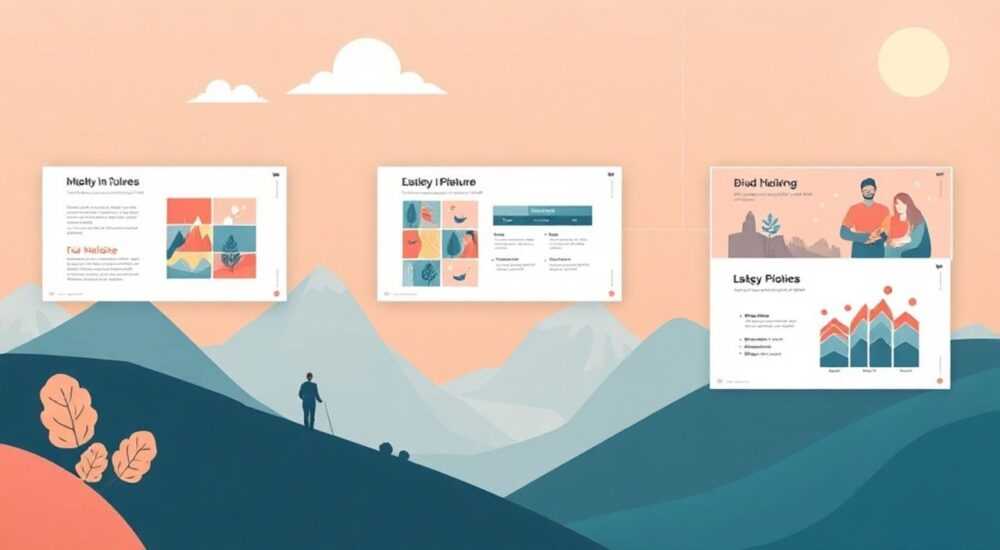
Скачивание шаблонов для PowerPoint — важный шаг в создании профессиональных и визуально привлекательных презентаций. Существует множество источников, от официальных библиотек Microsoft до независимых платформ с бесплатными и премиальными темами. Главное — выбирать качественные, безопасные и подходящие по стилю шаблоны, учитывая формат файла, лицензию и совместимость с вашей версией PowerPoint.
Чтобы скачать шаблон для PowerPoint, воспользуйтесь проверенными источниками: официальным сайтом Microsoft, Canva, Slidesgo или другими авторитетными платформами. Убедитесь в безопасности файла и корректности лицензии перед установкой.
Содержание статьи:
- Где найти шаблоны для PowerPoint
- Как оценить качество шаблона перед скачиванием
- Как скачать и установить шаблон в PowerPoint
- Пошаговый пример: установка шаблона с Slidesgo
- Распространённые ошибки при скачивании и как их избежать
- Типичные проблемы и решения
- Бесплатные и премиум-ресурсы: сравнение и рекомендации
- Форматы файлов шаблонов: .potx, .pptx, .thmx — что выбрать?
- Совместимость шаблонов с разными версиями PowerPoint
- Экспертное мнение
- Вопросы и ответы
- Заключение
Где найти шаблоны для PowerPoint
Поиск качественных шаблонов начинается с определения цели презентации. Нужна ли деловая встреча, защита диплома, креативная подача продукта или детская презентация? От задачи зависит стиль, цветовая гамма и структура слайдов. Сегодня доступно множество ресурсов, где можно найти как бесплатные, так и платные решения.
Официальные источники остаются наиболее надёжными. Библиотека шаблонов Microsoft — первое место, куда стоит заглянуть. Она интегрирована прямо в PowerPoint и предлагает сотни тем, от классических до современных. Доступ осуществляется через вкладку «Файл» → «Создать» → поиск по ключевым словам. Все шаблоны проходят модерацию и не содержат вредоносного кода.
Независимые платформы расширяют возможности выбора. Например, Canva предоставляет интерактивные шаблоны, которые можно редактировать онлайн и экспортировать в PowerPoint. Slidesgo специализируется на дизайнерских темах с анимацией и иконками. Freepik предлагает огромную коллекцию, но требует внимания к лицензии. Envato Elements — премиум-сервис с ежемесячной подпиской и тысячами уникальных решений.
Полезно знать: При поиске шаблонов используйте точные запросы: «бизнес-шаблон PowerPoint 2024», «медицинская презентация potx», «минималистичный дизайн ppt». Это сократит время на фильтрацию.
Для образовательных целей подойдут ресурсы вроде Template.net или FPPT.com. Они предлагают специализированные темы: школьные проекты, научные доклады, финансовые отчёты. Важно проверять рейтинг, количество загрузок и отзывы пользователей — это индикатор качества.
Как оценить качество шаблона перед скачиванием
- Превью: качественный шаблон всегда имеет несколько скриншотов слайдов, демонстрирующих структуру и оформление.
- Описание: должно содержать информацию о количестве слайдов, использованных шрифтах, наличии анимации и требованиях к программному обеспечению.
- Рейтинг и отзывы: высокий балл (от 4.5) и позитивные комментарии — хороший знак. Обращайте внимание на замечания о проблемах с редактированием.
- Дата обновления: актуальные шаблоны адаптированы под новые стандарты дизайна и форматы файлов.
Критерий |
Хороший шаблон |
Плохой шаблон |
|---|---|---|
Формат файла |
.potx, .pptx |
.zip без распаковки, .exe |
Лицензия |
Free for personal/commercial use |
Нет информации, «all rights reserved» |
Размер файла |
От 1 до 10 МБ |
Слишком большой (>50 МБ) или маленький (
|
Структура |
Название слайдов, логичная последовательность |
Безымянные слайды, хаотичный порядок |
«Перед массовым скачиванием протестируйте хотя бы один шаблон из нового источника. Проверьте, открывается ли он, редактируются ли текст и изображения, нет ли лишних элементов.» — Александра Волкова, UX-дизайнер, 8 лет в визуальной коммуникации
Как скачать и установить шаблон в PowerPoint
Процесс скачивания и установки зависит от источника и формата файла. Однако есть универсальный алгоритм, который подходит для большинства случаев. Он состоит из нескольких этапов: выбор, загрузка, распаковка (при необходимости) и импорт в PowerPoint.
- Выберите шаблон на доверенном сайте. Нажмите кнопку «Скачать» или «Download».
- Укажите тип использования — личное, коммерческое, с указанием авторства. Подтвердите согласие с условиями лицензии.
- Сохраните файл в удобную папку, например, «Шаблоны PowerPoint». Избегайте системных директорий вроде C:Windows.
- Если файл в архиве (.zip), распакуйте его с помощью WinRAR, 7-Zip или встроенного архиватора Windows.
- Найдите файл с расширением .potx или .pptx — именно он является шаблоном.
Для установки шаблона в PowerPoint выполните следующие действия:
- Откройте PowerPoint.
- Перейдите во вкладку «Файл» → «Создать» → «Новый из шаблона» (в некоторых версиях — «Шаблоны» → «Просмотреть шаблоны»).
- Нажмите «Обзор» и найдите скачанный файл.
- Выберите его и нажмите «Создать».
Альтернативный способ — установка шаблона в библиотеку PowerPoint для постоянного доступа:
- Скопируйте файл .potx.
- Перейдите в папку шаблонов:
C:Users[Имя пользователя]AppDataRoamingMicrosoftTemplates. - Вставьте файл туда.
- После этого шаблон появится в списке при создании новой презентации.
Полезно знать: Если вы используете PowerPoint Online, установка шаблонов невозможна напрямую. Загружайте файл .pptx, открывайте его в браузере и сохраняйте как свою копию.
Пошаговый пример: установка шаблона с Slidesgo
- Зайдите на Slidesgo.com.
- Найдите тему, например, «Digital Marketing Report».
- Нажмите «Download for Free».
- Введите email (требуется для подтверждения бесплатного доступа).
- Получите ссылку на скачивание — файл в формате .pptx.
- Откройте PowerPoint, выберите «Файл» → «Открыть» → «Обзор».
- Найдите скачанный файл и начните редактирование.
Распространённые ошибки при скачивании и как их избежать
Многие пользователи сталкиваются с проблемами после загрузки шаблонов. Наиболее частые — это вирусы, неработающие ссылки, повреждённые файлы и ограничения по лицензии. Эти ошибки легко предотвратить, если соблюдать простые правила безопасности и проверки.
Одна из самых опасных ситуаций — скачивание .exe-файлов под видом шаблонов. Никогда не запускайте исполняемые файлы из непроверенных источников. Шаблон PowerPoint всегда имеет расширение .pptx, .potx или .pps. Архив может быть .zip, но внутри должны быть только эти форматы.
«Если сайт предлагает скачать шаблон через рекламный сервис или требует установки программы — это тревожный сигнал. Лучше отказаться и найти аналог на другом ресурсе.» — Дмитрий Петров, IT-безопасник, эксперт по кибергигиене
Ещё одна распространённая ошибка — использование шаблонов с водяными знаками в коммерческих целях. Даже если шаблон бесплатный, он может требовать указания авторства или разрешать только личное использование. Нарушение лицензии грозит юридическими претензиями, особенно в бизнес-среде.
Типичные проблемы и решения
- Файл не открывается: возможна несовместимость версий. Попробуйте открыть в более новой версии PowerPoint или конвертировать через онлайн-сервисы.
- Пропали шрифты: шаблон использует сторонние шрифты, которых нет на вашем компьютере. Замените их вручную через «Главная» → «Шрифт».
- Не редактируются изображения: картинки могут быть частью фона. Щёлкните правой кнопкой → «Формат фона» → «Снять фон» или замените слой.
- Анимации работают некорректно: проверьте, включены ли макросы (если требуется), и обновите PowerPoint до последней версии.
Полезно знать: Перед использованием шаблона в важной презентации сделайте тестовый показ. Проверьте переходы, тайминг и отображение на втором экране.
Бесплатные и премиум-ресурсы: сравнение и рекомендации
Выбор между бесплатными и платными шаблонами зависит от задачи, бюджета и требований к качеству. Бесплатные решения отлично подходят для повседневного использования, учёбы и внутренних отчётов. Премиум-темы — для клиентских презентаций, публичных выступлений и брендированных материалов.
Ресурс |
Бесплатно |
Платно |
Особенности |
|---|---|---|---|
Microsoft Office |
Да |
Нет |
Высокая совместимость, официальная поддержка |
Canva |
Частично |
Подписка |
Онлайн-редактор, экспорт в PPTX |
Slidesgo |
Да (с указанием авторства) |
Pro-версия |
Креативные темы, Google Slides и PPTX |
Freepik |
Да (с лицензией Freepik) |
Премиум |
Огромная база, но нужна проверка условий |
Envato Elements |
Нет |
От $16.50/мес |
Безлимитный доступ, коммерческая лицензия |
«Инвестиции в платные шаблоны оправданы, если вы регулярно создаёте презентации. Качество, уникальность и поддержка экономят часы работы.» — Елена Миронова, бизнес-тренер, 12 лет в корпоративном обучении
Для тех, кто работает с презентациями профессионально, рекомендуется комбинировать источники. Используйте бесплатные шаблоны для черновиков и идей, а финальные версии создавайте на основе премиум-решений. Это снижает затраты и повышает визуальную ценность.
Форматы файлов шаблонов: .potx, .pptx, .thmx — что выбрать?
Понимание форматов помогает избежать путаницы при установке. Каждый из них служит своей цели:
- .pptx — стандартный формат презентации. Подходит для быстрого редактирования, но не устанавливается как шаблон по умолчанию.
- .potx — настоящий шаблон PowerPoint. При открытии создаёт новую презентацию на его основе, не изменяя оригинал.
- .thmx — тема Office (устаревший формат). Использовался в 2007–2010 годах. Современные версии поддерживают, но не рекомендуются.
При скачивании отдавайте предпочтение .potx — это гарантирует правильную работу в режиме шаблона. Если доступен только .pptx, его можно преобразовать:
- Откройте файл в PowerPoint.
- Выберите «Файл» → «Сохранить как».
- В типе файла укажите «Шаблон PowerPoint (*.potx)».
- Сохраните в папке шаблонов.
Полезно знать: Формат .potm используется при наличии макросов. Включайте его только при доверии к источнику.
Совместимость шаблонов с разными версиями PowerPoint
PowerPoint развивается уже более 30 лет, и не все шаблоны совместимы со всеми версиями. Например, шаблоны с 3D-эффектами, плавными переходами или анимацией Morph требуют PowerPoint 2019 или Microsoft 365.
Если вы используете PowerPoint 2010 или 2013, некоторые функции могут не поддерживаться. В этом случае программа предложит конвертировать презентацию в старый формат. Часть эффектов будет утеряна, но содержимое останется.
- PowerPoint 2007–2010: поддерживает .pptx и .potx, но ограничен в анимации.
- PowerPoint 2013–2016: средний уровень поддержки, работает с большинством современных шаблонов.
- PowerPoint 2019 / Microsoft 365: полная поддержка всех функций, включая Morph, Zoom и 3D-объекты.
«Если вы работаете в команде, убедитесь, что все используют одну версию PowerPoint. Иначе шаблон может отображаться по-разному на разных компьютерах.» — Артём Лебедев, офис-менеджер, опыт в управлении проектами
Экспертное мнение
«Качественный шаблон — это не просто красивая картинка. Это продуманная структура, читаемые шрифты, логичные переходы и адаптация под контент. Хороший шаблон экономит до 70% времени на создание презентации.» — Мария Соколова, визуальный стратег, 15 лет в корпоративном дизайне
Мария рекомендует использовать шаблоны как основу, а не как конечный продукт. «Всегда адаптируйте шаблон под свою аудиторию. Упрощайте сложные слайды, добавляйте реальные данные, меняйте цвета под корпоративный стиль. Шаблон — это каркас, а не готовое здание.»
Она также советует создавать собственную библиотеку шаблонов. «Сохраняйте понравившиеся решения, группируйте по категориям: “финансы”, “обучение”, “продажи”. Через полгода у вас будет персональная система, которая ускорит любую подготовку.»
Вопросы и ответы
Можно ли использовать шаблоны PowerPoint в Google Slides?
Да, Google Slides поддерживает импорт файлов .pptx. Откройте Google Slides → «Файл» → «Импортировать слайды». Однако часть анимаций и шрифтов может не отображаться корректно.
Нужно ли указывать авторство при использовании бесплатного шаблона?
Если в условиях лицензии указано «Free for commercial use with attribution», вы обязаны указать автора. Например: «Шаблон: Slidesgo». Пропуск может повлечь претензии.
Как сделать шаблон из своей презентации?
Откройте готовую презентацию → «Файл» → «Сохранить как» → выберите «Шаблон PowerPoint (*.potx)». Сохраните в папке шаблонов для постоянного доступа.
Где хранятся мои шаблоны в PowerPoint?
По умолчанию:
C:Users[Имя]AppDataRoamingMicrosoftTemplates. Также они отображаются в разделе «Создать» → «Просмотреть шаблоны».Безопасны ли шаблоны с Freepik?
В целом — да, но только при соблюдении лицензии. Не используйте шаблоны с меткой Freepik в логотипе для коммерческих проектов без подписки.
Заключение
Скачивание и использование шаблонов для PowerPoint — это мощный инструмент для ускорения создания презентаций и повышения их визуальной эффективности. Главное — выбирать проверенные источники, понимать форматы файлов и соблюдать лицензионные условия. Официальные платформы, такие как Microsoft и Slidesgo, обеспечивают безопасность и качество, тогда как независимые ресурсы требуют внимательной проверки.
Используйте шаблоны как отправную точку, а не как конечный результат. Адаптируйте их под свою цель, аудиторию и стиль. Создавайте личную библиотеку, чтобы каждый раз не начинать с нуля. Помните: хорошая презентация — это не только дизайн, но и содержание, подача и уверенность.
- Приоритет — безопасные и лицензионно чистые источники.
- Формат .potx предпочтительнее .pptx для установки как шаблон.
- Проверяйте совместимость с вашей версией PowerPoint.
- Всегда указывайте авторство, если того требует лицензия.
- Тестируйте шаблон перед финальным использованием.
⚠️ Дисклеймер — нажмите, чтобы развернуть
Материалы, опубликованные в разделе «Блог» на сайте RU DESIGN SHOP (rudesignshop.ru), носят исключительно информационный и ознакомительный характер и не являются руководством к действию, финансовой рекомендацией, медицинской услугой, ветеринарным назначением либо рекламой товаров и услуг, включая азартные игры. Публикации не содержат призывов к участию в азартных играх и не направлены на продвижение соответствующих операторов.
Безопасность применения товаров и веществ: при использовании строительных материалов, бытовой химии, пестицидов и агрохимикатов необходимо строго следовать инструкциям производителя и действующему законодательству Российской Федерации, включая Федеральный закон РФ от 19.07.1997 № 109-ФЗ «О безопасном обращении с пестицидами и агрохимикатами».
Упоминание товарных знаков, брендов и организаций носит исключительно информационный характер и не означает наличие партнёрских отношений или одобрения со стороны правообладателей.
Материалы, содержащие сведения о медицинских, ветеринарных или косметических средствах, представлены в справочных целях и не являются медицинской консультацией или назначением. Перед применением рекомендуется обратиться к врачу, ветеринарному специалисту или иному сертифицированному профессионалу.
Возрастные ограничения: материалы, содержащие сведения о продукции категории 18+, включая алкоголь или азартные игры, предназначены исключительно для совершеннолетней аудитории и публикуются в информационных целях.
Правовая ответственность: решения, принятые на основе опубликованной информации, пользователь принимает самостоятельно и на свой риск; редакция и авторы несут ответственность в пределах, установленных законодательством Российской Федерации.
Редакция не допускает публикаций, содержащих пропаганду экстремизма, терроризма, наркотических средств или суицида; подобные материалы подлежат немедленному удалению.
Упоминание организаций с ограниченным статусом: компания Meta Platforms Inc. (социальные сети Facebook и Instagram) признана экстремистской организацией решением суда РФ, её деятельность запрещена на территории Российской Федерации; любые упоминания приводятся исключительно в информационных целях.
Авторские права и источники: информация собирается из открытых источников; её актуальность указывается на дату публикации и может изменяться.
Изображения и иллюстрации используются на условиях, разрешённых правообладателями. При возникновении претензий редакция готова оперативно рассмотреть обращение и внести необходимые изменения.
Персональные данные и cookies: сайт использует cookies и обрабатывает персональные данные пользователей в соответствии с Федеральным законом № 152-ФЗ «О персональных данных» и Политикой конфиденциальности RU DESIGN SHOP.
Мнения авторов могут не совпадать с позицией государственных органов или коммерческих организаций, упомянутых в материалах.
РЕКОМЕНДУЕМ
Товары от российских производителей
-6%
Гипсовый светильник ARTPOLE SGS17
Первоначальная цена составляла 2033 руб..1910 руб.Текущая цена: 1910 руб..