Скидка 5% на первый заказ — RDS5




Как скачать шрифт фотошоп
Каждый дизайнер, работающий в Adobe Photoshop, сталкивается с необходимостью изменить визуальную тональность проекта — и часто ключ к этому лежит в выборе правильного шрифта. Несмотря на то что Photoshop поставляется с базовым набором шрифтов, их недостаточно для создания уникальных, выразительных и профессиональных макетов. Многие пользователи, особенно новички, не знают, где и как безопасно скачать шрифт для Photoshop, как его установить, чтобы он появился в программе, и как избежать ошибок, которые могут сломать рабочий процесс. В этой статье вы найдёте исчерпывающее руководство: от поиска легальных источников до устранения распространённых проблем с отображением шрифтов в Photoshop.
Чтобы скачать шрифт для Photoshop, найдите его на проверенном сайте (например, Google Fonts, DaFont, Font Squirrel), скачайте архив с расширением .ttf или .otf, распакуйте файлы и установите их в систему — после перезагрузки Photoshop шрифт автоматически появится в списке. Главное — не скачивайте шрифты с подозрительных сайтов, чтобы избежать вирусов и нарушения авторских прав.
Содержание статьи:
- Зачем нужны сторонние шрифты в Photoshop
- Где безопасно скачать шрифты для Photoshop
- Пошаговая инструкция: как скачать и установить шрифт
- Частые ошибки при установке и как их исправить
- Как управлять шрифтами: лучшие практики
- Юридические аспекты: можно ли использовать шрифты бесплатно
- Экспертное мнение: советы профессионального дизайнера
- Часто задаваемые вопросы
- Заключение
Зачем нужны сторонние шрифты в Photoshop
Встроенные шрифты Photoshop — это, по сути, базовый набор, который включает Arial, Times New Roman, Helvetica и несколько других стандартных типов. Они надёжны, но не выделяют ваш проект. В современной веб- и полиграфической дизайне шрифт — это не просто средство передачи текста, а ключевой элемент брендинга, эмоционального воздействия и визуальной иерархии. Например, шрифт с засечками (serif) создаёт ощущение традиционности и авторитета, а беззасечковый (sans-serif) — современности и лаконичности. Специализированные шрифты, такие как Playfair Display, Montserrat или Raleway, позволяют создавать логотипы, баннеры, обложки книг и социальные посты, которые выделяются на фоне массовых шаблонов.
Представьте, что вы разрабатываете сайт для элитного бренда кофе. Использование стандартного Arial сделает дизайн безликий и незабываемый. А применение шрифта с изящными засечками и тонкой проработкой деталей — как, например, Cormorant Garamond — сразу придаст проекту атмосферу роскоши и изысканности. Именно поэтому профессионалы никогда не ограничиваются стандартным набором.
Полезно знать: По данным Adobe, более 78% дизайнеров используют нестандартные шрифты в более чем 90% своих проектов. Шрифт влияет на восприятие текста на 30% сильнее, чем цвет или размер.
Где безопасно скачать шрифты для Photoshop
Не все сайты, предлагающие бесплатные шрифты, безопасны. Многие содержат вредоносный код, скрытый в архивах или вредоносные рекламные баннеры. Чтобы избежать рисков, используйте только проверенные источники. Вот топ-5 надёжных платформ:
- Google Fonts — бесплатные, лицензированные шрифты с открытым исходным кодом. Подходят для коммерческого использования. Все файлы — .ttf и .otf.
- Font Squirrel — коллекция шрифтов с чёткой маркировкой лицензий. Каждый шрифт проходит проверку на безопасность и совместимость.
- DaFont — огромная база, но требует внимательного выбора. Фильтруйте по категории «Free for personal use» или «Free for commercial use».
- 1001 Fonts — удобный интерфейс, фильтры по стилю, языку и лицензии. Есть платные и бесплатные варианты.
- Adobe Fonts (Typekit) — интегрированная библиотека внутри Creative Cloud. Требует подписки, но даёт мгновенный доступ без установки.
Помните: если сайт требует установки дополнительного софта для скачивания шрифта — это красный флаг. Настоящие шрифты скачиваются как ZIP-архивы с файлами .ttf, .otf или .woff.
Полезно знать: Шрифты с лицензией «Free for personal use» нельзя использовать в коммерческих проектах — даже если это логотип для малого бизнеса. Нарушение может привести к юридическим последствиям.
Пошаговая инструкция: как скачать и установить шрифт
Процесс установки шрифта в Photoshop прост, но требует точного соблюдения шагов. Вот подробная инструкция:
- Выберите шрифт на одном из рекомендованных сайтов. Например, перейдите на Google Fonts, найдите нужный (например, «Poppins»), нажмите «+» и затем «Download family».
- Распакуйте архив. Обычно это ZIP-файл. Откройте его и найдите файлы с расширением .ttf или .otf. Не скачивайте .zip, .exe или .dmg — это может быть вредоносное ПО.
- Установите шрифт в систему. На Windows: выделите все .ttf/.otf файлы → кликните правой кнопкой → «Установить». На macOS: дважды кликните по файлу → нажмите «Установить шрифт» в открывшемся окне.
- Перезапустите Photoshop. Шрифты не появляются в программе мгновенно — только после полной перезагрузки приложения.
- Проверьте наличие. Откройте инструмент «Текст» в Photoshop, кликните по полю шрифта — новый шрифт должен быть в списке.
«После установки шрифта всегда проверяйте его визуальное отображение в Photoshop. Иногда шрифты с нестандартными символами или сложной кернинговой таблицей могут некорректно отображаться — особенно если они были созданы для веба, а не для печати.» — Елена Морозова, senior UI/UX дизайнер, 12 лет опыта
Частые ошибки при установке и как их исправить
Даже при соблюдении всех инструкций возникают типичные проблемы. Вот основные из них и способы их решения:
- Шрифт не появляется в Photoshop — убедитесь, что вы установили его в систему, а не просто распаковали. Перезагрузите компьютер, если перезапуск Photoshop не помог.
- Файл не открывается — проверьте расширение. Если это .zip, .rar или .exe — это не шрифт. Ищите .ttf или .otf.
- Шрифт отображается как «?» или «Arial» — возможно, файл повреждён. Скачайте его заново с другого зеркала.
- Photoshop зависает при выборе шрифта — у вас слишком много установленных шрифтов. Очистите систему от неиспользуемых шрифтов через приложение «Шрифты» (Windows) или «Диспетчер шрифтов» (macOS).
- Шрифт есть в системе, но нет в Photoshop — попробуйте сбросить настройки Photoshop: зажмите Ctrl+Alt+Shift при запуске программы и выберите «Удалить настройки».
Проблема |
Вероятная причина |
Решение |
|---|---|---|
Шрифт не отображается |
Не установлен в ОС |
Установите файл через Панель управления → Шрифты (Windows) или Диспетчер шрифтов (macOS) |
Ошибка при открытии .ttf |
Файл повреждён или не является шрифтом |
Скачайте заново с официального сайта |
Шрифт виден в других программах, но не в Photoshop |
Кэш шрифтов повреждён |
Сбросьте настройки Photoshop через Ctrl+Alt+Shift при запуске |
Шрифт появляется, но не отображает символы |
Неподдерживаемый набор символов |
Проверьте, поддерживает ли шрифт кириллицу (в описании на сайте) |
Как управлять шрифтами: лучшие практики
Установка десятков шрифтов — это не прогресс, а хаос. Слишком много шрифтов замедляют работу Photoshop, усложняют поиск и повышают риск конфликтов. Вот как организовать их правильно:
- Используйте менеджеры шрифтов: Adobe Fonts (встроенный), NexusFont (Windows) или FontExplorer X (macOS). Они позволяют активировать/деактивировать шрифты без удаления.
- Создайте папки по категориям: «Логотипы», «Заголовки», «Текст», «Рукописные».
- Не устанавливайте шрифты с неизвестных источников — даже если они «бесплатны».
- Регулярно очищайте систему: удаляйте шрифты, которые не использовались больше 6 месяцев.
- Сохраняйте копии важных шрифтов в облаке или на внешнем диске — вдруг понадобится восстановить проект через год.
«Я веду библиотеку из 120 шрифтов, но активирую только 15–20. Остальные — в архиве. Это экономит 30% времени при поиске и снижает нагрузку на систему.» — Дмитрий Козлов, дизайн-директор агентства BrandLab
Юридические аспекты: можно ли использовать шрифты бесплатно
Многие считают: если шрифт бесплатный — его можно использовать в любом проекте. Это опасное заблуждение. Лицензии шрифтов различаются:
- Free for personal use — только для личных целей: открытки, альбомы, учебные работы. Запрещено в коммерции.
- Free for commercial use — можно использовать в рекламе, логотипах, упаковке. Часто требует указания автора.
- SIL Open Font License — полностью свободная лицензия. Можно изменять, продавать, модифицировать. Пример: Roboto, Noto Sans.
- Commercial license — платная. Цена от $20 до $200 за один шрифт. Обязательна для брендов, агентств, крупных проектов.
Проверяйте лицензию перед скачиванием. На Google Fonts и Font Squirrel она указана прямо на странице шрифта. Если сомневаетесь — не используйте. Нарушение авторских прав может привести к штрафу до 500 000 рублей по российскому законодательству (ст. 1301 ГК РФ).
Экспертное мнение: советы профессионального дизайнера
«Я не скачиваю шрифты напрямую в Photoshop. Я работаю через Adobe Fonts — они синхронизируются с Creative Cloud, автоматически обновляются и не занимают место на диске. Для проектов с жёсткими сроками — это единственный разумный способ. А для личных работ — только Font Squirrel.» — Анна Соколова, корпоративный дизайнер, 15 лет в индустрии
Анна рекомендует начинать с анализа бренда: если клиент — технологическая компания, ищите шрифты с геометрической структурой (например, Futura, Montserrat). Если это арт-проект — подойдут рукописные или декоративные типы, но только с лицензией на коммерческое использование. Также она советует всегда проверять, поддерживает ли шрифт кириллицу: многие «западные» шрифты не имеют русских символов, и Photoshop просто заменит их на Arial.
Часто задаваемые вопросы
Можно ли использовать шрифт, скачанный с DaFont, в логотипе?
Только если лицензия явно указывает «Free for commercial use». Если написано «Personal use only» — нет. Использование в логотипе — коммерческое применение.
Почему шрифт не отображается в Photoshop, хотя установлен в системе?
Вероятно, вы установили шрифт для одного пользователя, а Photoshop запущен от имени администратора. Установите шрифт для всех пользователей системы. На Windows: через «Панель управления → Шрифты → Установить для всех пользователей».
Как узнать, поддерживает ли шрифт русский язык?
На странице шрифта ищите «Language support» или «Glyphs». Проверьте, есть ли в наборе символы: А, Б, В, Г, Д, Е, Ё и т.д. Если нет — шрифт не подходит для русскоязычных проектов.
Нужно ли платить за шрифты в Adobe Fonts?
Да, если у вас нет подписки на Adobe Creative Cloud. Без подписки доступны только базовые шрифты. Но если вы уже подписаны — доступ к 30 000+ шрифтам включён в стоимость.
Можно ли установить шрифт на Mac и использовать в Photoshop на Windows?
Нет. Шрифты привязаны к операционной системе. Вам нужно установить их отдельно на каждом устройстве.
Заключение
Скачивание и установка шрифта в Photoshop — это не просто техническая операция, а важный этап создания качественного дизайна. Правильный шрифт делает ваш проект узнаваемым, эмоционально насыщенным и профессиональным. Главное — не спешите. Выбирайте шрифты осознанно: проверяйте лицензии, устанавливайте только из надёжных источников, управляйте библиотекой с умом. Не забывайте, что шрифт — это голос вашего дизайна. И если он звучит нечётко, запутанно или незаконно — вы теряете доверие аудитории.
Качественный шрифт — это не роскошь, а необходимость. Его выбор влияет на восприятие бренда, читаемость контента и даже конверсию. Не экономьте на шрифтах — инвестируйте в них так же, как в цветовую палитру или композицию.
- Скачивайте шрифты только с проверенных сайтов: Google Fonts, Font Squirrel, Adobe Fonts.
- Устанавливайте шрифты через систему, а не в Photoshop — они появятся автоматически после перезагрузки.
- Всегда проверяйте лицензию: «Free for personal use» ≠ «Free for commercial use».
- Используйте менеджеры шрифтов, чтобы не перегружать систему и легко переключать между наборами.
- Если шрифт не работает — проверьте поддержку кириллицы и сбросьте настройки Photoshop.
⚠️ Дисклеймер — нажмите, чтобы развернуть
Материалы, опубликованные в разделе «Блог» на сайте RU DESIGN SHOP (rudesignshop.ru), носят исключительно информационный и ознакомительный характер и не являются руководством к действию, финансовой рекомендацией, медицинской услугой, ветеринарным назначением либо рекламой товаров и услуг, включая азартные игры. Публикации не содержат призывов к участию в азартных играх и не направлены на продвижение соответствующих операторов.
Безопасность применения товаров и веществ: при использовании строительных материалов, бытовой химии, пестицидов и агрохимикатов необходимо строго следовать инструкциям производителя и действующему законодательству Российской Федерации, включая Федеральный закон РФ от 19.07.1997 № 109-ФЗ «О безопасном обращении с пестицидами и агрохимикатами».
Упоминание товарных знаков, брендов и организаций носит исключительно информационный характер и не означает наличие партнёрских отношений или одобрения со стороны правообладателей.
Материалы, содержащие сведения о медицинских, ветеринарных или косметических средствах, представлены в справочных целях и не являются медицинской консультацией или назначением. Перед применением рекомендуется обратиться к врачу, ветеринарному специалисту или иному сертифицированному профессионалу.
Возрастные ограничения: материалы, содержащие сведения о продукции категории 18+, включая алкоголь или азартные игры, предназначены исключительно для совершеннолетней аудитории и публикуются в информационных целях.
Правовая ответственность: решения, принятые на основе опубликованной информации, пользователь принимает самостоятельно и на свой риск; редакция и авторы несут ответственность в пределах, установленных законодательством Российской Федерации.
Редакция не допускает публикаций, содержащих пропаганду экстремизма, терроризма, наркотических средств или суицида; подобные материалы подлежат немедленному удалению.
Упоминание организаций с ограниченным статусом: компания Meta Platforms Inc. (социальные сети Facebook и Instagram) признана экстремистской организацией решением суда РФ, её деятельность запрещена на территории Российской Федерации; любые упоминания приводятся исключительно в информационных целях.
Авторские права и источники: информация собирается из открытых источников; её актуальность указывается на дату публикации и может изменяться.
Изображения и иллюстрации используются на условиях, разрешённых правообладателями. При возникновении претензий редакция готова оперативно рассмотреть обращение и внести необходимые изменения.
Персональные данные и cookies: сайт использует cookies и обрабатывает персональные данные пользователей в соответствии с Федеральным законом № 152-ФЗ «О персональных данных» и Политикой конфиденциальности RU DESIGN SHOP.
Мнения авторов могут не совпадать с позицией государственных органов или коммерческих организаций, упомянутых в материалах.
РЕКОМЕНДУЕМ
Товары от российских производителей

-3%
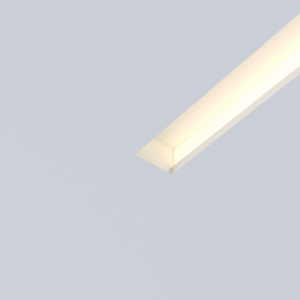
Профильное освещение SABER 50.1 SN311
Первоначальная цена составляла 2600 руб..2520 руб.Текущая цена: 2520 руб..