Скидка 5% на первый заказ — RDS5




Как в powerpoint убрать фон картинки
Умение убирать фон с картинок в PowerPoint – важный навык для создания профессиональных презентаций. Представьте: вы нашли идеальное изображение для слайда, но его фон совершенно не сочетается с вашей презентацией. Стандартный белый или цветной фон может испортить всю композицию, отвлекая внимание от главного содержания. В этой статье мы детально разберем пошаговые методы удаления фона, рассмотрим особенности работы с разными типами изображений и поделимся профессиональными лайфхаками. Вы узнаете, как сделать ваши слайды визуально привлекательными и получить максимальный эффект от презентации.
Основные способы удаления фона в PowerPoint
PowerPoint предоставляет несколько эффективных инструментов для работы с фоном изображений. Первый и самый простой способ – использование встроенной функции «Удаление фона». Для этого достаточно выбрать изображение, перейти во вкладку «Формат» и нажать «Удалить фон». Программа автоматически определит границы объекта и предложит область для удаления, которую можно корректировать с помощью маркеров.
Второй метод – комбинирование различных инструментов редактирования. Здесь на помощь приходят такие функции, как «Изменение цвета», «Прозрачность» и «Коррекция изображения». Особенно это полезно, когда нужно работать с полупрозрачными элементами или градиентными переходами. К примеру, при создании слайдов для бизнес-презентации важно сохранить профессиональный вид, поэтому точная настройка прозрачности становится критически важной.
Третий подход предполагает использование маскировки через фигуры. Создавая различные геометрические формы поверх изображения и применяя эффекты наложения, можно добиться интересных визуальных решений. Этот метод особенно популярен при работе с фоновыми изображениями для заголовков или акцентных блоков.
Пошаговое руководство по удалению фона
Давайте подробно разберем процесс удаления фона на конкретном примере. Предположим, у нас есть фотография продукта на белом фоне, который необходимо заменить. Первый шаг – вставка изображения на слайд через меню «Вставка» → «Рисунок». После размещения изображения переходим к основным действиям:
- Выделяем картинку и выбираем вкладку «Формат»
- Нажимаем кнопку «Удалить фон» в группе «Настроить»
- Программа автоматически отметит область для удаления розовым цветом
- Используем маркеры на рамке выделения для корректировки области
Если автоматическое определение границ не совсем точно, можно воспользоваться дополнительными инструментами. Кнопка «Отметить области для сохранения» позволяет указать части изображения, которые должны остаться, а «Отметить области для удаления» помогает уточнить ненужные участки. Особенно это полезно при работе со сложными объектами, имеющими множество мелких деталей.
После завершения настройки нажимаем «Сохранить изменения». Теперь у нас есть изображение без фона, которое можно использовать в любом месте презентации. Для проверки качества стоит увеличить масштаб и оценить края объекта – при необходимости можно повторить процесс с более точной настройкой.
Сравнительный анализ методов обработки фона
Метод |
Сложность |
Точность |
Время выполнения |
Подходит для |
|---|---|---|---|---|
Автоматическое удаление |
Низкая |
Средняя |
1-2 минуты |
Простые контуры |
Ручная корректировка |
Средняя |
Высокая |
5-10 минут |
Сложные объекты |
Маскирование фигурой |
Низкая |
Средняя |
2-3 минуты |
Геометрические формы |
Прозрачность слоев |
Средняя |
Низкая |
3-5 минут |
Градиентные фоны |
Как видно из таблицы, выбор метода зависит от конкретной задачи и типа изображения. Например, для быстрой обработки простых объектов лучше использовать автоматическое удаление фона. Однако при работе с волосами, мехом или другими сложными текстурами потребуется ручная настройка.
Рекомендации экспертов
Александр Петров, сертифицированный тренер Microsoft Office с 15-летним опытом преподавания, делится своим опытом: «За годы работы я заметил, что многие пользователи недооценивают возможности PowerPoint по обработке изображений. Однажды мой клиент, занимающийся производством ювелирных изделий, столкнулся с проблемой демонстрации продукции на темном фоне презентации. Стандартные белые фоны фотографий создавали диссонанс с общим стилем. Мы применили комбинацию автоматического удаления фона и ручной корректировки, что позволило достичь потрясающего результата. Теперь их презентации выглядят профессионально и эффектно».
По словам эксперта, ключевой момент – это понимание ограничений программы. «Не стоит пытаться достичь идеальной обработки сложных объектов в PowerPoint. Для таких задач лучше использовать специализированные графические редакторы, а PowerPoint применять для финишной обработки и интеграции в презентацию,» – советует Александр.
Частые вопросы и ответы
- Как улучшить качество обрезки?
Для достижения лучшего результата увеличьте масштаб изображения до 200-300%. Это позволит точнее выделять мелкие детали.
- Что делать, если программа некорректно определяет границы?
Используйте инструменты ручной корректировки: помечайте области для сохранения и удаления. При необходимости повторите процесс несколько раз.
- Можно ли вернуть исходное изображение?
Да, просто используйте комбинацию Ctrl+Z или выберите «Отменить» в меню правки. Также можно заранее создать копию оригинального файла.
Заключение
Работа с фоном изображений в PowerPoint требует внимательности и практики. Мы рассмотрели различные методы удаления фона, начиная от простого автоматического режима до сложной ручной настройки. Важно помнить, что каждый метод имеет свои преимущества и ограничения. Автоматическая обработка отлично подходит для быстрых решений, тогда как ручная корректировка необходима для достижения профессионального результата. Комбинируя различные техники, можно значительно повысить качество презентаций и сделать их более визуально привлекательными.
RU DESIGN SHOP — это интернет магазин товаров для дома и ремонта от российских производителей, rudesignshop.ru предлагает большой выбор по доступной цене и является надежным партнером при покупке с быстрой доставкой по всем городам России. RU DESIGN SHOP помогает подобрать товар по вашему проекту, а также есть система лояльности, акции и скидки. RU DESIGN SHOP реализует товары произведенные в России. RU DESIGN SHOP приглашает к сотрудничеству дизайнеров интерьера, архитекторов, строителей и мастеров.
⚠️ Дисклеймер — нажмите, чтобы развернуть
Материалы, опубликованные в разделе «Блог» на сайте RU DESIGN SHOP (rudesignshop.ru), носят исключительно информационный и ознакомительный характер и не являются руководством к действию, финансовой рекомендацией, медицинской услугой, ветеринарным назначением либо рекламой товаров и услуг, включая азартные игры. Публикации не содержат призывов к участию в азартных играх и не направлены на продвижение соответствующих операторов.
Безопасность применения товаров и веществ: при использовании строительных материалов, бытовой химии, пестицидов и агрохимикатов необходимо строго следовать инструкциям производителя и действующему законодательству Российской Федерации, включая Федеральный закон РФ от 19.07.1997 № 109-ФЗ «О безопасном обращении с пестицидами и агрохимикатами».
Упоминание товарных знаков, брендов и организаций носит исключительно информационный характер и не означает наличие партнёрских отношений или одобрения со стороны правообладателей.
Материалы, содержащие сведения о медицинских, ветеринарных или косметических средствах, представлены в справочных целях и не являются медицинской консультацией или назначением. Перед применением рекомендуется обратиться к врачу, ветеринарному специалисту или иному сертифицированному профессионалу.
Возрастные ограничения: материалы, содержащие сведения о продукции категории 18+, включая алкоголь или азартные игры, предназначены исключительно для совершеннолетней аудитории и публикуются в информационных целях.
Правовая ответственность: решения, принятые на основе опубликованной информации, пользователь принимает самостоятельно и на свой риск; редакция и авторы несут ответственность в пределах, установленных законодательством Российской Федерации.
Редакция не допускает публикаций, содержащих пропаганду экстремизма, терроризма, наркотических средств или суицида; подобные материалы подлежат немедленному удалению.
Упоминание организаций с ограниченным статусом: компания Meta Platforms Inc. (социальные сети Facebook и Instagram) признана экстремистской организацией решением суда РФ, её деятельность запрещена на территории Российской Федерации; любые упоминания приводятся исключительно в информационных целях.
Авторские права и источники: информация собирается из открытых источников; её актуальность указывается на дату публикации и может изменяться.
Изображения и иллюстрации используются на условиях, разрешённых правообладателями. При возникновении претензий редакция готова оперативно рассмотреть обращение и внести необходимые изменения.
Персональные данные и cookies: сайт использует cookies и обрабатывает персональные данные пользователей в соответствии с Федеральным законом № 152-ФЗ «О персональных данных» и Политикой конфиденциальности RU DESIGN SHOP.
Мнения авторов могут не совпадать с позицией государственных органов или коммерческих организаций, упомянутых в материалах.
РЕКОМЕНДУЕМ
Товары от российских производителей
-6%
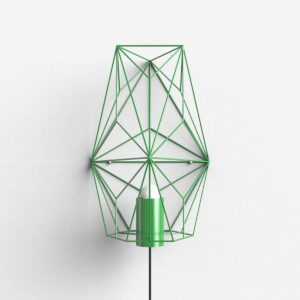
Бра комета зеленый ARCHPOLE
Первоначальная цена составляла 20957 руб..19700 руб.Текущая цена: 19700 руб..
Люстра Anamor GLODE
129409 руб.

-3%
