Скидка 5% на первый заказ — RDS5




Как скинуть до заводских настроек андроид
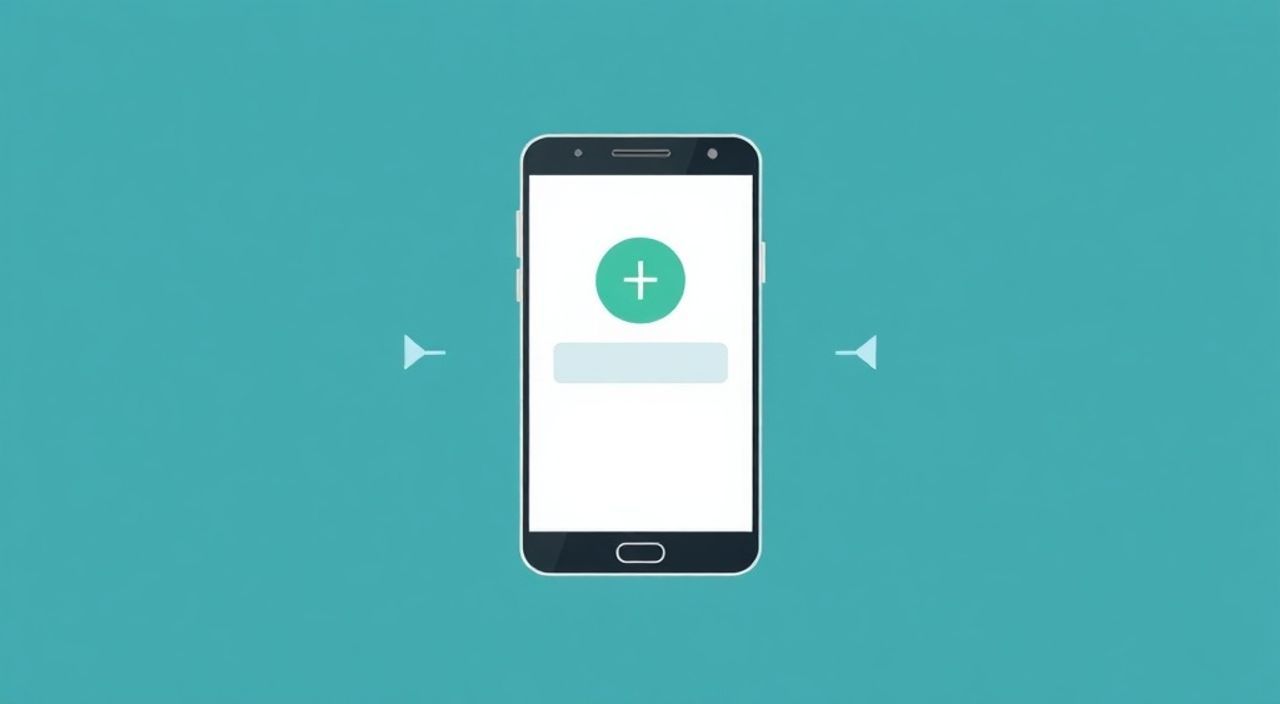
Сброс Android до заводских настроек — это мощный инструмент, позволяющий вернуть устройство в исходное состояние, как будто оно только что вышло из коробки. Эта процедура удаляет все пользовательские данные, приложения и настройки, оставляя чистую систему. Она особенно полезна при передаче телефона другому человеку, устранении серьёзных сбоев или подготовке к продаже.
Сброс до заводских настроек полностью очищает ваше устройство от личных данных, приложений и кэша. Рекомендуется всегда делать резервную копию перед началом процедуры.
Содержание статьи:
- Что такое сброс до заводских настроек
- Когда нужно сбрасывать настройки Android
- Когда сброс действительно оправдан
- Как правильно сделать резервную копию данных
- Альтернативные методы резервного копирования
- Сброс через настройки устройства (пошагово)
- Пошаговая инструкция для разных версий Android
- Сброс через Recovery-меню (если телефон не включается)
- Особенности для разных брендов
- Что происходит после сброса: первоначальная настройка
- Что делать сразу после настройки
- Распространённые ошибки и как их избежать
- Как избежать критических ошибок
- Экспертное мнение
- Вопросы и ответы
- Заключение
Что такое сброс до заводских настроек
Сброс до заводских настроек (или «фабричный сброс») — это процесс полного удаления всех пользовательских данных с мобильного устройства на платформе Android. В результате система возвращается к состоянию, в котором находилась при первом включении после покупки. Это означает, что будут удалены установленные приложения, аккаунты, фотографии, сообщения, музыка, настройки Wi-Fi и Bluetooth, а также кэш и временные файлы.
Процедура затрагивает внутреннюю память устройства, но не затрагивает карту microSD, если она используется. Однако важно понимать, что даже на карте памяти могут храниться привязанные к приложениям данные, которые после сброса станут бесполезными. Системные приложения, такие как Google Play Маркет, Камера, Телефон, остаются, но возвращаются к стандартным настройкам.
Фабричный сброс не повреждает саму операционную систему. Он лишь очищает раздел данных (userdata), оставляя нетронутым системный раздел (system). Это безопасная, предусмотренная производителем функция, которая встроена в любой современный смартфон на базе Android 5.0 и выше.
Полезно знать: Фабричный сброс не является способом восстановления системы при её повреждении. Если ОС повреждена, может потребоваться прошивка через специализированное ПО.
Когда нужно сбрасывать настройки Android
Есть несколько ключевых ситуаций, когда сброс до заводских настроек становится не просто полезным, а необходимым шагом. Первая и наиболее распространённая — это подготовка устройства к продаже или передаче другому владельцу. Удаление всех личных данных защищает конфиденциальность и предотвращает доступ третьих лиц к вашей информации.
Вторая причина — стабильность и производительность. Со временем Android-устройства накапливают огромное количество кэша, временных файлов и конфликтующих настроек. Это может привести к замедлению работы, зависаниям, перезагрузкам и ошибкам в приложениях. Если стандартные методы очистки (очистка кэша, перезагрузка) не помогают, сброс может вернуть устройству «первозданную» скорость.
Третий случай — проблемы с программным обеспечением. Например, если после обновления система стала нестабильной, некоторые функции перестали работать, или устройство «зависло» на логотипе при запуске. В таких ситуациях сброс может устранить конфликты между старыми и новыми версиями ПО.
Когда сброс действительно оправдан
- Перед продажей или подарком смартфона.
- При частых зависаниях, тормозах, перезагрузках.
- Если забыт графический ключ, PIN-код или пароль от экрана блокировки.
- После установки подозрительного приложения, которое могло заразить систему.
- Если устройство не реагирует на команды, но частично включается.
«Фабричный сброс — это не панацея, но отличный «реанимационный» шаг. Если проблема в железе, он не поможет. Но если дело в софте — шанс на восстановление очень высок.» — Алексей Петров, инженер по технической поддержке мобильных устройств, 8 лет опыта
Как правильно сделать резервную копию данных
Перед тем как сбрасывать настройки, крайне важно создать резервную копию всех важных данных. Потеря фотографий, контактов, сообщений или документов может быть необратимой. Современные Android-устройства предлагают несколько способов резервного копирования: через облачные сервисы, компьютер или внешние носители.
Основной способ — использование аккаунта Google. При активации синхронизации в настройках, контакты, календарь, приложения и их данные автоматически сохраняются в облаке. После сброса и повторной настройки достаточно войти в тот же аккаунт, и большая часть информации восстановится.
Для фотографий и видео рекомендуется использовать Google Фото. Включите опцию «Резервное копирование и синхронизация», и все медиафайлы будут загружены в облако с возможностью последующего восстановления. Убедитесь, что процесс завершился — проверьте значок облачной метки на фото.
Альтернативные методы резервного копирования
- Подключение смартфона к компьютеру через USB и копирование папок DCIM, Download, Documents вручную.
- Использование приложений вроде Samsung Smart Switch, Huawei HiSuite или сторонних решений типа Helium.
- Перенос файлов на microSD-карту (но помните: данные на карте не удаляются при сбросе, но могут быть повреждены).
Метод |
Преимущества |
Недостатки |
|---|---|---|
Google Аккаунт |
Автоматическое, простое восстановление, работает на любом Android |
Не сохраняет все типы данных (например, SMS без дополнительных приложений) |
Google Фото |
Бесплатно до 15 ГБ, надёжное хранение |
Ограниченное место, сжатие при максимальном качестве |
Компьютер + USB |
Полный контроль, никаких ограничений по объёму |
Требует времени и действий вручную |
Полезно знать: Некоторые мессенджеры (например, WhatsApp) имеют собственную систему резервного копирования. Убедитесь, что чаты и медиафайлы сохранены в Google Диск или на SD-карту.
Сброс через настройки устройства (пошагово)
Наиболее простой и безопасный способ — выполнение сброса через меню настроек. Этот метод подходит, если устройство включается и вы можете получить доступ к основному интерфейсу. Процедура немного отличается в зависимости от версии Android и производителя, но общая логика одинакова.
Откройте приложение «Настройки» и найдите раздел «Система» или «Дополнительные настройки». В некоторых моделях (Samsung, Xiaomi) он может называться «Обслуживание устройства» или «Резервное копирование и сброс». Выберите пункт «Сброс» или «Сброс настроек».
Далее выберите опцию «Сброс до заводских настроек» или «Удалить всё». Система предупредит вас о том, что все данные будут удалены. Подтвердите действие. На некоторых устройствах потребуется ввести PIN-код, пароль или подтвердить биометрическими данными.
Пошаговая инструкция для разных версий Android
- Android 10–14: Настройки → Система → Сброс → Удалить всё (Сброс до заводских настроек).
- Samsung One UI: Настройки → Обслуживание устройства → Сброс → Сброс настроек.
- Xiaomi MIUI: Настройки → Дополнительные настройки → Резервное копирование и сброс → Удалить учётные записи и данные.
- Huawei EMUI: Настройки → Система → Сброс → Сброс настроек.
После подтверждения устройство начнёт процесс очистки, который может занять от 5 до 15 минут. По завершении смартфон перезагрузится и запустится с чистого листа.
«Всегда проверяйте, что на устройстве отключена функция «Найти устройство» (Find My Device) перед сбросом. Иначе после перезагрузки система может запросить данные вашего Google-аккаунта.» — Марина Соколова, специалист по информационной безопасности
Сброс через Recovery-меню (если телефон не включается)
Если устройство не запускается, зависает на логотипе или не реагирует на прикосновения, стандартный сброс невозможен. В этом случае используется режим восстановления (Recovery Mode), который позволяет выполнить сброс даже при серьёзных сбоях системы.
Для входа в Recovery необходимо одновременно нажать комбинацию кнопок. Самая распространённая — это кнопка питания + уменьшение громкости. Удерживайте их около 10–15 секунд, пока не появится логотип производителя или меню восстановления. На некоторых моделях (например, Sony) используется кнопка увеличения громкости.
В меню Recovery используйте кнопки громкости для навигации и кнопку питания для выбора. Найдите пункт «Wipe data/factory reset» или «Сброс данных/фабричный сброс». Подтвердите действие. После завершения выберите «Reboot system now».
Особенности для разных брендов
- Samsung: В Recovery есть опция «Wipe cache partition» — попробуйте её сначала, чтобы не удалять все данные.
- Xiaomi: Может потребоваться разблокировка загрузчика (bootloader), что усложняет процесс.
- Google Pixel: Чистый AOSP-интерфейс, интуитивно понятное меню.
- LG: Иногда требуется дополнительно подтвердить сброс через USB-подключение к ПК.
Полезно знать: После сброса через Recovery все данные удаляются безвозвратно. Убедитесь, что резервная копия сделана заранее, если это возможно.
Что происходит после сброса: первоначальная настройка
После завершения сброса устройство перезагружается и запускает мастер настройки (Setup Wizard). Это первый экран, который вы видите при покупке нового смартфона. Здесь нужно выбрать язык, подключиться к Wi-Fi, войти в Google-аккаунт и настроить базовые параметры.
Если вы вошли в тот же Google-аккаунт, который использовали ранее, система предложит восстановить данные из резервной копии. Вы можете выбрать, какие приложения и настройки загрузить. Это значительно ускоряет процесс возврата к привычному рабочему состоянию.
Однако имейте в виду: не все данные восстанавливаются автоматически. Например, SMS, звонки, файлы на внутреннем хранилище и некоторые настройки приложений могут потребовать ручного восстановления из облачных сервисов или резервных копий.
Что делать сразу после настройки
- Обновите систему до последней версии Android.
- Установите антивирус и проверьте устройство на наличие вредоносных программ.
- Настройте двухфакторную аутентификацию для Google и других важных аккаунтов.
- Включите шифрование и защиту экрана (PIN, графический ключ, биометрия).
«После сброса не спешите устанавливать все приложения сразу. Проверьте стабильность системы, затем добавляйте софт по одному, чтобы выявить возможные источники проблем.» — Дмитрий Козлов, системный администратор, эксперт по мобильной безопасности
Распространённые ошибки и как их избежать
Даже при следовании инструкциям пользователи часто допускают ошибки, которые приводят к потере данных или невозможности восстановить устройство. Одна из самых частых — отсутствие резервной копии. Многие считают, что «всё и так в облаке», но на практике синхронизация может быть неполной.
Вторая ошибка — сброс без отключения функции «Найти устройство». После перезагрузки система может потребовать ввести данные Google-аккаунта, который был привязан к устройству. Это защита от кражи, но она же может заблокировать легального владельца, если он забыл логин или пароль.
Третья типичная проблема — неправильный вход в Recovery. Пользователи путают комбинации кнопок или отпускают их слишком рано. Рекомендуется заранее уточнить точную последовательность для своей модели на официальном сайте производителя.
Как избежать критических ошибок
- Всегда делайте резервную копию перед любым сбросом.
- Отключайте «Найти устройство» и привязанные сервисы (Samsung Find My Mobile, Xiaomi Cloud).
- Убедитесь, что уровень заряда батареи выше 50%, чтобы избежать отключения во время сброса.
- Не прерывайте процесс сброса — это может повредить систему.
Полезно знать: Если после сброса устройство не запускается, попробуйте снова войти в Recovery и выполнить «Wipe cache partition» — это может решить проблему без повторного сброса данных.
Экспертное мнение
«Сегодня фабричный сброс — это не признак поломки, а часть регулярного технического обслуживания. Я рекомендую проводить его раз в год для устройств, которые используются активно. Это помогает поддерживать производительность на высоком уровне. Главное — не забывать про резервное копирование.» — Елена Васильева, руководитель сервисного центра по ремонту смартфонов, 12 лет опыта
По её словам, около 30% обращений в сервис связаны с замедлением работы устройства, и в 70% случаев сброс помогает без необходимости замены компонентов. Она также отмечает, что пользователи часто боятся сброса, считая его «опасным», хотя на самом деле это стандартная, безопасная процедура, предусмотренная разработчиками.
Вопросы и ответы
Удалится ли Google Аккаунт после сброса?
Да, все привязанные аккаунты удаляются. После настройки потребуется снова войти в них. Однако включённая защита Factory Reset Protection (FRP) потребует подтверждения учётной записи, использованной до сброса.
Можно ли отменить сброс после начала?
Нет. Как только процесс начат, его нельзя остановить. Прерывание может привести к повреждению системы.
Останутся ли данные на карте памяти?
Да, microSD не форматируется при сбросе. Однако рекомендуется извлечь её перед процедурой, чтобы случайно не повредить файлы.
Нужно ли обновлять прошивку после сброса?
Желательно. После сброса устройство может работать на старой версии ПО. Проверьте наличие обновлений в настройках.
Почему после сброса просит Google-аккаунт?
Это защита FRP. Чтобы продолжить, введите данные аккаунта, который был привязан к устройству до сброса.
Заключение
Сброс Android до заводских настроек — это эффективный и безопасный способ вернуть устройству стабильность, удалить личные данные или подготовить его к передаче. Процедура проста, но требует ответственного подхода, особенно на этапе резервного копирования. Понимание различных методов сброса, особенно через Recovery, расширяет возможности при работе с неисправными устройствами.
Главное — не бояться сброса. Это не повредит «железо» и не удалит саму систему. Это чистка, а не удаление. При правильной подготовке процесс проходит быстро и без последствий.
- Всегда делайте резервную копию перед сбросом.
- Отключайте защитные функции вроде «Найти устройство».
- Используйте Recovery-режим при проблемах с загрузкой.
- После сброса настройте безопасность и обновите систему.
- Фабричный сброс — это нормальная практика, а не аварийная мера.
⚠️ Дисклеймер — нажмите, чтобы развернуть
Материалы, опубликованные в разделе «Блог» на сайте RU DESIGN SHOP (rudesignshop.ru), носят исключительно информационный и ознакомительный характер и не являются руководством к действию, финансовой рекомендацией, медицинской услугой, ветеринарным назначением либо рекламой товаров и услуг, включая азартные игры. Публикации не содержат призывов к участию в азартных играх и не направлены на продвижение соответствующих операторов.
Безопасность применения товаров и веществ: при использовании строительных материалов, бытовой химии, пестицидов и агрохимикатов необходимо строго следовать инструкциям производителя и действующему законодательству Российской Федерации, включая Федеральный закон РФ от 19.07.1997 № 109-ФЗ «О безопасном обращении с пестицидами и агрохимикатами».
Упоминание товарных знаков, брендов и организаций носит исключительно информационный характер и не означает наличие партнёрских отношений или одобрения со стороны правообладателей.
Материалы, содержащие сведения о медицинских, ветеринарных или косметических средствах, представлены в справочных целях и не являются медицинской консультацией или назначением. Перед применением рекомендуется обратиться к врачу, ветеринарному специалисту или иному сертифицированному профессионалу.
Возрастные ограничения: материалы, содержащие сведения о продукции категории 18+, включая алкоголь или азартные игры, предназначены исключительно для совершеннолетней аудитории и публикуются в информационных целях.
Правовая ответственность: решения, принятые на основе опубликованной информации, пользователь принимает самостоятельно и на свой риск; редакция и авторы несут ответственность в пределах, установленных законодательством Российской Федерации.
Редакция не допускает публикаций, содержащих пропаганду экстремизма, терроризма, наркотических средств или суицида; подобные материалы подлежат немедленному удалению.
Упоминание организаций с ограниченным статусом: компания Meta Platforms Inc. (социальные сети Facebook и Instagram) признана экстремистской организацией решением суда РФ, её деятельность запрещена на территории Российской Федерации; любые упоминания приводятся исключительно в информационных целях.
Авторские права и источники: информация собирается из открытых источников; её актуальность указывается на дату публикации и может изменяться.
Изображения и иллюстрации используются на условиях, разрешённых правообладателями. При возникновении претензий редакция готова оперативно рассмотреть обращение и внести необходимые изменения.
Персональные данные и cookies: сайт использует cookies и обрабатывает персональные данные пользователей в соответствии с Федеральным законом № 152-ФЗ «О персональных данных» и Политикой конфиденциальности RU DESIGN SHOP.
Мнения авторов могут не совпадать с позицией государственных органов или коммерческих организаций, упомянутых в материалах.
РЕКОМЕНДУЕМ
Товары от российских производителей

-3%
Встраиваемый светильник AQUARIUS SN017
Первоначальная цена составляла 5000 руб..4850 руб.Текущая цена: 4850 руб..
-5%
