Скидка 5% на первый заказ — RDS5




Как сбросить айфон 11 до заводских настроек
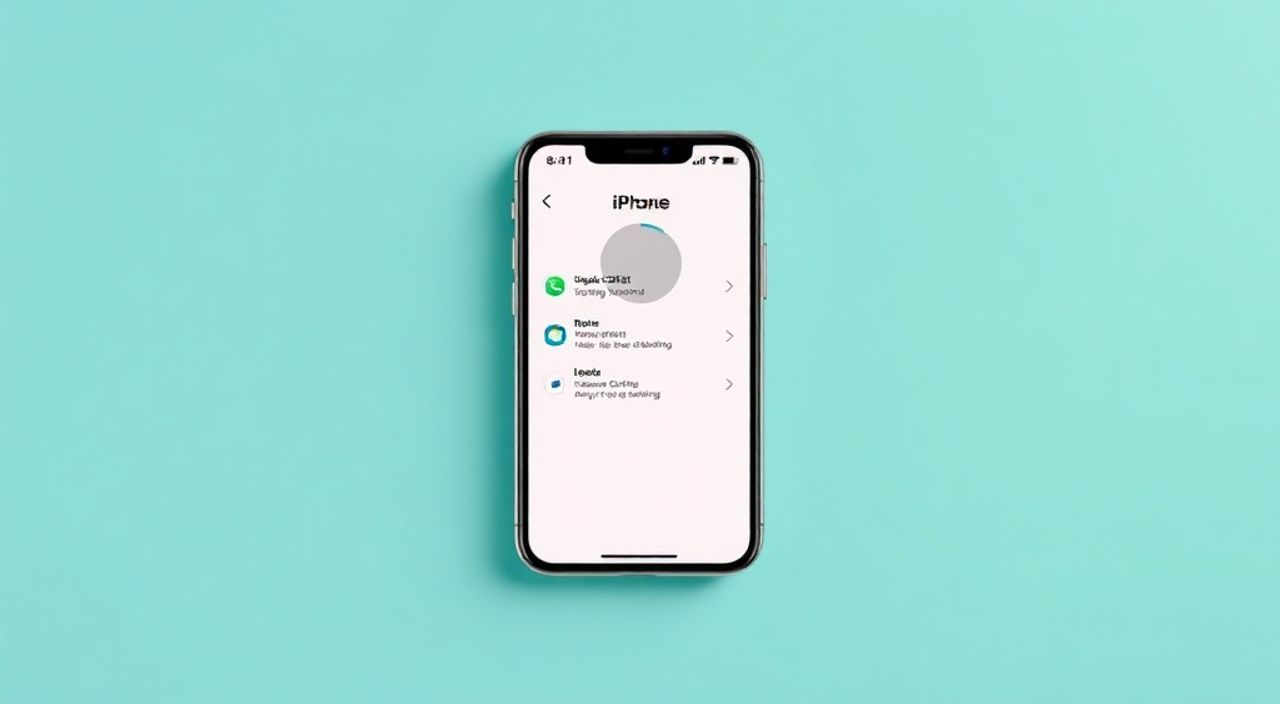
Сброс iPhone 11 до заводских настроек — это эффективный способ устранить программные сбои, освободить место или подготовить устройство к продаже. Эта процедура полностью очищает данные и возвращает систему к состоянию «из коробки». Главная рекомендация: перед сбросом обязательно создайте резервную копию данных через iCloud или iTunes (Finder на macOS Catalina и новее), чтобы избежать потери важной информации.
Чтобы сбросить iPhone 11 до заводских настроек, перейдите в «Настройки» → «Основные» → «Перенос или сброс iPhone» → «Стереть контент и настройки». Обязательно сделайте резервную копию перед началом.
Содержание статьи:
- Когда нужно сбрасывать iPhone 11
- Сигналы, что пора сбрасывать
- Как сделать резервную копию перед сбросом
- Резервное копирование через компьютер
- Сброс через настройки устройства
- Пошаговая инструкция
- Сброс с помощью компьютера (iTunes / Finder)
- Что происходит при восстановлении
- Сброс через режим восстановления (Recovery Mode)
- Подключение к iTunes / Finder
- Распространённые ошибки и как их избежать
- Типичные ошибки
- Что делать после сброса
- Проверка работоспособности
- Экспертное мнение
- Вопросы и ответы
- Заключение
Когда нужно сбрасывать iPhone 11
Сброс iPhone 11 до заводских настроек — это не просто «перезагрузка», а полная очистка всех пользовательских данных, приложений, медиафайлов и настроек. Эта мера необходима в нескольких ключевых ситуациях. Во-первых, если устройство начинает тормозить, зависать или выдавать неожиданные ошибки, сброс может помочь устранить глубокие программные конфликты. Во-вторых, при подготовке к продаже или передаче другому человеку сброс гарантирует, что личные данные — фотографии, сообщения, пароли — не останутся на устройстве.
Также сброс актуален при переходе на другой смартфон, особенно если он работает на другой операционной системе. Это позволяет избежать привязки к сервисам Apple, таким как iMessage. Некоторые пользователи сталкиваются с проблемой, когда старые номера продолжают получать iMessage, даже если владелец уже перешёл на Android. Сброс iPhone с последующим отключением Find My iPhone помогает решить этот вопрос.
Полезно знать: После сброса активационная блокировка (Activation Lock) остаётся, если функция «Найти iPhone» была включена. Убедитесь, что вы вошли в свой Apple ID и отключили эту функцию заранее.
Сигналы, что пора сбрасывать
- Устройство регулярно перезагружается само по себе.
- Появляются частые сбои приложения или системы.
- iPhone заметно замедлился, несмотря на свободное место.
- Вы планируете продать, подарить или отправить на ремонт.
- Вы забыли пароль от экрана блокировки и не можете разблокировать устройство.
Как сделать резервную копию перед сбросом
Прежде чем сбрасывать iPhone 11, крайне важно сохранить все данные. Потеря фотографий, контактов, сообщений и документов может быть необратимой. Apple предлагает два основных способа резервного копирования: через облачный сервис iCloud и через компьютер с помощью iTunes (на Windows) или Finder (на macOS Catalina и новее).
Резервная копия в iCloud автоматически включается, если вы используете iPhone с активным подключением к Wi-Fi и аккумулятором выше 50%. Однако для полной копии рекомендуется запустить процесс вручную. Перейдите в «Настройки» → [ваше имя] → «iCloud» → «Резервное копирование» и нажмите «Создать резервную копию сейчас». Убедитесь, что у вас достаточно места в iCloud — бесплатно доступно 5 ГБ, остальное можно докупить.
Резервное копирование через компьютер
Подключение к компьютеру даёт более надёжный и полный способ сохранения данных. iTunes или Finder позволяют создать шифрованную локальную копию, которая включает даже пароли и данные Health. Подключите iPhone к компьютеру, откройте iTunes или Finder, выберите устройство и нажмите «Создать резервную копию». Отметьте галочкой «Шифровать резервную копию iPhone», чтобы сохранить все данные, включая ключи автозаполнения.
Метод |
Плюсы |
Минусы |
|---|---|---|
iCloud |
Автоматическое резервное копирование, доступ из любой точки мира |
Ограничено 5 ГБ бесплатно, требует стабильного Wi-Fi |
Компьютер (iTunes/Finder) |
Полная копия, включая зашифрованные данные, не зависит от интернета |
Требует наличия компьютера, больше времени на создание |
«Лучше использовать оба метода: iCloud для быстрого доступа и компьютер для полного архива. Это создаёт двойную страховку.» — Анна Петрова, специалист по цифровой безопасности, 8 лет опыта
Сброс через настройки устройства
Это самый простой и безопасный способ сброса iPhone 11, если вы имеете доступ к устройству и знаете пароль. Процедура занимает несколько минут и выполняется прямо на смартфоне. Убедитесь, что iPhone подключён к источнику питания и имеет стабильное подключение к Wi-Fi, чтобы избежать прерывания процесса.
Откройте приложение «Настройки», прокрутите вниз и выберите раздел «Основные». Далее перейдите в «Перенос или сброс iPhone». В нижней части экрана вы увидите опцию «Стереть контент и настройки». При первом нажатии система предложит ввести пароль от устройства для подтверждения. После этого начнётся процесс удаления всех данных.
Пошаговая инструкция
- Откройте «Настройки» → «Основные» → «Перенос или сброс iPhone».
- Нажмите «Стереть контент и настройки».
- Подтвердите действие, введя пароль.
- Выберите, хотите ли вы отключить iMessage (рекомендуется).
- Дождитесь завершения процесса — iPhone перезагрузится и покажет логотип Apple.
После завершения сброса устройство запустится как новый iPhone: с выбором языка, страны и приглашением настроить его заново.
Полезно знать: Если на iPhone включена функция «Найти iPhone», система запросит ваш Apple ID и пароль перед началом сброса. Это защита от кражи.
Сброс с помощью компьютера (iTunes / Finder)
Если вы не можете войти в систему из-за забытого пароля или зависания интерфейса, сброс через компьютер — лучший выход. Этот метод требует подключения iPhone к Mac или ПК с установленным iTunes (Windows) или используя встроенный Finder (macOS). Он также полезен, если вы хотите установить чистую версию iOS без следов предыдущих настроек.
Подключите iPhone к компьютеру с помощью оригинального кабеля Lightning. Запустите iTunes или откройте Finder, выберите своё устройство в списке. В разделе «Резервные копии» вы можете сначала создать копию (если доступен экран), но при сбросе она будет удалена. Выберите опцию «Восстановить iPhone». Программа скачает последнюю версию iOS и начнёт процесс форматирования.
Что происходит при восстановлении
- Все данные пользователя удаляются, включая приложения, фото, сообщения.
- Устанавливается чистая копия операционной системы.
- Активационная блокировка остаётся, если не была отключена ранее.
- После завершения iPhone перезагружается в режиме настройки нового устройства.
Важно: во время процесса не отключайте кабель и не закрывайте программу. Прерывание может повредить прошивку.
«Сброс через компьютер — самый надёжный способ вернуть iPhone в рабочее состояние при серьёзных сбоях. Он переустанавливает систему «с нуля».» — Дмитрий Ковалёв, инженер Apple Support, 12 лет опыта
Сброс через режим восстановления (Recovery Mode)
Режим восстановления используется в крайних случаях: когда iPhone завис на логотипе, не реагирует на ввод пароля или не распознаётся в iTunes. Это более глубокий уровень сброса, который позволяет принудительно переустановить iOS. Процедура немного сложнее, так как требует точного соблюдения последовательности действий.
Для входа в Recovery Mode на iPhone 11: быстро нажмите и отпустите кнопку увеличения громкости, затем кнопку уменьшения громкости. После этого зажмите боковую кнопку (питание) до появления логотипа Apple. Продолжайте удерживать, пока не появится экран с изображением кабеля и логотипа iTunes. Как только вы увидите этот экран, отпустите кнопку.
Подключение к iTunes / Finder
Когда iPhone перейдёт в Recovery Mode, подключите его к компьютеру. iTunes или Finder определит устройство в режиме восстановления и предложит два варианта: «Восстановить» или «Обновить». Выберите «Восстановить» — это полностью сотрёт устройство и установит свежую iOS. «Обновить» попробует сохранить данные, но при серьёзных ошибках часто не срабатывает.
Полезно знать: Если вы видите экран с кабелем и логотипом iTunes, но iTunes не реагирует, попробуйте другой кабель, порт USB или перезагрузите компьютер.
Распространённые ошибки и как их избежать
Даже при строгом следовании инструкциям пользователи сталкиваются с типичными проблемами. Одна из самых частых — ошибка 4013 или 4005 при восстановлении через iTunes. Она указывает на проблемы с подключением: неисправный кабель, порт USB или драйверы. Решение — использовать оригинальный кабель, подключиться напрямую к USB-порту материнской платы (не через хаб) и обновить iTunes до последней версии.
Ещё одна ошибка — активационная блокировка после сброса. Если вы забыли Apple ID или пароль, устройство останется заблокированным. Apple не может снять блокировку без подтверждения владельца. Поэтому критически важно отключить «Найти iPhone» до сброса.
Типичные ошибки
- Не сделана резервная копия: потеря всех данных. Решение — всегда резервируйте перед сбросом.
- Низкий заряд батареи: прерывание процесса. Подключайте к питанию.
- Плохое соединение с iTunes: используйте качественный кабель и прямое подключение.
- Заблокированный Apple ID: активационная блокировка. Отключайте Find My iPhone заранее.
Ошибка |
Причина |
Решение |
|---|---|---|
Ошибка 4013 |
Проблемы с USB-подключением |
Попробуйте другой кабель, порт, компьютер |
Активационная блокировка |
Find My iPhone не отключён |
Введите правильный Apple ID и пароль |
Процесс зависает |
Недостаточно места на компьютере или медленный интернет |
Освободите место, проверьте соединение |
Что делать после сброса
После успешного сброса iPhone 11 запустится как новое устройство. На экране появится анимация приветствия с выбором языка и региона. Если вы делали резервную копию, на этапе настройки вы сможете восстановить данные из iCloud или из резервной копии на компьютере. Выберите «Восстановить из резервной копии iCloud» и войдите в свой Apple ID.
Если вы восстанавливаете с компьютера, подключите iPhone к Mac или ПК и выберите опцию восстановления из локальной копии в iTunes или Finder. Убедитесь, что вы выбираете нужную копию, особенно если делали несколько резервных копий.
Проверка работоспособности
- Убедитесь, что все приложения загружены и работают.
- Проверьте синхронизацию контактов, календаря и почты.
- Обновите приложения и саму iOS до последней версии.
- Настройте Face ID и пароль заново.
Полезно знать: После восстановления некоторые приложения могут потребовать повторного входа. Храните свои логины в надёжном менеджере паролей.
Экспертное мнение
«Сброс до заводских настроек — мощный инструмент, но его нельзя рассматривать как повседневное решение. Я рекомендую сначала попробовать перезагрузку, обновление iOS и сброс настроек сети. Если проблема остаётся — тогда уже идти к полному сбросу. Особенно важно понимать разницу между «сбросом настроек» и «стереть контент и настройки» — первый не удаляет данные, второй — удаляет всё.» — Елена Морозова, технический консультант Apple Premium Reseller, 10 лет опыта
Она также отмечает, что многие пользователи путают термины. Например, «сброс настроек сети» удаляет Wi-Fi пароли и Bluetooth-подключения, но не трогает фото и приложения. Это полезно при проблемах с подключением, но не решает системные сбои.
Вопросы и ответы
Можно ли сбросить iPhone без пароля?
Да, но только через компьютер (iTunes/Finder) или режим восстановления. Через настройки это невозможно. Будьте готовы к тому, что активационная блокировка останется, если Find My iPhone был включён.
Сколько времени занимает сброс?
Через настройки — 5–15 минут. Через компьютер — 15–30 минут, в зависимости от скорости интернета и состояния устройства.
Удалится ли iOS после сброса?
Нет. Система остаётся, но устанавливаются стандартные настройки. При использовании iTunes или Recovery Mode iOS переустанавливается заново.
Можно ли отменить сброс после начала?
Нет. Как только процесс начат, отменить его нельзя. Все данные будут безвозвратно удалены.
Нужно ли обновлять iOS после сброса?
Рекомендуется. После настройки проверьте наличие обновлений в «Настройки» → «Основные» → «Обновление ПО».
Заключение
Сброс iPhone 11 до заводских настроек — это надёжный способ решить системные проблемы, освободить память или подготовить устройство к передаче. Главное — действовать осознанно: всегда делайте резервную копию, отключайте Find My iPhone и используйте подходящий метод в зависимости от ситуации. Для работающего устройства подойдёт сброс через настройки, для проблемного — через компьютер или режим восстановления.
Помните: сброс — это не исправление железа, а решение программных вопросов. Если аппаратные компоненты повреждены, никакой сброс не поможет. Но в 90% случаев он возвращает iPhone к стабильной работе.
- Всегда создавайте резервную копию перед сбросом.
- Используйте оригинальные кабели и стабильное подключение к компьютеру.
- Отключайте «Найти iPhone» до сброса, чтобы избежать активационной блокировки.
- Выбирайте метод сброса в зависимости от доступа к устройству.
- После сброса восстановите данные из резервной копии и обновите систему.
⚠️ Дисклеймер — нажмите, чтобы развернуть
Материалы, опубликованные в разделе «Блог» на сайте RU DESIGN SHOP (rudesignshop.ru), носят исключительно информационный и ознакомительный характер и не являются руководством к действию, финансовой рекомендацией, медицинской услугой, ветеринарным назначением либо рекламой товаров и услуг, включая азартные игры. Публикации не содержат призывов к участию в азартных играх и не направлены на продвижение соответствующих операторов.
Безопасность применения товаров и веществ: при использовании строительных материалов, бытовой химии, пестицидов и агрохимикатов необходимо строго следовать инструкциям производителя и действующему законодательству Российской Федерации, включая Федеральный закон РФ от 19.07.1997 № 109-ФЗ «О безопасном обращении с пестицидами и агрохимикатами».
Упоминание товарных знаков, брендов и организаций носит исключительно информационный характер и не означает наличие партнёрских отношений или одобрения со стороны правообладателей.
Материалы, содержащие сведения о медицинских, ветеринарных или косметических средствах, представлены в справочных целях и не являются медицинской консультацией или назначением. Перед применением рекомендуется обратиться к врачу, ветеринарному специалисту или иному сертифицированному профессионалу.
Возрастные ограничения: материалы, содержащие сведения о продукции категории 18+, включая алкоголь или азартные игры, предназначены исключительно для совершеннолетней аудитории и публикуются в информационных целях.
Правовая ответственность: решения, принятые на основе опубликованной информации, пользователь принимает самостоятельно и на свой риск; редакция и авторы несут ответственность в пределах, установленных законодательством Российской Федерации.
Редакция не допускает публикаций, содержащих пропаганду экстремизма, терроризма, наркотических средств или суицида; подобные материалы подлежат немедленному удалению.
Упоминание организаций с ограниченным статусом: компания Meta Platforms Inc. (социальные сети Facebook и Instagram) признана экстремистской организацией решением суда РФ, её деятельность запрещена на территории Российской Федерации; любые упоминания приводятся исключительно в информационных целях.
Авторские права и источники: информация собирается из открытых источников; её актуальность указывается на дату публикации и может изменяться.
Изображения и иллюстрации используются на условиях, разрешённых правообладателями. При возникновении претензий редакция готова оперативно рассмотреть обращение и внести необходимые изменения.
Персональные данные и cookies: сайт использует cookies и обрабатывает персональные данные пользователей в соответствии с Федеральным законом № 152-ФЗ «О персональных данных» и Политикой конфиденциальности RU DESIGN SHOP.
Мнения авторов могут не совпадать с позицией государственных органов или коммерческих организаций, упомянутых в материалах.
РЕКОМЕНДУЕМ
Товары от российских производителей

-3%
Настенный светильник SUBRA-XL SN027
Первоначальная цена составляла 7400 руб..7180 руб.Текущая цена: 7180 руб..

-6%

