Скидка 5% на первый заказ — RDS5




Как скинуть до заводских настроек телефон
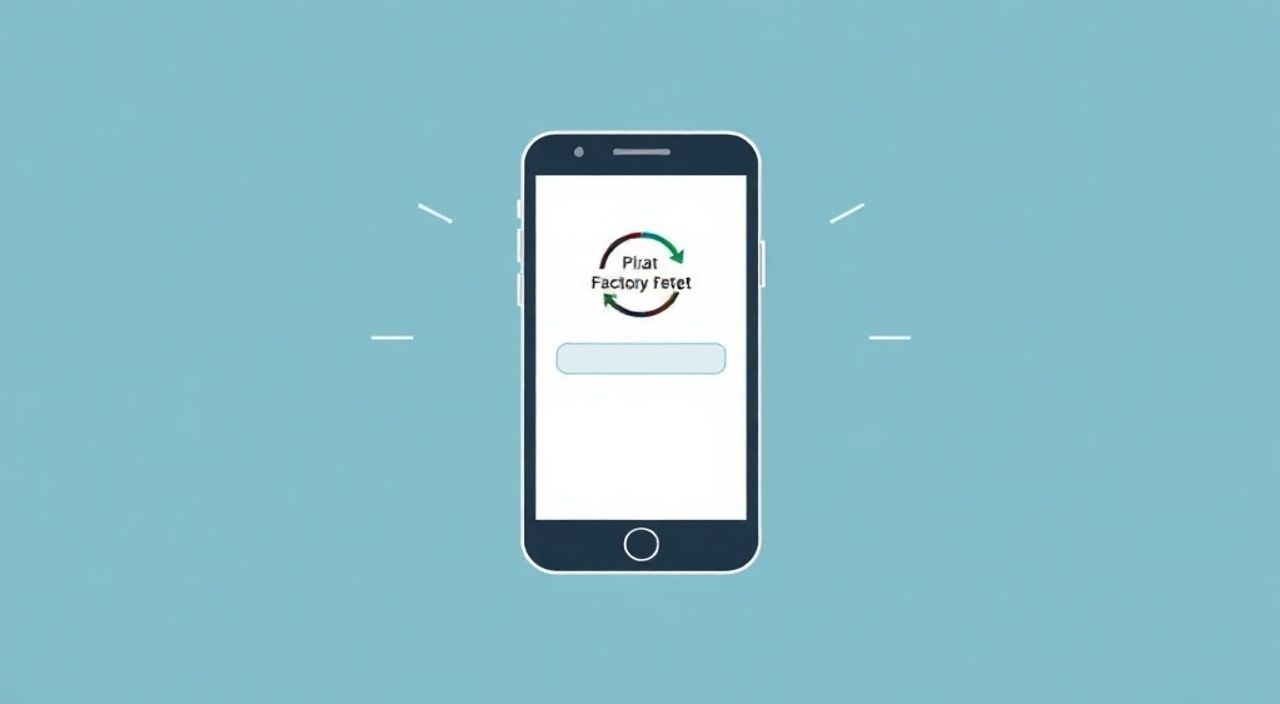
Сбросить телефон до заводских настроек — значит полностью очистить все пользовательские данные и вернуть устройство в состояние, каким оно было при первом включении из коробки. Эта процедура помогает устранить системные сбои, замедление работы, проблемы с программным обеспечением или подготовить смартфон к продаже. Главная рекомендация: перед сбросом обязательно создайте резервную копию всех важных данных — контактов, фото, сообщений и документов.
Сброс до заводских настроек решает множество проблем с работой телефона, но требует предварительного резервного копирования. Выполняйте его через настройки устройства, если оно функционирует, или через режим восстановления (Recovery Mode), если система не загружается.
Содержание статьи:
- Что такое сброс до заводских настроек и зачем он нужен
- Подготовка к сбросу: что нужно сделать заранее
- Как сбросить Android-устройство: пошаговая инструкция
- Особенности сброса на разных брендах
- Как сбросить iPhone: полное руководство
- Сброс через компьютер (iTunes/Finder)
- Сброс через Recovery Mode: когда экран не реагирует
- Для Android
- Для iPhone
- Распространённые ошибки и как их избежать
- Экспертное мнение
- Вопросы и ответы
- Заключение
Что такое сброс до заводских настроек и зачем он нужен
Сброс до заводских настроек — это процесс полной очистки внутренней памяти смартфона от всех пользовательских данных и возврат операционной системы к исходному состоянию. При этом удаляются установленные приложения, учётные записи, настройки сети, медиафайлы и персональные файлы. Системные файлы остаются, но переходят в стандартную конфигурацию.
Процедура может быть необходима по нескольким причинам. Во-первых, если телефон начал тормозить, зависать или перезагружаться без видимых причин, сброс часто помогает устранить накопившиеся ошибки. Во-вторых, при передаче устройства другому человеку важно удалить личные данные, чтобы защитить конфиденциальность. В-третьих, если вы забыли пароль или графический ключ, а другие методы разблокировки не работают, сброс становится крайней мерой.
Полезно знать: Сброс не влияет на данные, хранящиеся на внешней SD-карте, если она используется. Однако лучше извлечь её перед процедурой, чтобы случайно не затронуть файлы.
Некоторые пользователи путают сброс с простым форматированием или очисткой кэша. Это разные действия. Очистка кэша удаляет временные файлы приложений, но не трогает основные данные. Форматирование может относиться к отдельным разделам памяти. Только сброс до заводских настроек гарантирует полную деинсталляцию всех пользовательских изменений.
Технологически процесс отличается в зависимости от операционной системы. Android и iOS используют разные подходы к безопасности и восстановлению, что влияет на доступные методы сброса. Например, в современных iPhone активна функция «Найти iPhone», которая блокирует сброс без подтверждения Apple ID. На Android аналогичную роль играет сервис Google Find My Device.
Подготовка к сбросу: что нужно сделать заранее
Перед тем как приступить к сбросу, крайне важно выполнить несколько шагов, чтобы избежать потери важной информации. Пренебрежение подготовкой может привести к необратимой утрате фотографий, документов, переписок и других данных.
- Создайте резервную копию всех данных. Для Android подойдут облачные сервисы Google, Samsung Cloud или локальное резервное копирование через ПК. Для iPhone — iCloud или iTunes (Finder на macOS Catalina и новее).
- Убедитесь, что устройство заряжено минимум на 50%, а лучше — подключите его к зарядке. Прерывание процесса из-за разрядки аккумулятора может повредить систему.
- Отключите функции безопасности, такие как «Найти iPhone» или «Google Аккаунт». Без этого сброс может быть невозможен или потребовать дополнительных шагов после перезагрузки.
- Извлеките SIM-карту и карту памяти, если они установлены. Это защитит ваш номер и личные файлы на карте.
«Никогда не пропускайте этап резервного копирования. Даже если вы считаете, что ничего важного не хранится на телефоне, потом могут всплыть старые фото или документы, которые невозможно восстановить.» — Алексей Миронов, IT-консультант, 12 лет опыта в технической поддержке
Если вы готовите телефон к продаже, дополнительно проверьте, что все учётные записи удалены. После сброса устройство должно запуститься с чистого экрана приветствия, как при первой установке. Это гарантирует, что новый владелец сможет активировать его под своим аккаунтом.
Как сбросить Android-устройство: пошаговая инструкция
Процесс сброса на Android зависит от модели и версии операционной системы, но общий алгоритм остаётся схожим для большинства производителей: Samsung, Xiaomi, Huawei, Google Pixel и других.
- Откройте приложение Настройки.
- Перейдите в раздел Система или Дополнительные настройки, в зависимости от интерфейса.
- Выберите пункт Сброс или Сброс настроек.
- Нажмите Сброс до заводских настроек или Стереть всё содержимое.
- Подтвердите действие, введя пароль или PIN-код, если требуется.
- Дождитесь завершения процесса — это может занять от 5 до 15 минут.
После завершения телефон автоматически перезагрузится и запустится с начальным экраном настройки.
Полезно знать: На некоторых устройствах, например Xiaomi, требуется дополнительное подтверждение через аккаунт Mi. Убедитесь, что помните логин и пароль, иначе сброс будет заблокирован.
Если интерфейс недоступен, но устройство включается, можно использовать альтернативные способы:
- Через Google Find My Device — удалённый сброс через аккаунт Google.
- Через официальные приложения производителя, например «Найти устройство» от Samsung.
Особенности сброса на разных брендах
Бренд |
Где найти сброс |
Дополнительные требования |
|---|---|---|
Samsung |
Настройки → Общие настройки → Сброс → Сброс настроек |
Требуется вход в Samsung-аккаунт после сброса |
Xiaomi |
Настройки → Дополнительно → Резервное копирование и сброс |
Нужен пароль от аккаунта Mi |
Huawei |
Настройки → Система → Сброс → Сброс настроек |
Поддержка через Huawei ID |
Google Pixel |
Настройки → Система → Сброс → Удалить всё |
Требуется подтверждение Google-аккаунта |
Как сбросить iPhone: полное руководство
На iPhone сброс выполняется через встроенное меню, но только при условии, что вы знаете пароль от устройства и от Apple ID. Без этих данных процедура усложняется.
- Откройте Настройки.
- Перейдите в раздел Основные.
- Выберите Перенести или сбросить iPhone (на iOS 15 и выше) или Сброс (на более ранних версиях).
- Нажмите Стереть контент и настройки.
- Введите пароль разблокировки и пароль от Apple ID при запросе.
- Подтвердите действие. Процесс начнётся автоматически.
После завершения iPhone перезагрузится и покажет логотип Apple, после чего запустится мастер настройки.
Полезно знать: Если функция «Найти iPhone» была включена, сброс невозможен без ввода Apple ID и пароля. Это мера защиты от кражи.
Если вы не помните пароль, единственный способ — использовать режим восстановления через iTunes/Finder. Это потребует подключения к компьютеру и может привести к блокировке активации (Activation Lock), если Apple ID не будет подтверждён.
Сброс через компьютер (iTunes/Finder)
- Подключите iPhone к компьютеру с установленным iTunes (Windows) или Finder (macOS).
- Запустите устройство в режиме восстановления: быстро нажмите и отпустите кнопку увеличения громкости, затем уменьшения, затем удерживайте боковую кнопку, пока не появится логотип подключения к iTunes.
- В iTunes выберите устройство и нажмите «Восстановить iPhone».
- Программа скачает последнюю версию iOS и установит её, удалив все данные.
Сброс через Recovery Mode: когда экран не реагирует
Если телефон не загружается, зависает на логотипе или не реагирует на касания, стандартные методы через настройки недоступны. В таких случаях используется Recovery Mode — специальный аварийный режим, позволяющий выполнить сброс.
Для Android
- Выключите устройство.
- Удерживайте комбинацию кнопок: обычно это громкость вверх + питание. На некоторых моделях — громкость вниз + питание.
- Удерживайте кнопки, пока не появится меню Recovery Mode.
- С помощью кнопок громкости выберите пункт Wipe data/factory reset.
- Подтвердите выбор кнопкой питания.
- После завершения выберите Reboot system now.
Полезно знать: Комбинации кнопок различаются. Например, на Samsung Galaxy A-серии — это «питание + громкость вверх», на Google Pixel — «питание + громкость вниз».
Для iPhone
- Подключите iPhone к компьютеру с iTunes/Finder.
- Быстро нажмите и отпустите кнопку увеличения громкости, затем уменьшения.
- Удерживайте боковую (или верхнюю) кнопку, пока не появится экран с логотипом кабеля и iTunes.
- В iTunes нажмите «Восстановить».
Этот метод работает даже при полностью заблокированном устройстве, но требует доступа к доверенному компьютеру или наличие пароля от Apple ID.
Распространённые ошибки и как их избежать
Многие пользователи сталкиваются с трудностями после сброса из-за типичных просчётов. Знание этих ошибок поможет провести процедуру безопасно и эффективно.
- Не сделана резервная копия. Самая частая причина потери данных. Всегда проверяйте, что резервное копирование завершено и доступно.
- Игнорирование учётных записей. После сброса может потребоваться войти в Google-аккаунт или Apple ID. Если данные утеряны, активация устройства станет невозможной.
- Прерывание процесса. Не выключайте телефон вручную во время сброса. Это может привести к повреждению прошивки.
- Ожидание мгновенного результата. На старых устройствах сброс может занимать до 30 минут. Терпение — ключ к успеху.
«Если сброс не завершается более 30 минут, проверьте, не завис ли телефон. Иногда помогает принудительная перезагрузка, но только после длительного ожидания.» — Дмитрий Костин, инженер по ремонту мобильных устройств, 8 лет опыта
Экспертное мнение
«Сброс до заводских настроек — это мощный инструмент, но не панацея. Он не исправляет аппаратные неисправности, такие как повреждённый SSD или неисправный дисплей. Перед сбросом стоит попробовать менее радикальные методы: очистку кэша, обновление ОС, перезагрузку. И всегда помните: данные, удалённые при сбросе, практически невозможно восстановить без профессионального оборудования.» — Елена Петрова, системный аналитик, эксперт по мобильным технологиям
Вопросы и ответы
Можно ли восстановить данные после сброса?
В большинстве случаев — нет. Данные удаляются с высокой степенью защиты. Исключение — если вы использовали облачное резервное копирование. В этом случае можно восстановить информацию при повторной настройке.
Сброс удалит программу блокировки кражи?
На Android — да, но только после ввода учётных данных Google. На iPhone — функция «Найти iPhone» остаётся активной до тех пор, пока не будет введён Apple ID. Это называется Activation Lock.
Нужно ли сбрасывать телефон перед обновлением ОС?
Нет, обновление не требует сброса. Но если вы переходите на новое устройство, сброс старого — обязательный шаг перед передачей.
Почему после сброса телефон просит Google-аккаунт?
Это защита от кражи, известная как FRP (Factory Reset Protection). Чтобы продолжить, нужно ввести данные аккаунта, который был привязан к устройству до сброса.
Сброс поможет, если телефон взломали?
Да, это один из самых надёжных способов удалить вредоносное ПО. Однако важно сменить пароли от всех аккаунтов после восстановления доступа.
Заключение
Сброс до заводских настроек — это эффективный способ вернуть телефон к исходному состоянию, устранить программные сбои и подготовить устройство к передаче. Процедура проста, но требует ответственного подхода, особенно на этапе подготовки. Главное — не забывать о резервном копировании и отключении служб безопасности.
Правильный сброс — это сочетание технических знаний и внимательности к деталям. Следуя инструкциям и избегая типичных ошибок, вы сможете безопасно очистить устройство и избежать неприятных сюрпризов.
- Всегда делайте резервную копию перед сбросом.
- Отключайте «Найти iPhone» и Google Аккаунт заранее.
- Используйте Recovery Mode, если интерфейс недоступен.
- Не прерывайте процесс сброса во избежание повреждения системы.
- Помните, что после сброса потребуется повторная настройка всех параметров.
⚠️ Дисклеймер — нажмите, чтобы развернуть
Материалы, опубликованные в разделе «Блог» на сайте RU DESIGN SHOP (rudesignshop.ru), носят исключительно информационный и ознакомительный характер и не являются руководством к действию, финансовой рекомендацией, медицинской услугой, ветеринарным назначением либо рекламой товаров и услуг, включая азартные игры. Публикации не содержат призывов к участию в азартных играх и не направлены на продвижение соответствующих операторов.
Безопасность применения товаров и веществ: при использовании строительных материалов, бытовой химии, пестицидов и агрохимикатов необходимо строго следовать инструкциям производителя и действующему законодательству Российской Федерации, включая Федеральный закон РФ от 19.07.1997 № 109-ФЗ «О безопасном обращении с пестицидами и агрохимикатами».
Упоминание товарных знаков, брендов и организаций носит исключительно информационный характер и не означает наличие партнёрских отношений или одобрения со стороны правообладателей.
Материалы, содержащие сведения о медицинских, ветеринарных или косметических средствах, представлены в справочных целях и не являются медицинской консультацией или назначением. Перед применением рекомендуется обратиться к врачу, ветеринарному специалисту или иному сертифицированному профессионалу.
Возрастные ограничения: материалы, содержащие сведения о продукции категории 18+, включая алкоголь или азартные игры, предназначены исключительно для совершеннолетней аудитории и публикуются в информационных целях.
Правовая ответственность: решения, принятые на основе опубликованной информации, пользователь принимает самостоятельно и на свой риск; редакция и авторы несут ответственность в пределах, установленных законодательством Российской Федерации.
Редакция не допускает публикаций, содержащих пропаганду экстремизма, терроризма, наркотических средств или суицида; подобные материалы подлежат немедленному удалению.
Упоминание организаций с ограниченным статусом: компания Meta Platforms Inc. (социальные сети Facebook и Instagram) признана экстремистской организацией решением суда РФ, её деятельность запрещена на территории Российской Федерации; любые упоминания приводятся исключительно в информационных целях.
Авторские права и источники: информация собирается из открытых источников; её актуальность указывается на дату публикации и может изменяться.
Изображения и иллюстрации используются на условиях, разрешённых правообладателями. При возникновении претензий редакция готова оперативно рассмотреть обращение и внести необходимые изменения.
Персональные данные и cookies: сайт использует cookies и обрабатывает персональные данные пользователей в соответствии с Федеральным законом № 152-ФЗ «О персональных данных» и Политикой конфиденциальности RU DESIGN SHOP.
Мнения авторов могут не совпадать с позицией государственных органов или коммерческих организаций, упомянутых в материалах.
РЕКОМЕНДУЕМ
Товары от российских производителей

-5%
Светильник WAVE WALL Forstlight
Диапазон цен: 34860 руб. – 111440 руб.
Люстра Stello GLODE
Диапазон цен: 31300 руб. – 50800 руб.

-5%
