Скидка 5% на первый заказ — RDS5




Как вернуть планшет к заводским настройкам
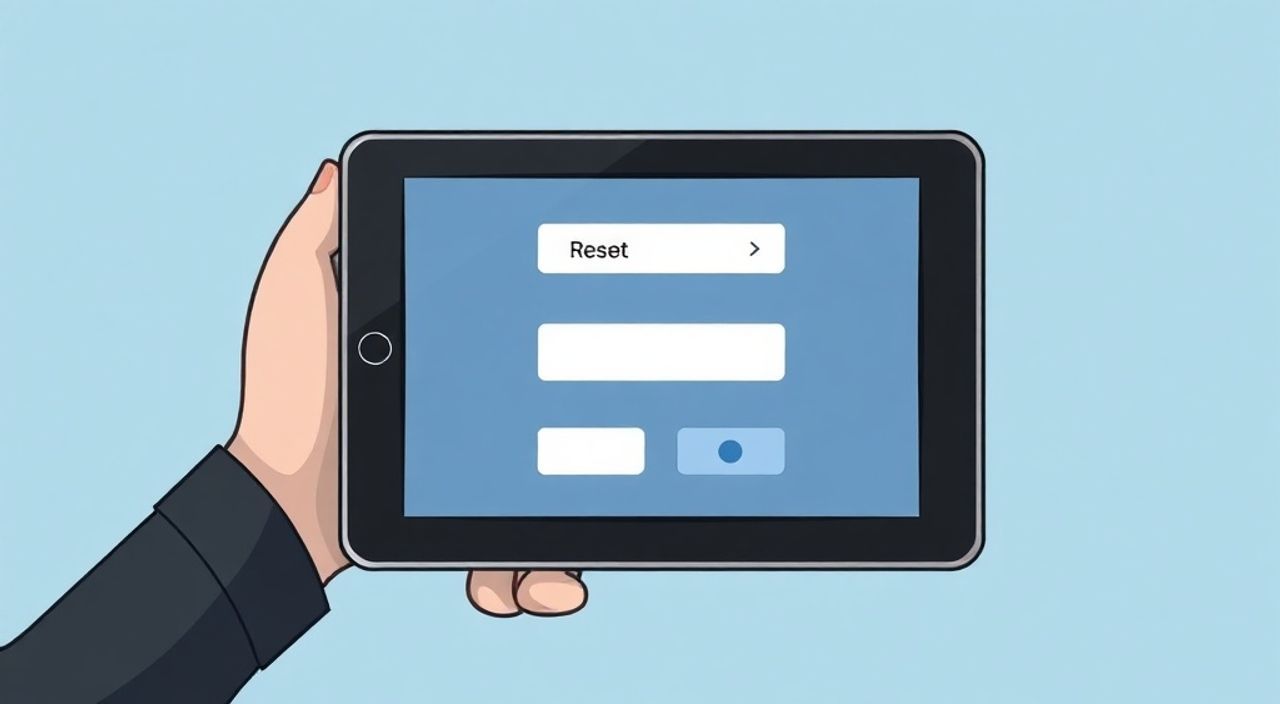
Вернуть планшет к заводским настройкам — значит полностью сбросить все пользовательские данные, приложения и конфигурации до состояния, в котором устройство находилось при первой покупке. Эта процедура помогает решить серьезные программные сбои, устранить зависания, освободить память или подготовить устройство к продаже. Главная рекомендация: перед началом обязательно создайте резервную копию всех важных данных, так как после сброса они будут безвозвратно удалены.
Сброс планшета к заводским настройкам восстанавливает его изначальное состояние, удаляя все личные файлы и настройки. Обязательно сделайте резервную копию данных перед началом. Процедура различается в зависимости от операционной системы (Android, iOS, Windows).
Содержание статьи:
- Почему может понадобиться сброс к заводским настройкам
- Типы сброса: полный, частичный, принудительный
- Как вернуть Android-планшет к заводским настройкам
- Шаги через настройки (если планшет работает)
- Принудительный сброс через Recovery Mode
- Сброс iPad: пошаговая инструкция для iOS
- Сброс через настройки
- Сброс через iTunes/Finder (если iPad не включается)
- Windows-планшет: как выполнить сброс системы
- Сброс через меню «Параметры»
- Сброс через расширенные параметры загрузки
- Важность резервного копирования перед сбросом
- Распространённые ошибки и как их избежать
- Экспертное мнение
- Часто задаваемые вопросы
- Заключение
Почему может понадобиться сброс к заводским настройкам
Сброс к заводским настройкам — это не просто «перезагрузка», а глубокая очистка программной среды устройства. Пользователи прибегают к этой мере в ситуациях, когда стандартные методы устранения неполадок уже не помогают. Одна из наиболее частых причин — замедление работы планшета. Со временем накапливаются временные файлы, кэш, фоновые процессы, которые деградируют производительность даже на мощных устройствах.
Другой распространённый сценарий — постоянные сбои операционной системы: зависания, самопроизвольные перезагрузки, ошибки при запуске приложений. Если обновления ПО не решили проблему, сброс может помочь восстановить стабильность. Также этот метод эффективен при заражении вредоносным ПО, особенно если антивирус не справляется с очисткой.
Продажа или передача устройства третьим лицам — ещё одна веская причина для сброса. Удаление всех личных данных, включая пароли, фото, сообщения и аккаунты, защищает приватность и предотвращает утечку информации. Многие пользователи недооценивают эту угрозу, оставляя свои учетные записи активными.
Полезно знать: Сброс не всегда решает аппаратные проблемы. Если планшет физически повреждён (например, не работает экран или батарея), чистка ПО не поможет.
Некоторые пользователи используют сброс как способ «освежить» интерфейс. После месяцев использования интерфейс становится перегруженным виджетами, ярлыками и настройками. Возвращение к исходному состоянию даёт ощущение новизны и позволяет настроить всё с нуля, более осознанно.
Типы сброса: полный, частичный, принудительный
Не все сбросы одинаковы. Понимание разницы между типами поможет выбрать правильный подход и избежать потери данных там, где это не требуется.
- Полный сброс (Factory Reset) — самый радикальный вариант. Удаляет все пользовательские данные, установленные приложения, настройки Wi-Fi, аккаунты и медиафайлы. Остается только базовая прошивка ОС. Используется при продаже, серьёзных сбоях или передаче устройства.
- Частичный сброс — например, очистка кэша или сброс настроек сети. Такие действия не затрагивают личные файлы, но могут решить конкретные проблемы: медленное подключение к интернету, сбои в работе GPS или Bluetooth.
- Принудительный сброс (Hard Reset) — используется, когда планшет не реагирует на управление. Выполняется через комбинацию кнопок (обычно питание + громкость). Это аварийный режим, позволяющий войти в Recovery Menu и запустить сброс, даже если система не загружается.
Тип сброса |
Что удаляет |
Когда применять |
|---|---|---|
Полный (Factory Reset) |
Все данные, приложения, настройки, аккаунты |
Перед продажей, при серьёзных сбоях |
Очистка кэша |
Временные файлы приложений |
При тормозах, нехватке памяти |
Сброс настроек сети |
Wi-Fi, Bluetooth, VPN-подключения |
Если не подключается к интернету |
Принудительный сброс |
Доступ к системе восстановления |
Планшет завис, не включается нормально |
«Выбирайте тип сброса строго по задаче. Полный сброс — не панацея от всех бед. Иногда достаточно перезагрузить маршрутизатор или очистить кэш приложения.» — Алексей Ковалёв, системный администратор, 12 лет опыта
Как вернуть Android-планшет к заводским настройкам
Android — самая распространённая мобильная ОС, и процесс сброса хорошо стандартизирован, хотя может немного отличаться в зависимости от производителя (Samsung, Xiaomi, Huawei и др.).
Шаги через настройки (если планшет работает)
- Откройте «Настройки» → выберите раздел «Система» или «Дополнительные настройки».
- Найдите пункт «Сброс» или «Сброс к заводским настройкам».
- Подтвердите действие. Система запросит пароль или PIN-код.
- Нажмите «Сбросить планшет» и дождитесь завершения процесса (5–10 минут).
Полезно знать: На некоторых устройствах Samsung этот раздел называется «Обслуживание устройства» → «Сброс» → «Сброс настроек».
Принудительный сброс через Recovery Mode
Если планшет не включается или завис:
- Выключите устройство полностью.
- Удерживайте кнопки «Питание» + «Громкость вверх» (на большинстве моделей).
- После появления логотипа отпустите кнопку питания, но продолжайте держать громкость.
- В меню Recovery выберите «Wipe data/factory reset» с помощью кнопок громкости и подтвердите клавишей питания.
- После завершения выберите «Reboot system now».
«Если вы используете Xiaomi, может потребоваться предварительно разблокировать загрузчик. Без этого сброс через Recovery может быть недоступен.» — Марина Петрова, инженер технической поддержки
Сброс iPad: пошаговая инструкция для iOS
Apple делает процесс сброса максимально простым, но требует повышенного внимания к резервным копиям, так как восстановление данных возможно только из iCloud или iTunes.
Сброс через настройки
- Откройте «Настройки» → «Основные» → «Перенос или сброс iPad».
- Выберите «Стереть контент и настройки».
- Введите пароль от устройства и Apple ID, если потребуется.
- Подтвердите действие. Процесс займёт 5–15 минут.
После перезагрузки iPad запустится как новый — с приветственным экраном настройки.
Сброс через iTunes/Finder (если iPad не включается)
- Подключите iPad к компьютеру с установленным iTunes (Windows) или Finder (macOS Catalina и новее).
- Переведите iPad в режим восстановления: быстро нажмите и отпустите кнопку увеличения громкости, затем уменьшения, затем удерживайте кнопку питания до появления логотипа iTunes.
- В iTunes/Finder появится сообщение о наличии устройства в режиме восстановления.
- Нажмите «Восстановить iPad». Это скачает последнюю версию iOS и установит её с нуля.
Полезно знать: Режим восстановления удаляет все данные и не зависит от наличия резервной копии. Без неё восстановить файлы будет невозможно.
Windows-планшет: как выполнить сброс системы
Windows-планшеты (Microsoft Surface, Lenovo, HP и др.) работают на полноценной ОС, поэтому сброс аналогичен процедуре на ПК.
Сброс через меню «Параметры»
- Откройте «Параметры» → «Система» → «Восстановление».
- В разделе «Сброс этого ПК» нажмите «Начать».
- Выберите: «Сохранить мои файлы» (удаляются приложения, но сохраняются документы) или «Удалить всё» (полная очистка).
- Следуйте инструкциям. Процесс может занять от 20 минут до часа.
Сброс через расширенные параметры загрузки
Если система не загружается:
- Выключите планшет.
- Включите его и сразу нажмите и удерживайте кнопку уменьшения громкости (или Shift + перезагрузка, если есть клавиатура).
- Выберите «Поиск и устранение неисправностей» → «Сброс системы».
- Подтвердите выбор и дождитесь завершения.
«Если на вашем Windows-планшете была установлена лицензионная Windows, после сброса активация произойдёт автоматически через цифровую лицензию.» — Дмитрий Соколов, IT-консультант, Microsoft Certified Professional
Важность резервного копирования перед сбросом
Никакое руководство по сбросу не будет полным без акцента на резервном копировании. Потеря фотографий, документов, заметок или сообщений — частая и болезненная ошибка новичков.
Для Android:
- Используйте Google Аккаунт: контакты, календарь, настройки приложений синхронизируются автоматически.
- Включите резервное копирование в «Настройках» → «Система» → «Резервное копирование».
- Для фото и видео — Google Фото или облачные хранилища (Dropbox, Яндекс.Диск).
Для iPad:
- Создайте резервную копию в iCloud: «Настройки» → [ваше имя] → «iCloud» → «Резервное копирование» → «Сделать резервную копию сейчас».
- Альтернатива — резервная копия через iTunes/Finder на компьютере (более надёжная, особенно при большом объёме данных).
Для Windows:
- Используйте «Файловая история» или «Резервное копирование и восстановление».
- Скопируйте важные файлы на внешний диск или в OneDrive.
Полезно знать: Перед сбросом проверьте, что резервная копия действительно создана. Откройте облачное хранилище и убедитесь, что последние фото и документы доступны.
Распространённые ошибки и как их избежать
Даже опытные пользователи допускают типичные просчёты при сбросе. Знание этих ловушек сэкономит время и нервы.
- Забыть выйти из учётных записей: на некоторых устройствах (особенно Samsung и Huawei) активная учётная запись блокирует сброс (FRP — Factory Reset Protection). Выйдите из Google или Huawei ID перед началом.
- Не проверить заряд батареи: сброс может занять много времени. Убедитесь, что уровень заряда выше 50%, лучше — подключите к зарядке.
- Считать, что данные в облаке автоматически вернутся: после сброса нужно заново войти в аккаунты и вручную включить синхронизацию.
- Путать «сброс настроек» и «сброс данных»: в Android эти пункты часто расположены рядом. Будьте внимательны при выборе.
«Если после сброса вы видите запрос FRP, введите логин и пароль от Google-аккаунта, который был привязан к устройству. Без этого планшет останется заблокированным.» — Евгений Лебедев, мастер сервисного центра
Экспертное мнение
«Сброс к заводским настройкам — это мощный инструмент, но не первая помощь. Начинайте с перезагрузки, очистки кэша, проверки обновлений. Только если проблема остаётся — переходите к полному сбросу. Особенно важно понимать, что это не ремонт, а переустановка ПО. Если аппаратная часть повреждена, никакой сброс не поможет.» — Анна Воронцова, старший инженер по тестированию мобильных устройств, 8 лет в Samsung R&D
Анна также отмечает, что современные планшеты становятся «умнее» в вопросах безопасности: «FRP, шифрование данных, двухфакторная аутентификация — всё это усложняет жизнь злоумышленникам, но и требует от пользователя больше внимания при сбросе. Забытый пароль от Apple ID или Google может сделать устройство бесполезным.»
Часто задаваемые вопросы
После сброса планшет просит Google-аккаунт. Что делать?
Это защита FRP. Введите логин и пароль от Google-аккаунта, который был добавлен на устройстве до сброса. Без этого планшет не активируется.
Можно ли отменить сброс после начала?
Нет. Как только начнётся процесс, отмена невозможна. Данные будут удалены. Не прерывайте питание во время сброса.
Сбросит ли сброс IMEI или серийный номер?
Нет. Эти идентификаторы записаны на аппаратном уровне и не изменяются при сбросе. Любые сервисы, предлагающие «разлочку IMEI» через сброс, — мошенничество.
Нужно ли форматировать SD-карту при сбросе?
Стандартный сброс не удаляет данные с карты памяти. Если вы хотите очистить и её, сделайте это отдельно через «Настройки» → «Хранилище».
Будет ли работать планшет быстрее после сброса?
Да, как минимум первые несколько дней. Исчезает фоновый мусор, кэш, ненужные службы. Однако со временем производительность снова может снизиться — всё зависит от количества установленных приложений и привычек пользователя.
Заключение
Сброс планшета к заводским настройкам — это надёжный способ восстановить стабильность, освободить память или подготовить устройство к передаче. Процедура безопасна, если соблюдены базовые правила: резервное копирование, достаточный заряд батареи и корректное следование инструкциям. Главное — понимать, что это не «волшебная кнопка», а крайняя мера при серьёзных сбоях.
Помните: сброс удаляет всё. Но правильно подготовленный пользователь не теряет ничего. Регулярное резервное копирование — лучшая страховка от потери данных.
- Перед сбросом всегда создавайте резервную копию важных данных.
- Выбирайте тип сброса в зависимости от цели: полный, сетевой или через Recovery.
- Учитывайте особенности ОС: Android, iOS и Windows требуют разных подходов.
- Не игнорируйте FRP — защиту от кражи, которая может заблокировать устройство.
- Сброс — не ремонт, а программная очистка. Аппаратные проблемы он не решает.
⚠️ Дисклеймер — нажмите, чтобы развернуть
Материалы, опубликованные в разделе «Блог» на сайте RU DESIGN SHOP (rudesignshop.ru), носят исключительно информационный и ознакомительный характер и не являются руководством к действию, финансовой рекомендацией, медицинской услугой, ветеринарным назначением либо рекламой товаров и услуг, включая азартные игры. Публикации не содержат призывов к участию в азартных играх и не направлены на продвижение соответствующих операторов.
Безопасность применения товаров и веществ: при использовании строительных материалов, бытовой химии, пестицидов и агрохимикатов необходимо строго следовать инструкциям производителя и действующему законодательству Российской Федерации, включая Федеральный закон РФ от 19.07.1997 № 109-ФЗ «О безопасном обращении с пестицидами и агрохимикатами».
Упоминание товарных знаков, брендов и организаций носит исключительно информационный характер и не означает наличие партнёрских отношений или одобрения со стороны правообладателей.
Материалы, содержащие сведения о медицинских, ветеринарных или косметических средствах, представлены в справочных целях и не являются медицинской консультацией или назначением. Перед применением рекомендуется обратиться к врачу, ветеринарному специалисту или иному сертифицированному профессионалу.
Возрастные ограничения: материалы, содержащие сведения о продукции категории 18+, включая алкоголь или азартные игры, предназначены исключительно для совершеннолетней аудитории и публикуются в информационных целях.
Правовая ответственность: решения, принятые на основе опубликованной информации, пользователь принимает самостоятельно и на свой риск; редакция и авторы несут ответственность в пределах, установленных законодательством Российской Федерации.
Редакция не допускает публикаций, содержащих пропаганду экстремизма, терроризма, наркотических средств или суицида; подобные материалы подлежат немедленному удалению.
Упоминание организаций с ограниченным статусом: компания Meta Platforms Inc. (социальные сети Facebook и Instagram) признана экстремистской организацией решением суда РФ, её деятельность запрещена на территории Российской Федерации; любые упоминания приводятся исключительно в информационных целях.
Авторские права и источники: информация собирается из открытых источников; её актуальность указывается на дату публикации и может изменяться.
Изображения и иллюстрации используются на условиях, разрешённых правообладателями. При возникновении претензий редакция готова оперативно рассмотреть обращение и внести необходимые изменения.
Персональные данные и cookies: сайт использует cookies и обрабатывает персональные данные пользователей в соответствии с Федеральным законом № 152-ФЗ «О персональных данных» и Политикой конфиденциальности RU DESIGN SHOP.
Мнения авторов могут не совпадать с позицией государственных органов или коммерческих организаций, упомянутых в материалах.
РЕКОМЕНДУЕМ
Товары от российских производителей