Скидка 5% на первый заказ — RDS5




Как скопировать картинку в повер поинт
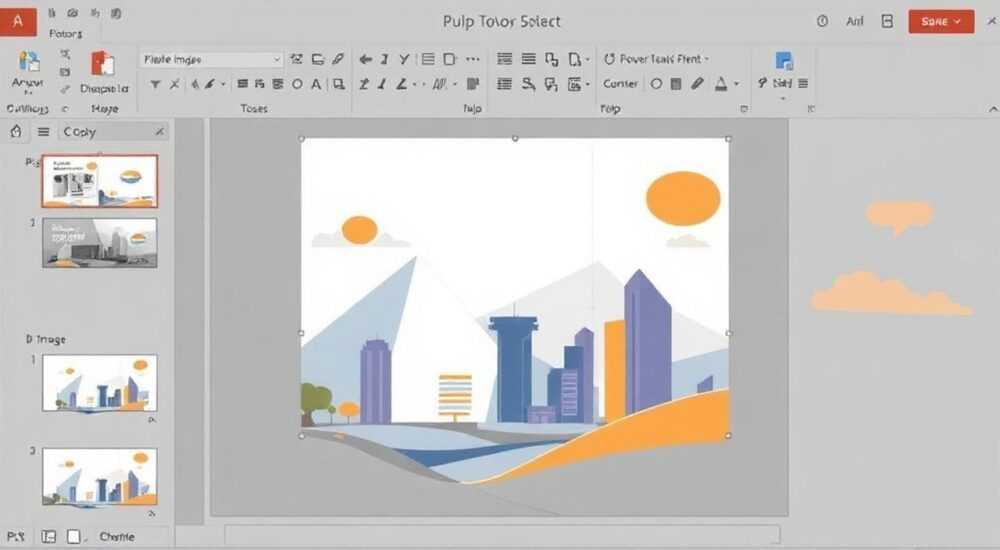
Когда дело доходит до создания эффективных презентаций в PowerPoint, использование качественных изображений становится ключевым фактором успеха. Однако многие пользователи сталкиваются с трудностями при попытке скопировать картинку в программу, что может существенно затормозить рабочий процесс. Интересно, что даже опытные пользователи часто не знают о множестве способов вставки изображений и полезных функциях программы.
В этой статье мы подробно разберем все возможные методы копирования изображений в PowerPoint, начиная от базовых и заканчивая продвинутыми техниками. Вы узнаете, как правильно работать с различными форматами файлов, оптимизировать размеры изображений и избежать распространенных ошибок. Кроме того, мы рассмотрим новые возможности последних версий программы и поделимся практическими советами от экспертов.
Основные способы копирования изображений в PowerPoint
Существует несколько фундаментальных методов вставки изображений в презентацию, каждый из которых имеет свои особенности и область применения. Рассмотрим их более подробно:
- Стандартная вставка через меню: Нажмите «Вставка» → «Изображения» → «Из этого устройства». Этот метод наиболее универсален и подходит для большинства ситуаций.
- Перетаскивание из проводника: Просто перетащите нужный файл прямо из папки в слайд. Это самый быстрый способ, особенно при работе с несколькими изображениями.
- Использование буфера обмена: Выделите изображение в любом приложении, нажмите Ctrl+C, затем перейдите в PowerPoint и нажмите Ctrl+V.
- Скриншоты: В PowerPoint есть встроенная функция создания скриншотов (Вставка → Снимок экрана).
Важно отметить, что каждый способ имеет свои преимущества в зависимости от ситуации. Например, при работе с большим количеством изображений оптимальным будет использование первого или второго метода, тогда как для быстрых операций лучше подойдет работа с буфером обмена.
Пошаговые инструкции и практические примеры
Разберем детально процесс копирования изображений различными способами. Начнем с самого распространенного метода:
Метод 1: Через меню вставки
- Откройте PowerPoint и создайте новый слайд
- Нажмите вкладку «Вставка» в верхнем меню
- Выберите «Изображения» → «Из этого устройства»
- В открывшемся проводнике найдите нужное изображение
- Выделите файл и нажмите «Вставить»
Метод 2: Быстрая вставка через Drag&Drop
- Откройте проводник Windows рядом с окном PowerPoint
- Найдите нужное изображение
- Нажмите левую кнопку мыши на файле и, удерживая её, перетащите файл в область слайда
- Отпустите кнопку мыши в нужном месте
Метод 3: Использование буфера обмена
- Откройте изображение в любом приложении (браузер, просмотрщик фото)
- Выделите изображение правой кнопкой мыши и выберите «Копировать» или нажмите Ctrl+C
- Перейдите в PowerPoint
- Нажмите Ctrl+V в том месте, где нужно вставить изображение
Практический совет: при использовании любого из этих методов рекомендуется сразу после вставки настроить размер изображения. Для этого используйте маркеры изменения размера по углам изображения, удерживая Shift для сохранения пропорций.
Сравнительный анализ методов копирования изображений
Для наглядного представления преимуществ и недостатков различных способов вставки изображений, давайте рассмотрим следующую таблицу:
Метод |
Скорость |
Удобство |
Гибкость |
Ограничения |
|---|---|---|---|---|
Через меню |
Средняя |
Высокая |
Высокая |
Требует больше кликов |
Drag&Drop |
Очень высокая |
Высокая |
Средняя |
Требует открытый проводник |
Буфер обмена |
Высокая |
Средняя |
Высокая |
Ограничен размером буфера |
Скриншот |
Средняя |
Средняя |
Низкая |
Фиксированное разрешение |
Как видно из таблицы, выбор метода зависит от конкретной задачи. Например, для профессиональной работы с презентациями лучше использовать комбинацию методов: стандартную вставку для основных изображений и буфер обмена для быстрых операций.
Распространенные ошибки и их решения
При работе с изображениями в PowerPoint пользователи часто сталкиваются с типичными проблемами. Рассмотрим основные из них и способы решения:
- Проблема качества: Изображение после вставки теряет четкость
- Проверьте исходное разрешение файла (рекомендуется минимум 1920×1080)
- Не изменяйте размер изображения более чем на 10-15%
- Используйте функцию «Сжать изображения» только при необходимости
- Проблема с форматами: PowerPoint некорректно отображает некоторые файлы
- Конвертируйте изображения в JPG или PNG перед вставкой
- Избегайте использования BMP и TIFF форматов
- Проверяйте цветовой профиль изображения
- Проблема с позиционированием: Изображение сложно расположить точно
- Используйте сетку выравнивания (Alt)
- Активируйте направляющие через «Вид» → «Показать» → «Направляющие»
- Применяйте функцию группировки объектов
Важно помнить, что современные версии PowerPoint поддерживают автоматическую оптимизацию изображений. Эта функция помогает избежать многих проблем с качеством и производительностью.
Экспертное мнение: Советы от практика
Александр Кузнецов, сертифицированный специалист Microsoft Office с более чем 15-летним опытом в создании презентаций, делится своими наблюдениями:
«За годы работы я заметил, что многие пользователи недооценивают важность подготовки изображений перед вставкой. Особенно это касается корпоративных презентаций, где качество каждого элемента имеет значение. В своей практике я всегда рекомендую клиентам создавать отдельную папку с предварительно оптимизированными изображениями. Это значительно ускоряет процесс работы и гарантирует стабильное качество.»
Александр также отмечает:
«Особое внимание стоит уделять работе с прозрачностью. Многие думают, что PowerPoint плохо работает с PNG файлами, но на самом деле проблема чаще всего в неправильной настройке режима наложения.»
Его главный совет: «Никогда не вставляйте изображения напрямую из интернета – всегда скачивайте их на компьютер и проверяйте разрешение перед использованием.»
Частые вопросы по работе с изображениями в PowerPoint
- Как быстро скопировать несколько картинок?
- Используйте функцию «Вставка» → «Фотоальбом» → «Новый фотоальбом»
- Добавьте сразу все нужные изображения через проводник
- PowerPoint автоматически создаст слайды с изображениями
- Почему изображение после вставки стало тусклым?
- Проверьте настройки цветового профиля
- Убедитесь, что включена функция «Сохранить исходное качество»
- Попробуйте другой формат файла (например, PNG вместо JPG)
- Как сделать фон прозрачным?
- В PowerPoint 365 используйте встроенный инструмент «Удалить фон»
- Для сложных случаев воспользуйтесь специализированным редактором
- Сохраняйте результат в формате PNG
Заключение
Мы подробно рассмотрели различные методы копирования изображений в PowerPoint, начиная от базовых приемов и заканчивая продвинутыми техниками оптимизации. Теперь вы знаете, как эффективно работать с различными форматами файлов, избегать типичных ошибок и использовать встроенные инструменты программы для достижения наилучших результатов. Помните, что ключ к созданию профессиональных презентаций – это не только технические навыки, но и правильная подготовка материалов.
RU DESIGN SHOP — это интернет магазин товаров для дома и ремонта от российских производителей, rudesignshop.ru предлагает большой выбор по доступной цене и является надежным партнером при покупке с быстрой доставкой по всем городам России. RU DESIGN SHOP помогает подобрать товар по вашему проекту, а также есть система лояльности, акции и скидки. RU DESIGN SHOP реализует товары произведенные в России. RU DESIGN SHOP приглашает к сотрудничеству дизайнеров интерьера, архитекторов, строителей и мастеров.
⚠️ Дисклеймер — нажмите, чтобы развернуть
Материалы, опубликованные в разделе «Блог» на сайте RU DESIGN SHOP (rudesignshop.ru), носят исключительно информационный и ознакомительный характер и не являются руководством к действию, финансовой рекомендацией, медицинской услугой, ветеринарным назначением либо рекламой товаров и услуг, включая азартные игры. Публикации не содержат призывов к участию в азартных играх и не направлены на продвижение соответствующих операторов.
Безопасность применения товаров и веществ: при использовании строительных материалов, бытовой химии, пестицидов и агрохимикатов необходимо строго следовать инструкциям производителя и действующему законодательству Российской Федерации, включая Федеральный закон РФ от 19.07.1997 № 109-ФЗ «О безопасном обращении с пестицидами и агрохимикатами».
Упоминание товарных знаков, брендов и организаций носит исключительно информационный характер и не означает наличие партнёрских отношений или одобрения со стороны правообладателей.
Материалы, содержащие сведения о медицинских, ветеринарных или косметических средствах, представлены в справочных целях и не являются медицинской консультацией или назначением. Перед применением рекомендуется обратиться к врачу, ветеринарному специалисту или иному сертифицированному профессионалу.
Возрастные ограничения: материалы, содержащие сведения о продукции категории 18+, включая алкоголь или азартные игры, предназначены исключительно для совершеннолетней аудитории и публикуются в информационных целях.
Правовая ответственность: решения, принятые на основе опубликованной информации, пользователь принимает самостоятельно и на свой риск; редакция и авторы несут ответственность в пределах, установленных законодательством Российской Федерации.
Редакция не допускает публикаций, содержащих пропаганду экстремизма, терроризма, наркотических средств или суицида; подобные материалы подлежат немедленному удалению.
Упоминание организаций с ограниченным статусом: компания Meta Platforms Inc. (социальные сети Facebook и Instagram) признана экстремистской организацией решением суда РФ, её деятельность запрещена на территории Российской Федерации; любые упоминания приводятся исключительно в информационных целях.
Авторские права и источники: информация собирается из открытых источников; её актуальность указывается на дату публикации и может изменяться.
Изображения и иллюстрации используются на условиях, разрешённых правообладателями. При возникновении претензий редакция готова оперативно рассмотреть обращение и внести необходимые изменения.
Персональные данные и cookies: сайт использует cookies и обрабатывает персональные данные пользователей в соответствии с Федеральным законом № 152-ФЗ «О персональных данных» и Политикой конфиденциальности RU DESIGN SHOP.
Мнения авторов могут не совпадать с позицией государственных органов или коммерческих организаций, упомянутых в материалах.
РЕКОМЕНДУЕМ
Товары от российских производителей



Светильник Groove Forstlight
Диапазон цен: 55080 руб. – 66100 руб.
