Скидка 5% на первый заказ — RDS5




Как скопировать листы в автокаде из одного файла в другой
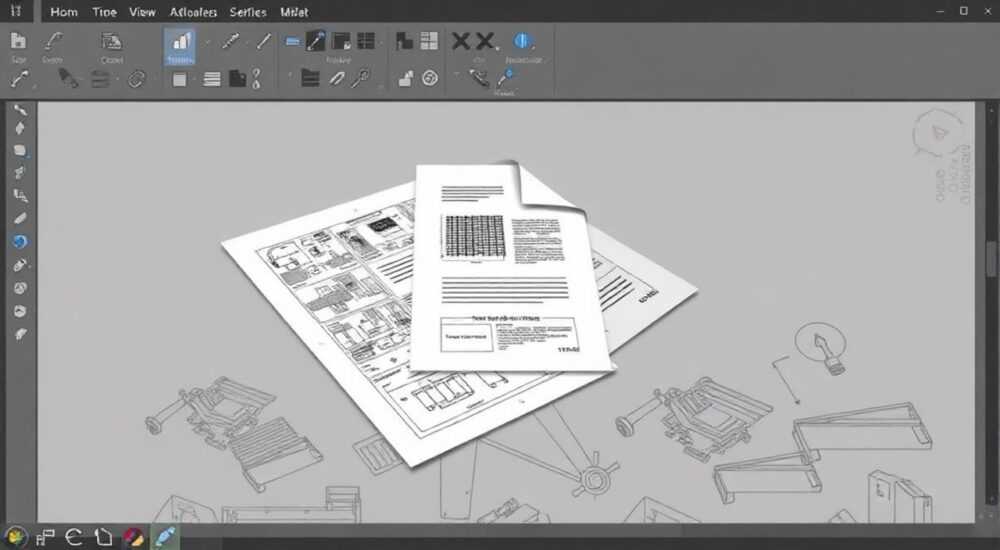
В AutoCAD работа с чертежами часто требует переноса элементов между файлами — особенно когда речь идёт о копировании целых листов, включая их настройки масштаба, рамки, легенды и привязанные внешние ссылки. Многие инженеры и проектировщики сталкиваются с необходимостью воспроизвести структуру одного чертежа в другом, не пересоздавая всё вручную. Это особенно актуально при стандартизации проектов, работе с типовыми решениями или при переходе между шаблонами. Хотя AutoCAD не предоставляет прямой кнопки «скопировать лист», существует несколько проверенных, эффективных и надёжных методов, позволяющих выполнить эту задачу с минимальными усилиями и без потери данных.
Чтобы скопировать листы из одного файла AutoCAD в другой, используйте команду INSERT для вставки чертежа как блока или воспользуйтесь панелью «Листы» в режиме «Модель» — перетаскиванием листов между открытыми файлами. Для полного копирования с настройками предпочтительнее метод с использованием шаблона DWT или команды EXPORTLAYOUT в сочетании с IMPORTLAYOUT.
Содержание статьи:
Зачем копировать листы в AutoCAD
Листы в AutoCAD — это не просто визуальные представления модели. Каждый лист содержит уникальные настройки: масштабы видов, типы линий, стили размеров, рамки, заголовки, таблицы спецификаций и даже привязанные внешние ссылки. Ручное воссоздание этих элементов занимает часы, а риск ошибки при настройке масштаба или стиля размеров — высок. Особенно это критично в проектах с жёсткими стандартами, таких как ГОСТ, ISO или корпоративные требования. Скопировав лист из готового чертежа, вы получаете не только визуальное подобие, но и сохранённую логику форматирования — что ускоряет подготовку новых документов в разы.
Полезно знать: В крупных проектных бюро до 60% времени на подготовку чертежей уходит именно на настройку листов. Автоматизация этого процесса через копирование — ключ к повышению производительности.
Представьте, что вы работаете над проектом здания, где все этажи требуют одинакового формата чертежей. Если вы сделаете один идеально настроенный лист — его можно скопировать на все остальные. Это не просто экономия времени — это гарантия единообразия, что критически важно при согласовании с заказчиком, архитекторами и контролирующими органами.
Метод 1: Перетаскивание листов между файлами
Самый интуитивный и быстрый способ — перетаскивание листов через панель «Листы». Этот метод работает, если оба файла открыты одновременно.
1. Откройте исходный чертеж (откуда копируете) и целевой файл (куда вставляете).
2. Убедитесь, что оба файла находятся в одном окне AutoCAD — используйте меню «Вид» → «Разделить» или просто откройте второй файл в том же экземпляре.
3. Перейдите на вкладку «Листы» в нижней части окна.
4. Найдите нужный лист в исходном файле — кликните по его имени и, удерживая левую кнопку мыши, перетащите его в целевой файл.
5. Отпустите кнопку — AutoCAD автоматически создаст копию листа со всеми настройками.
Этот метод особенно эффективен, если вы копируете 1–3 листа. Он сохраняет все параметры: масштабы видовых окон, стиль рамки, привязанные шаблоны и даже настройки печати.
Полезно знать: Если перетаскивание не работает — убедитесь, что оба файла используют одинаковую версию AutoCAD. Совместимость между версиями 2021–2026 обеспечена, но старые версии (2018 и ниже) могут не поддерживать этот функционал.
Метод 2: Вставка чертежа через команду INSERT
Команда INSERT позволяет вставить один чертеж как блок в другой. Однако это не копирует листы — а вставляет содержимое модели. Тем не менее, если вы хотите перенести только чертёжные элементы (линии, текст, размеры), этот метод подойдёт.
1. В целевом файле введите команду INSERT или нажмите Ctrl+Shift+I.
2. В диалоговом окне выберите исходный DWG-файл.
3. Установите точку вставки, масштаб и угол поворота. Рекомендуется использовать масштаб 1:1.
4. Нажмите «ОК» — все объекты из модели исходного файла будут вставлены как блок.
«Команда INSERT — это как “вставить как объект”. Она не копирует листы, но идеально подходит, если вам нужно перенести только чертёжные элементы, а не настройки печати.» — Алексей Миронов, старший инженер-проектировщик, 12 лет в проектировании зданий
После вставки вы можете создать новый лист и вручную настроить видовые окна под вставленный блок. Это требует дополнительных действий, но даёт полный контроль над размещением. Подходит для переноса отдельных фрагментов, а не целых листов.
Метод 3: Экспорт и импорт макета (EXPORTLAYOUT / IMPORTLAYOUT)
Это самый мощный и профессиональный способ. Команды EXPORTLAYOUT и IMPORTLAYOUT были введены в AutoCAD 2020 и позволяют экспортировать лист как отдельный файл (.dwg), а затем импортировать его в другой чертёж — полностью с сохранением всех настроек.
Экспорт:
1. Перейдите на нужный лист в исходном файле.
2. Введите команду EXPORTLAYOUT.
3. Укажите имя файла (например, Лист_1.dwg) и место сохранения.
4. Нажмите «Сохранить».
Импорт:
1. Откройте целевой файл.
2. Введите команду IMPORTLAYOUT.
3. Выберите сохранённый файл Лист_1.dwg.
4. AutoCAD автоматически создаст новый лист с точной копией всех параметров.
Этот метод гарантирует полное воспроизведение:
— всех видовых окон с их масштабами;
— настроек печати (плоттер, размер бумаги, поля);
— стилей размеров, текстов, линий;
— привязанных внешних ссылок (если они не сломаны).
Функция |
EXPORTLAYOUT |
PERETASKIVANIE |
INSERT |
|---|---|---|---|
Сохраняет масштабы видов |
✓ |
✓ |
✗ |
Сохраняет настройки печати |
✓ |
✓ |
✗ |
Сохраняет рамки и заголовки |
✓ |
✓ |
✗ |
Поддерживает внешние ссылки |
✓ |
✓ |
✗ |
Требует открытия двух файлов |
✗ |
✓ |
✗ |
Скорость выполнения |
Средняя |
Быстрая |
Очень быстрая |
Метод 4: Копирование через шаблон DWT
Если вы часто копируете листы между проектами, лучшая стратегия — создать шаблон (.dwt). Это файл, содержащий настроенные листы, стили, блоки и системные переменные.
1. Откройте исходный файл с нужными листами.
2. Удалите все чертёжные элементы, оставив только листы с их настройками.
3. Перейдите в меню «Файл» → «Сохранить как» → выберите тип «Шаблон чертежа (*.dwt)».
4. Сохраните как, например, Шаблон_ГОСТ_2026.dwt.
5. При создании нового чертежа выберите этот шаблон в диалоге «Создать».
Теперь каждый новый проект будет начинаться с уже настроенных листов. Вы можете даже создать несколько шаблонов — для разных типов проектов (здания, инженерные сети, оборудование).
Полезно знать: Шаблоны DWT — это основа стандартизации в AutoCAD. Компании, использующие шаблоны, сокращают время подготовки чертежей на 40–60% по сравнению с теми, кто работает с пустыми файлами.
Частые ошибки и как их избежать
Несмотря на простоту методов, ошибки случаются. Вот основные:
- Лист не отображается после импорта — проверьте, не скрыт ли он в панели «Листы». Иногда он появляется, но с нулевым масштабом. Перейдите в него и нажмите «Печать» → «Просмотр».
- Видовые окна пустые — убедитесь, что в исходном файле активны нужные слои. Возможно, они были отключены при экспорте. Проверьте
LAYERв исходнике. - Стили размеров не копируются — AutoCAD не всегда переносит стили, если они не используются в листе. Добавьте хотя бы один размер в лист перед экспортом.
- Ошибка при перетаскивании между разными версиями — всегда используйте одинаковые версии AutoCAD. Если нет — экспортируйте в DXF, а потом импортируйте в целевой файл.
- Файл становится тяжёлым — после импорта листа проверьте, не осталось ли лишних блоков. Используйте команду
PURGE, чтобы очистить неиспользуемые элементы.
«Перед копированием листов всегда делайте резервную копию целевого файла. Один неверный импорт может перезаписать важные настройки печати, и восстановить их будет сложно.» — Елена Кузнецова, технический директор проектного бюро «Архитектурные решения»
Экспертное мнение
«Многие пользователи AutoCAD ошибочно полагают, что перетаскивание листов — это универсальное решение. На практике, если вы работаете в команде, где 10 человек готовят чертежи одновременно, лучше всего использовать шаблоны DWT с преднастроенными листами. Это гарантирует, что все чертежи будут одинаковы — от стиля текста до расположения штампа. Команда EXPORTLAYOUT/IMPORTLAYOUT — это “спасательный круг” для экстренных случаев, когда нужно быстро перенести один лист из чужого файла. Но для системной работы — шаблоны. Они — основа профессионального подхода.»
Вопросы и ответы
Можно ли скопировать листы из AutoCAD 2018 в AutoCAD 2026?
Да, но не через перетаскивание. Используйте команду EXPORTLAYOUT в 2018, сохраните файл, затем импортируйте в 2026. Совместимость между версиями в этом случае сохраняется благодаря стандартному формату DWG.
Почему после импорта листа исчезли размеры?
Скорее всего, стили размеров не были привязаны к листу в исходном файле. Решение: перед экспортом добавьте в лист хотя бы один размер, чтобы AutoCAD включил его стиль в экспорт.
Как скопировать лист с привязанными внешними ссылками?
Команды EXPORTLAYOUT и перетаскивание сохраняют ссылки, но они могут стать «битыми», если путь к файлу изменился. Решение: используйте относительные пути или копируйте вместе с исходными файлами в одну папку.
Можно ли копировать листы в Civil 3D или Revit?
Нет. Эти программы не поддерживают импорт листов AutoCAD как полноценные макеты. В Civil 3D используйте шаблоны .dwt, в Revit — шаблоны .rte.
Сколько листов можно скопировать за раз?
Теоретически — неограниченно. Но практика показывает: копирование более 5 листов сразу увеличивает риск ошибок. Лучше копировать по одному или группами по 2–3.
Заключение
Копирование листов в AutoCAD — это не просто техническая операция, а стратегический инструмент повышения качества и скорости проектирования. Выбор метода зависит от вашей задачи: для разового переноса — перетаскивание или IMPORTLAYOUT; для системной работы — шаблоны DWT. Каждый из этих способов имеет свои сильные стороны, но все они объединены одной целью: избавить проектировщика от рутинной работы и снизить риск человеческой ошибки.
Не тратьте часы на ручную настройку рамок и масштабов. Используйте уже готовые решения — копируйте, шаблонизируйте, стандартизируйте. Профессиональный чертёж — это не только точность линий, но и единообразие форматов.
- Для быстрого копирования 1–2 листов используйте перетаскивание между открытыми файлами.
- Для полного копирования со всеми настройками — применяйте команды EXPORTLAYOUT и IMPORTLAYOUT.
- Для массовой работы — создавайте и используйте шаблоны .dwt с преднастроенными листами.
- Всегда проверяйте, что стили размеров и слои активны перед экспортом.
- Избегайте смешивания версий AutoCAD без предварительного тестирования.
⚠️ Дисклеймер — нажмите, чтобы развернуть
Материалы, опубликованные в разделе «Блог» на сайте RU DESIGN SHOP (rudesignshop.ru), носят исключительно информационный и ознакомительный характер и не являются руководством к действию, финансовой рекомендацией, медицинской услугой, ветеринарным назначением либо рекламой товаров и услуг, включая азартные игры. Публикации не содержат призывов к участию в азартных играх и не направлены на продвижение соответствующих операторов.
Безопасность применения товаров и веществ: при использовании строительных материалов, бытовой химии, пестицидов и агрохимикатов необходимо строго следовать инструкциям производителя и действующему законодательству Российской Федерации, включая Федеральный закон РФ от 19.07.1997 № 109-ФЗ «О безопасном обращении с пестицидами и агрохимикатами».
Упоминание товарных знаков, брендов и организаций носит исключительно информационный характер и не означает наличие партнёрских отношений или одобрения со стороны правообладателей.
Материалы, содержащие сведения о медицинских, ветеринарных или косметических средствах, представлены в справочных целях и не являются медицинской консультацией или назначением. Перед применением рекомендуется обратиться к врачу, ветеринарному специалисту или иному сертифицированному профессионалу.
Возрастные ограничения: материалы, содержащие сведения о продукции категории 18+, включая алкоголь или азартные игры, предназначены исключительно для совершеннолетней аудитории и публикуются в информационных целях.
Правовая ответственность: решения, принятые на основе опубликованной информации, пользователь принимает самостоятельно и на свой риск; редакция и авторы несут ответственность в пределах, установленных законодательством Российской Федерации.
Редакция не допускает публикаций, содержащих пропаганду экстремизма, терроризма, наркотических средств или суицида; подобные материалы подлежат немедленному удалению.
Упоминание организаций с ограниченным статусом: компания Meta Platforms Inc. (социальные сети Facebook и Instagram) признана экстремистской организацией решением суда РФ, её деятельность запрещена на территории Российской Федерации; любые упоминания приводятся исключительно в информационных целях.
Авторские права и источники: информация собирается из открытых источников; её актуальность указывается на дату публикации и может изменяться.
Изображения и иллюстрации используются на условиях, разрешённых правообладателями. При возникновении претензий редакция готова оперативно рассмотреть обращение и внести необходимые изменения.
Персональные данные и cookies: сайт использует cookies и обрабатывает персональные данные пользователей в соответствии с Федеральным законом № 152-ФЗ «О персональных данных» и Политикой конфиденциальности RU DESIGN SHOP.
Мнения авторов могут не совпадать с позицией государственных органов или коммерческих организаций, упомянутых в материалах.
РЕКОМЕНДУЕМ
Товары от российских производителей

Люстра Visaro GLODE
Диапазон цен: 39700 руб. – 42200 руб.


