Скидка 5% на первый заказ — RDS5




Как скопировать цвет в powerpoint
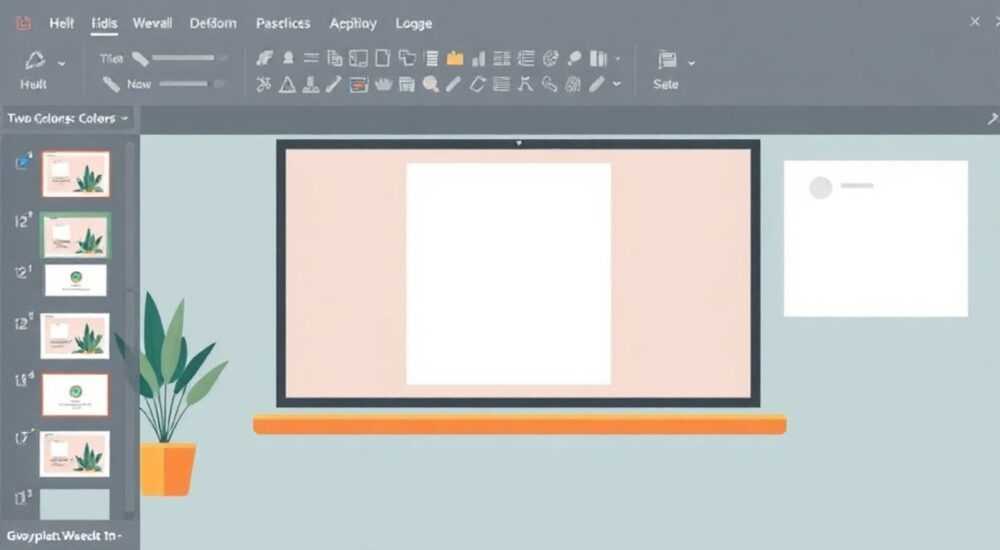
Скопировать цвет в PowerPoint можно с помощью инструмента «Пипетка», доступного при редактировании объектов. Он позволяет точно заимствовать цвета из изображений, текста или фигур, обеспечивая визуальную согласованность слайдов.
Чтобы скопировать цвет в PowerPoint, используйте инструмент «Пипетка» в настройках заливки или контура. Он работает как в новых, так и в старых версиях программы — достаточно кликнуть по нужному элементу и применить выбранный оттенок.
Microsoft PowerPoint — один из самых востребованных инструментов для создания презентаций. При разработке слайдов важна не только структура и содержание, но и визуальная гармония. Цветовая палитра напрямую влияет на восприятие информации: правильно подобранные оттенки усиливают внимание, а несогласованные — отвлекают и утомляют. Часто дизайнерам, маркетологам и преподавателям нужно воспроизвести точный цвет с логотипа, фона или графики. Ручной подбор через палитру — трудоёмкий и неточный процесс. К счастью, PowerPoint предлагает встроенный инструмент, который решает эту задачу быстро и точно.
Содержание статьи:
- Инструмент «Пипетка»: что это и как он работает
- Как использовать пипетку в PowerPoint: пошаговые инструкции
- Копирование цвета заливки
- Копирование цвета контура
- Использование пипетки для текста
- Совместимость и особенности версий PowerPoint
- Ошибки и распространённые проблемы при использовании пипетки
- Как проверить точность цвета
- Дополнительные методы копирования цвета
- Экспертное мнение
- Вопросы и ответы
- Заключение
Инструмент «Пипетка»: что это и как он работает
Инструмент «Пипетка» в PowerPoint — это функция, позволяющая мгновенно захватывать цвет с любого элемента на слайде. После активации вы можете выбрать оттенок из текста, фигуры, изображения или фона. Это особенно полезно при работе с корпоративными брендбуками, где требуется строгое соблюдение цветовой гаммы.
Принцип работы аналогичен реальной пипетке: вы наводите курсор на нужный участок, кликаете, и программа автоматически применяет этот цвет к выбранному объекту. Инструмент поддерживает как заливку, так и контур (границу) фигур и текстовых блоков. Важно понимать, что пипетка копирует не только базовый цвет, но и его точные RGB-значения, что гарантирует высокую точность.
Цвет в PowerPoint хранится в цифровом формате, чаще всего в модели RGB (Red, Green, Blue). Когда вы используете пипетку, программа считывает значения каждого канала — от 0 до 255 — и применяет их к новому элементу. Это означает, что даже слегка отличающиеся оттенки будут воспроизведены без потерь.
Полезно знать: Пипетка работает только с видимыми на слайде элементами. Если цвет находится за пределами слайда или скрыт другим объектом, его нельзя захватить напрямую.
Как использовать пипетку в PowerPoint: пошаговые инструкции
Работа с пипеткой проста, но требует понимания контекста. Ниже приведены пошаговые алгоритмы для разных сценариев.
Копирование цвета заливки
- Выделите объект, которому нужно изменить заливку (например, прямоугольник или текстовое поле).
- На вкладке «Формат» или «Главная» найдите кнопку «Заливка» (иконка ведра).
- В выпадающем меню выберите пункт «Пипетка».
- Курсор превратится в пипетку. Наведите её на нужный участок слайда и кликните.
- Цвет будет мгновенно применён к выделенному объекту.
Копирование цвета контура
- Выделите фигуру, у которой нужно изменить границу.
- Нажмите на кнопку «Контур фигуры» (или «Цвет границы»).
- Выберите «Пипетка» из списка опций.
- Кликните по нужному цвету на слайде.
- Граница объекта изменит цвет на выбранный.
Использование пипетки для текста
- Выделите текст, цвет которого нужно изменить.
- На вкладке «Главная» нажмите на стрелку рядом с кнопкой «Цвет шрифта».
- Выберите «Пипетка».
- Кликните по любому цветному элементу на слайде.
- Текст примет новый оттенок.
«Пипетка — мой главный инструмент при адаптации чужих презентаций. Она экономит до 70% времени на подбор цветов. Главное — не забывать проверять результат на проекторе, потому что экраны могут искажать оттенки.» — Алексей Миронов, ведущий UX-дизайнер, 8 лет опыта в презентационном дизайне
Совместимость и особенности версий PowerPoint
Инструмент «Пипетка» был внедрён в PowerPoint начиная с версии 2013 для Windows и 2016 для Mac. В более ранних версиях такой функции нет, что создаёт сложности для пользователей старого ПО.
Версия PowerPoint |
Поддержка пипетки |
Особенности |
|---|---|---|
PowerPoint 2013 (Windows) |
Да |
Базовая реализация, доступна только для заливки и контура |
PowerPoint 2016 / 2019 / 365 |
Да |
Полная поддержка: текст, фигуры, графика |
PowerPoint для Mac (2016+) |
Да |
Работает аналогично Windows-версии |
PowerPoint 2010 и ниже |
Нет |
Требуются обходные методы (см. раздел ниже) |
PowerPoint Online |
Частично |
Пипетка недоступна, но можно импортировать слайды с цветами |
Если вы используете PowerPoint 365, у вас есть доступ к дополнительным возможностям, таким как темы с динамическими цветами и интеграция с Adobe Color. Это позволяет не только копировать, но и анализировать цветовые сочетания на слайде.
Полезно знать: В PowerPoint Online пипетка недоступна. Если вы работаете в браузере, сохраните файл локально, выполните копирование цвета в десктопной версии и снова загрузите.
Ошибки и распространённые проблемы при использовании пипетки
Несмотря на простоту, пользователи часто сталкиваются с трудностями. Вот основные из них и способы их решения.
- Пипетка неактивна. Причина: объект не поддерживает заливку или контур. Убедитесь, что выделена фигура, текст или таблица, а не изображение или SmartArt.
- Цвет искажается после применения. Это может происходить из-за режима просмотра (например, «Черно-белый»). Проверьте, не включён ли режим совместимости или снижение качества.
- Курсор не меняется на пипетку. Возможная причина — конфликт с другим приложением (например, программой для записи экрана). Перезапустите PowerPoint.
- Нельзя выбрать цвет с изображения. Если изображение имеет прозрачные области или сжато, пипетка может захватить фон. Обойти это можно, наложив поверх тонкий прямоугольник и скопировав его цвет.
Как проверить точность цвета
Чтобы убедиться, что цвет скопирован верно:
- После использования пипетки откройте настройки заливки.
- Выберите «Другие цвета» → «Пользовательские».
- Сравните значения R, G, B с исходным элементом (если известны).
- При необходимости скорректируйте вручную.
Полезно знать: PowerPoint округляет некоторые цветовые значения при сжатии файлов. Для критически важных проектов сохраняйте презентацию в формате .pptx без сжатия изображений.
Дополнительные методы копирования цвета
Если пипетка недоступна или не подходит, существуют альтернативные подходы.
- Ручной ввод RGB/HEX-кодов. Если у вас есть точные значения цвета (например, из брендбука), введите их вручную в диалоговом окне «Другие цвета».
- Использование сторонних инструментов. Программы вроде ColorPicker, PicPick или встроенные средства macOS (Shift+Cmd+C) позволяют получить код цвета с экрана, который затем можно применить в PowerPoint.
- Копирование объекта как образца. Создайте невидимый слайд с эталонными цветами. Скопируйте с него фигуры и используйте как источник для пипетки.
- Импорт темы PowerPoint (.thmx). Корпоративные цвета можно сохранить в теме и применять во всех презентациях.
Метод |
Точность |
Скорость |
Рекомендуемое использование |
|---|---|---|---|
Пипетка |
Высокая |
Очень высокая |
Быстрое применение цвета с экрана |
RGB/HEX-ввод |
Максимальная |
Средняя |
Работа с брендбуками |
Сторонние пипетки |
Высокая |
Средняя |
Когда встроенная пипетка недоступна |
Копирование объекта |
Высокая |
Низкая |
Повторное использование в нескольких файлах |
Экспертное мнение
«Многие недооценивают силу цвета в презентациях. Один и тот же контент, поданный в разных тонах, вызывает разные эмоции. Я всегда начинаю с анализа цветовой схемы. Пипетка — не просто удобство, это инструмент контроля. Например, если клиент прислал логотип в PNG, я сразу копирую основной цвет и строю вокруг него всю палитру. Это обеспечивает профессиональный вид и укрепляет доверие.» — Дарья Ковалёва, арт-директор студии SlideMasters, 12 лет в индустрии
Вопросы и ответы
Можно ли скопировать цвет с видео в PowerPoint?
Нет, пипетка не работает с воспроизводимым видео. Однако вы можете сделать скриншот кадра, вставить его как изображение и использовать пипетку по нему.
Почему пипетка не работает с текстом в группе объектов?
Группировка может ограничивать доступ к внутренним свойствам. Разгруппируйте объекты (Ctrl+Shift+G), примените пипетку, затем снова сгруппируйте.
Как скопировать цвет из PDF в PowerPoint?
Откройте PDF, сделайте скриншот нужного фрагмента, вставьте в PowerPoint как картинку и используйте пипетку.
Работает ли пипетка с градиентами?
Да, но она копирует только один цвет — тот, по которому вы кликнули. Чтобы воспроизвести весь градиент, нужно вручную задать несколько точек.
Можно ли сохранить выбранный цвет как стандартный?
Да. После выбора цвета через пипетку, добавьте его в «Цвета темы» или «Недавние цвета», чтобы использовать в будущем.
Заключение
Копирование цвета в PowerPoint — это быстрый и точный процесс, если знать, как использовать встроенный инструмент «Пипетка». Он доступен в большинстве современных версий и поддерживает все типы объектов: от фигур до текста. Главное преимущество — сохранение визуальной целостности презентации без ручного подбора оттенков.
Используя пипетку, вы не только экономите время, но и повышаете качество своих слайдов. Цвета становятся согласованными, а презентация — профессиональной. Для максимальной эффективности комбинируйте пипетку с другими методами: сохраняйте корпоративные цвета в темах, используйте RGB-коды при необходимости и проверяйте результат на разных устройствах.
- Пипетка — самый быстрый способ скопировать цвет в PowerPoint 2013 и новее.
- Инструмент работает с заливкой, контуром и текстом.
- В старых версиях PowerPoint используйте обходные методы: RGB-ввод или сторонние программы.
- Точность цветопередачи зависит от настроек файла и режима просмотра.
- Сохраняйте часто используемые цвета в темах для повторного применения.
⚠️ Дисклеймер — нажмите, чтобы развернуть
Материалы, опубликованные в разделе «Блог» на сайте RU DESIGN SHOP (rudesignshop.ru), носят исключительно информационный и ознакомительный характер и не являются руководством к действию, финансовой рекомендацией, медицинской услугой, ветеринарным назначением либо рекламой товаров и услуг, включая азартные игры. Публикации не содержат призывов к участию в азартных играх и не направлены на продвижение соответствующих операторов.
Безопасность применения товаров и веществ: при использовании строительных материалов, бытовой химии, пестицидов и агрохимикатов необходимо строго следовать инструкциям производителя и действующему законодательству Российской Федерации, включая Федеральный закон РФ от 19.07.1997 № 109-ФЗ «О безопасном обращении с пестицидами и агрохимикатами».
Упоминание товарных знаков, брендов и организаций носит исключительно информационный характер и не означает наличие партнёрских отношений или одобрения со стороны правообладателей.
Материалы, содержащие сведения о медицинских, ветеринарных или косметических средствах, представлены в справочных целях и не являются медицинской консультацией или назначением. Перед применением рекомендуется обратиться к врачу, ветеринарному специалисту или иному сертифицированному профессионалу.
Возрастные ограничения: материалы, содержащие сведения о продукции категории 18+, включая алкоголь или азартные игры, предназначены исключительно для совершеннолетней аудитории и публикуются в информационных целях.
Правовая ответственность: решения, принятые на основе опубликованной информации, пользователь принимает самостоятельно и на свой риск; редакция и авторы несут ответственность в пределах, установленных законодательством Российской Федерации.
Редакция не допускает публикаций, содержащих пропаганду экстремизма, терроризма, наркотических средств или суицида; подобные материалы подлежат немедленному удалению.
Упоминание организаций с ограниченным статусом: компания Meta Platforms Inc. (социальные сети Facebook и Instagram) признана экстремистской организацией решением суда РФ, её деятельность запрещена на территории Российской Федерации; любые упоминания приводятся исключительно в информационных целях.
Авторские права и источники: информация собирается из открытых источников; её актуальность указывается на дату публикации и может изменяться.
Изображения и иллюстрации используются на условиях, разрешённых правообладателями. При возникновении претензий редакция готова оперативно рассмотреть обращение и внести необходимые изменения.
Персональные данные и cookies: сайт использует cookies и обрабатывает персональные данные пользователей в соответствии с Федеральным законом № 152-ФЗ «О персональных данных» и Политикой конфиденциальности RU DESIGN SHOP.
Мнения авторов могут не совпадать с позицией государственных органов или коммерческих организаций, упомянутых в материалах.
РЕКОМЕНДУЕМ
Товары от российских производителей

-5%
Светильник DIRECT WALL Forstlight
Диапазон цен: 20650 руб. – 22710 руб.
-5%


