Скидка 5% на первый заказ — RDS5




Как в powerpoint повернуть лист
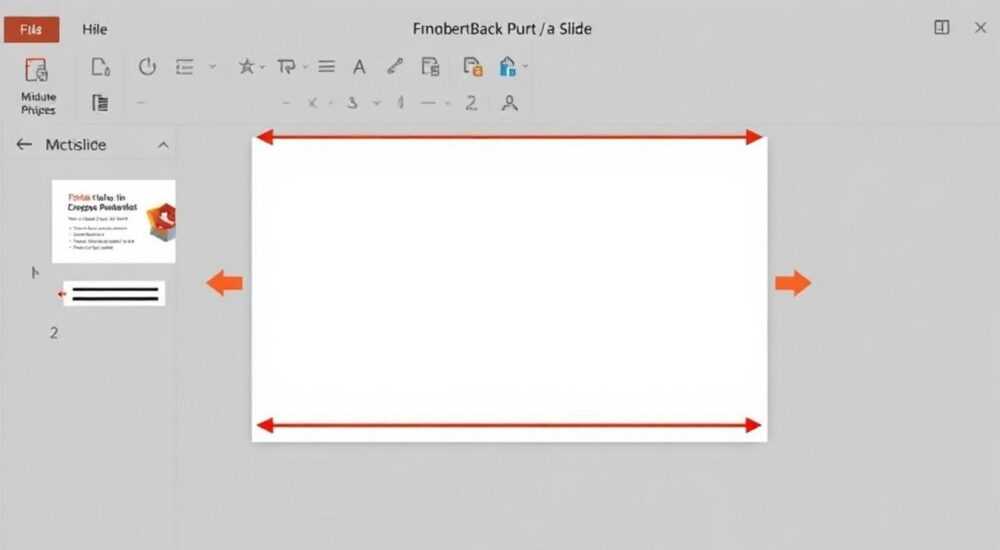
В PowerPoint поворот листа — это не такая прямая операция, как в графических редакторах или текстовых процессорах. В отличие от Word, где можно изменить ориентацию страницы за пару кликов, в презентациях приходится идти обходными путями. Однако решение существует, и оно зависит от версии PowerPoint, ваших целей и технических ограничений. Главное — понимать: поворот слайда на 90° или смена ориентации с альбомной на книжную требует изменения параметров всей презентации, а не одного слайда.
В PowerPoint нельзя повернуть один слайд отдельно — только всю презентацию. Измените ориентацию через «Дизайн» → «Ориентация». Для временного эффекта используйте поворот объектов или комбинируйте слайды вручную.
Содержание статьи:
- Почему нужно поворачивать слайд: типичные случаи
- Как изменить ориентацию всех слайдов в PowerPoint
- Как «повернуть» один слайд: рабочие обходные решения
- Метод 1: Экспорт в PDF и ручной поворот
- Метод 2: Создание отдельной презентации
- Метод 3: Имитация поворота через объекты
- Поворот отдельных элементов: текст, изображения, фигуры
- Типичные ошибки и как их избежать
- Экспертное мнение
- Часто задаваемые вопросы
- Заключение
Почему нужно поворачивать слайд: типичные случаи
Многие пользователи сталкиваются с необходимостью повернуть слайд, когда готовят презентацию для нестандартного экрана, например, вертикального монитора в торговом зале, дисплея киоска или цифровой рамки. Другой случай — вставка широкоформатной таблицы или схемы, которая лучше читается в книжной ориентации. Также бывает, что дизайнер хочет добавить визуальный акцент — например, показать диаграмму «на боку», чтобы подчеркнуть её важность.
Однако важно понимать: PowerPoint изначально заточен под альбомную ориентацию (16:9 или 4:3). Это соответствует формату большинства проекторов и экранов. Поэтому функция поворота всего слайда как единого объекта отсутствует. Но вы можете изменить ориентацию разметки всей презентации. Это влияет на все слайды — старые и новые.
Если вам нужна смешанная ориентация, например, 10 слайдов в альбомной и один — в книжной, стандартный инструментарий PowerPoint не поможет. Здесь потребуются хитрости: использование нескольких презентаций, экспорт в PDF с ручным поворотом, либо создание имитации повёрнутого слайда через масштабирование и поворот объектов.
Полезно знать: После смены ориентации все слайды изменятся. Старые могут исказиться — текст уедет, изображения окажутся не по центру. Всегда проверяйте каждый слайд после глобальных изменений.
Как изменить ориентацию всех слайдов в PowerPoint
Самый простой способ «повернуть» слайд — изменить ориентацию всей презентации. Это делается через вкладку Дизайн. Алгоритм следующий:
- Откройте презентацию в PowerPoint (версии 2013, 2016, 2019, 2021, Microsoft 365).
- Перейдите на вкладку Дизайн в верхнем меню.
- Найдите кнопку Ориентация в группе Настройка.
- Выберите Книжная вместо Альбомная (или наоборот).
- Подтвердите изменение, если появится предупреждение.
После этого все слайды примут новую ориентацию. Фон, мастера слайдов и макеты тоже изменятся. Если вы использовали шаблон, он адаптируется автоматически — но не всегда корректно. Особенно страдают сложные макеты с несколькими текстовыми полями и графикой.
Если вы работаете с версией PowerPoint, где нет кнопки «Ориентация», можно воспользоваться альтернативным путём: Файл → Параметры страницы. Там вы найдёте те же настройки — размер слайда и ориентацию. Здесь же можно задать пользовательский размер, например, 29,7 см на 21 см (А4), и выбрать книжную ориентацию.
Метод |
Где находится |
Преимущества |
Недостатки |
|---|---|---|---|
Через вкладку «Дизайн» |
Лента сверху → Дизайн → Ориентация |
Быстро, интуитивно, доступно в новых версиях |
Нет в старых версиях (до 2013) |
Через «Параметры страницы» |
Файл → Параметры страницы |
Работает во всех версиях, можно задать точные размеры |
Требует больше шагов, нет превью |
«Всегда сохраняйте резервную копию перед изменением ориентации. Особенно если презентация уже содержит много контента. Искажение макетов — частая проблема.» — Алексей Миронов, ведущий UX-дизайнер презентаций, 8 лет опыта
Как «повернуть» один слайд: рабочие обходные решения
PowerPoint не позволяет иметь слайды с разной ориентацией в одной презентации. Но есть способы имитировать повёрнутый слайд. Ниже — три проверенных метода.
Метод 1: Экспорт в PDF и ручной поворот
Если вам нужно показать один слайд в другом положении — экспортируйте его в PDF, поверните отдельно и вставьте обратно.
- Выделите нужный слайд в области миниатюр.
- Скопируйте его (Ctrl+C) или экспортируйте как отдельный файл.
- Откройте в программе просмотра PDF (например, Adobe Acrobat).
- Поверните страницу на 90° или 270°.
- Сохраните и вставьте как изображение в основную презентацию.
Плюсы: полный контроль над ориентацией. Минусы: теряется редактируемость, качество может упасть при увеличении.
Метод 2: Создание отдельной презентации
Подготовьте два файла: основной — в альбомной ориентации, и дополнительный — в книжной. Во время демонстрации переключайтесь между ними. Это удобно при живом выступлении с помощью двух мониторов или быстрой смены окон (Alt+Tab).
Полезно знать: Можно использовать режим «Показ слайдов» с переходом по гиперссылке на внешнюю презентацию. PowerPoint поддерживает запуск другой .pptx при клике.
Метод 3: Имитация поворота через объекты
Создайте слайд с чёрным фоном. Вставьте ваш оригинальный слайд как изображение (экспортированный PNG/JPEG), затем поверните его на 90° с помощью ручки вращения. Добавьте стрелки или титры, чтобы зритель понял, что это «особый» слайд.
Этот метод часто используют в сторителлинге — например, чтобы показать «обратную сторону истории» или неожиданный ракурс данных.
Поворот отдельных элементов: текст, изображения, фигуры
Хотя весь слайд нельзя повернуть, любые объекты — можно. Это мощный инструмент для визуального акцента.
Чтобы повернуть объект:
- Выделите его (текстовое поле, изображение, фигуру).
- Наведите курсор на круглую ручку сверху — она станет вращающейся стрелкой.
- Удерживайте и тяните, чтобы повернуть на нужный угол.
- Для точного угла (например, 45°) щёлкните правой кнопкой → Формат объекта → вкладка Размер → введите значение в «Поворот».
Вы можете поворачивать даже таблицы, диаграммы и SmartArt — но будьте осторожны: текст внутри них тоже повернётся, и читать будет неудобно. Лучше предварительно преобразовать таблицу в изображение, если угол критичен.
«Поворот на 15–30 градусов создаёт лёгкий динамичный эффект. А вот 90° — уже сигнал: “внимание, здесь что-то важное”. Используйте осознанно.” — Ксения Романова, эксперт по визуальной коммуникации, TEDx speaker
Также можно использовать анимацию вращения. Например, диаграмма появляется и медленно поворачивается на 90° — это привлекает внимание без нарушения композиции.
Типичные ошибки и как их избежать
Пользователи часто сталкиваются с проблемами при попытке повернуть слайд. Вот самые распространённые ошибки:
- Ошибка 1: Попытка найти «Повернуть слайд» в контекстном меню. Такой функции нет. Это приводит к разочарованию. Решение — помнить: поворот возможен только для объектов, а не слайдов.
- Ошибка 2: Изменение ориентации без резервной копии. После смены на книжную ориентацию текстовые блоки могут выйти за границы, изображения — деформироваться. Всегда делайте Ctrl+S до и после.
- Ошибка 3: Использование повёрнутых текстовых полей без учёта читаемости. Если текст повернут на 90°, аудитория в зале не сможет его прочитать. Исключение — крупные экраны с близкого расстояния.
- Ошибка 4: Вставка повёрнутого PDF как фона. При этом теряется масштабируемость, и слайд выглядит «грязно». Лучше использовать векторные изображения или SVG.
Полезно знать: Если вы готовите презентацию для печати (например, плакат), проверяйте ориентацию в режиме «Страницы заметок» или «Раздаточный материал». Иногда там отображаются артефакты.
Экспертное мнение
«Когда клиент просит “повернуть слайд”, я сначала уточняю: зачем? Чаще всего ему не сам поворот нужен, а способ выделить информацию. И тогда мы используем не поворот, а цвет, анимацию или масштабирование. Это безопаснее и эффективнее. Помните: цель — донести мысль, а не продемонстрировать технические трюки.” — Дмитрий Лебедев, креативный директор студии презентаций «SlideUp», 12 лет в индустрии
Он также отмечает, что в 80% случаев запрос на поворот связан с желанием вставить широкую таблицу. Вместо этого он предлагает:
- Разбить таблицу на две части.
- Использовать горизонтальную прокрутку (в интерактивных PDF).
- Заменить таблицу диаграммой.
- Сделать отдельный слайд с крупным шрифтом и ключевыми данными.
“Техническая невозможность — это часто приглашение к креативу”, — добавляет он.
Часто задаваемые вопросы
Можно ли в PowerPoint сделать один слайд в книжной ориентации, а остальные — в альбомной?
Нет, PowerPoint не поддерживает разную ориентацию слайдов в одном файле. Все слайды имеют одинаковую разметку. Единственный выход — использовать несколько презентаций или имитировать поворот через вставленные изображения.
Как повернуть текст на слайде на 90 градусов?
Выделите текстовое поле, возьмитесь за верхнюю круглую ручку и поверните. Или через правую кнопку → Формат фигуры → Размер → Поворот: 90°. Учтите: длинный текст будет неудобно читать.
Почему после смены ориентации слайды испортились?
Потому что элементы привязаны к координатам слайда. При смене размера они могут сместиться. Решение — вручную отредактировать каждый слайд или использовать мастер-слайды с гибкой сеткой.
Можно ли автоматически поворачивать слайды при показе?
Нет, автоматический поворот всего слайда невозможен. Но можно анимировать отдельные объекты: вращение, появление, движение.
Как экспортировать слайд в вертикальном формате для Instagram?
Смените ориентацию презентации на книжную (9:16), настройте размер слайда под 1080×1920 пикселей. Затем экспортируйте как JPEG или PNG. Или используйте онлайн-конвертеры, которые меняют ориентацию изображений.
Заключение
В PowerPoint невозможно повернуть один слайд в обычном понимании этого слова. Программа не поддерживает смешанную ориентацию. Однако есть работающие решения: смена ориентации всей презентации, использование отдельных файлов, имитация поворота через объекты и экспорт в другие форматы.
Главное — понимать цель. Если вы хотите просто выделить информацию, поворот может быть избыточным. Современные методы сторителлинга предлагают более эффективные инструменты: анимацию, контраст, иерархию шрифтов и цветовые акценты.
Не гонитесь за техническими возможностями ради эффекта. Каждое решение должно служить цели — донести идею. Поворот слайда — не самоцель, а средство, которое нужно применять с умом.
- PowerPoint не позволяет поворачивать отдельные слайды — только всю презентацию.
- Для вертикального отображения используйте смену ориентации через «Дизайн» → «Ориентация».
- Чтобы имитировать поворот одного слайда, применяйте экспорт в PDF или вставку повёрнутых изображений.
- Поворачивайте отдельные объекты для визуального акцента, но следите за читаемостью.
- Всегда делайте резервную копию перед кардинальными изменениями.
⚠️ Дисклеймер — нажмите, чтобы развернуть
Материалы, опубликованные в разделе «Блог» на сайте RU DESIGN SHOP (rudesignshop.ru), носят исключительно информационный и ознакомительный характер и не являются руководством к действию, финансовой рекомендацией, медицинской услугой, ветеринарным назначением либо рекламой товаров и услуг, включая азартные игры. Публикации не содержат призывов к участию в азартных играх и не направлены на продвижение соответствующих операторов.
Безопасность применения товаров и веществ: при использовании строительных материалов, бытовой химии, пестицидов и агрохимикатов необходимо строго следовать инструкциям производителя и действующему законодательству Российской Федерации, включая Федеральный закон РФ от 19.07.1997 № 109-ФЗ «О безопасном обращении с пестицидами и агрохимикатами».
Упоминание товарных знаков, брендов и организаций носит исключительно информационный характер и не означает наличие партнёрских отношений или одобрения со стороны правообладателей.
Материалы, содержащие сведения о медицинских, ветеринарных или косметических средствах, представлены в справочных целях и не являются медицинской консультацией или назначением. Перед применением рекомендуется обратиться к врачу, ветеринарному специалисту или иному сертифицированному профессионалу.
Возрастные ограничения: материалы, содержащие сведения о продукции категории 18+, включая алкоголь или азартные игры, предназначены исключительно для совершеннолетней аудитории и публикуются в информационных целях.
Правовая ответственность: решения, принятые на основе опубликованной информации, пользователь принимает самостоятельно и на свой риск; редакция и авторы несут ответственность в пределах, установленных законодательством Российской Федерации.
Редакция не допускает публикаций, содержащих пропаганду экстремизма, терроризма, наркотических средств или суицида; подобные материалы подлежат немедленному удалению.
Упоминание организаций с ограниченным статусом: компания Meta Platforms Inc. (социальные сети Facebook и Instagram) признана экстремистской организацией решением суда РФ, её деятельность запрещена на территории Российской Федерации; любые упоминания приводятся исключительно в информационных целях.
Авторские права и источники: информация собирается из открытых источников; её актуальность указывается на дату публикации и может изменяться.
Изображения и иллюстрации используются на условиях, разрешённых правообладателями. При возникновении претензий редакция готова оперативно рассмотреть обращение и внести необходимые изменения.
Персональные данные и cookies: сайт использует cookies и обрабатывает персональные данные пользователей в соответствии с Федеральным законом № 152-ФЗ «О персональных данных» и Политикой конфиденциальности RU DESIGN SHOP.
Мнения авторов могут не совпадать с позицией государственных органов или коммерческих организаций, упомянутых в материалах.
РЕКОМЕНДУЕМ
Товары от российских производителей




-5%
