Скидка 5% на первый заказ — RDS5




Как скруглить изображение в powerpoint
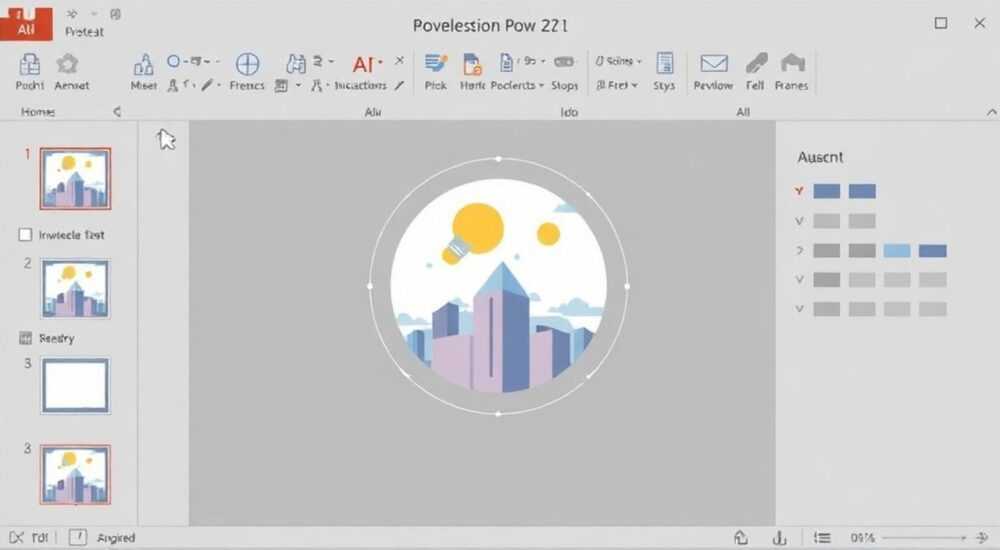
Создание презентаций в PowerPoint часто требует нестандартных решений в оформлении, особенно когда дело касается работы с изображениями. Одной из распространенных задач становится необходимость скругления углов картинки для достижения более современного и профессионального вида слайда. Эта операция может показаться сложной на первый взгляд, однако встроенные инструменты программы позволяют выполнить ее буквально за несколько кликов. Хотите узнать, как превратить обычное прямоугольное изображение в элегантный овальный элемент дизайна? В этой статье мы подробно разберем все доступные способы скругления изображений, от базовых до продвинутых техник.
Основные методы скругления изображений
В PowerPoint существует несколько подходов к скруглению углов изображений, каждый из которых имеет свои преимущества. Рассмотрим три основных способа:
- Использование встроенной функции «Скругленный прямоугольник»
- Применение эффекта «Мягкие края»
- Работа с форматированием изображений через меню «Формат»
Первый метод считается наиболее простым и быстрым. Достаточно выбрать фигуру со скругленными углами, поместить её поверх изображения и применить опцию «Заливка картинкой». Этот способ подходит для большинства стандартных ситуаций и позволяет быстро получить желаемый результат.
Пошаговая инструкция: работа со скругленным прямоугольником
Давайте детально разберем процесс скругления изображения с помощью встроенного инструмента PowerPoint. Следуйте этим шагам:
- Откройте вкладку «Вставка» и выберите «Фигуры»
- Найдите раздел «Прямоугольники» и выберите вариант со скругленными углами
- Нарисуйте фигуру нужного размера на слайде
- Щелкните правой кнопкой мыши по фигуре и выберите «Формат фигуры»
- В открывшемся меню перейдите в раздел «Заливка»
- Выберите опцию «Заливка картинкой или текстурой»
- Нажмите «Вставить картинку из файла» и выберите нужное изображение
Важно отметить, что степень скругления углов можно регулировать. Для этого достаточно навести курсор на один из углов фигуры до появления специального маркера и переместить его внутрь или наружу. Это позволит создать именно тот уровень скругления, который соответствует вашим дизайнерским требованиям.
Альтернативный подход: использование эффектов изображений
PowerPoint предлагает еще один интересный способ обработки фотографий – применение эффекта «Мягкие края». Этот метод особенно полезен, когда нужно создать плавный переход между изображением и фоном слайда.
Эффект |
Особенности применения |
Рекомендуемые случаи использования |
|---|---|---|
Мягкие края |
Позволяет задать радиус размытия от 1 до 100 пт |
Подходит для портретных фотографий и изображений с четкими границами |
Тень |
Добавляет объемность и глубину |
Хорошо работает с контрастными фонами |
Отражение |
Создает зеркальное отражение под изображением |
Идеально для продуктовых презентаций |
Чтобы применить эффект мягких краев:
- Выделите изображение на слайде
- Перейдите во вкладку «Формат»
- Выберите «Эффекты изображения»
- Найдите пункт «Мягкие края» и установите желаемое значение
Расширенные возможности форматирования
Для пользователей, стремящихся к максимальному контролю над внешним видом изображений, PowerPoint предоставляет расширенные инструменты редактирования. Эти возможности особенно ценны при создании профессиональных презентаций, где важна каждая деталь.
Ключевые параметры точной настройки:
- Точная установка радиуса скругления через параметры формы
- Регулировка прозрачности границ
- Настройка цвета и толщины рамки
- Комбинация нескольких эффектов одновременно
Профессионалы часто используют комбинированный подход, сочетая различные методы обработки. Например, можно совместить скругление углов с добавлением тени или отражения, чтобы добиться более выразительного результата. При этом важно соблюдать баланс между эффектами, чтобы избежать перегруженности дизайна.
Экспертное мнение: советы практика
Александр Петров, сертифицированный тренер Microsoft Office с 15-летним опытом преподавания, делится своим опытом:
«В своей практике я часто сталкиваюсь с тем, что пользователи недооценивают потенциал встроенных инструментов PowerPoint. Многие даже не подозревают, насколько гибко можно работать с изображениями, используя только стандартные функции программы. Например, мало кто знает, что можно создать собственную форму с уникальным скруглением, сохранив её как пользовательскую фигуру для повторного использования.»
Практический совет: «Для создания действительно уникальных скруглений попробуйте комбинировать несколько фигур, используя операции объединения. Это позволит получить нестандартные решения, которые невозможно достичь стандартными методами.»
Частые вопросы и их решения
- Как вернуть исходный вид изображения?
- Используйте комбинацию Ctrl+Z для отмены последнего действия
- В крайнем случае, удалите изображение и вставьте заново
- Почему не получается изменить степень скругления?
- Убедитесь, что вы работаете именно с фигурой, а не с маской
- Проверьте, не заблокированы ли изменения в режиме защиты презентации
- Можно ли сохранить стиль для других изображений?
- Да, используйте функцию «Копировать формат» (Ctrl+Shift+C)
- Создайте пользовательскую фигуру через «Вставка» → «Фигуры» → «Сохранить как пользовательскую фигуру»
Современные тренды в обработке изображений
С развитием цифрового дизайна появляются новые подходы к работе с визуальным контентом. Интересным направлением становится использование адаптивных форм, которые автоматически подстраиваются под размеры изображения. Хотя PowerPoint пока не поддерживает эту функцию напрямую, существуют плагины и дополнительные инструменты, расширяющие базовые возможности программы.
Также набирает популярность техника многослойного скругления, когда одно изображение помещается в несколько вложенных друг в друга фигур со скругленными углами разного радиуса. Этот прием создает эффект глубины и объема, особенно эффективный при демонстрации презентаций на больших экранах.
Подводя итоги, отметим, что скругление изображений в PowerPoint – это не просто техническая операция, но и мощный инструмент дизайна. Владея различными методами обработки, вы сможете создавать профессиональные презентации, которые будут выделяться среди стандартных шаблонных решений. Главное – экспериментировать и находить собственные оригинальные подходы к оформлению.
RU DESIGN SHOP — это интернет магазин товаров для дома и ремонта от российских производителей, rudesignshop.ru предлагает большой выбор по доступной цене и является надежным партнером при покупке с быстрой доставкой по всем городам России. RU DESIGN SHOP помогает подобрать товар по вашему проекту, а также есть система лояльности, акции и скидки. RU DESIGN SHOP реализует товары произведенные в России. RU DESIGN SHOP приглашает к сотрудничеству дизайнеров интерьера, архитекторов, строителей и мастеров.
⚠️ Дисклеймер — нажмите, чтобы развернуть
Материалы, опубликованные в разделе «Блог» на сайте RU DESIGN SHOP (rudesignshop.ru), носят исключительно информационный и ознакомительный характер и не являются руководством к действию, финансовой рекомендацией, медицинской услугой, ветеринарным назначением либо рекламой товаров и услуг, включая азартные игры. Публикации не содержат призывов к участию в азартных играх и не направлены на продвижение соответствующих операторов.
Безопасность применения товаров и веществ: при использовании строительных материалов, бытовой химии, пестицидов и агрохимикатов необходимо строго следовать инструкциям производителя и действующему законодательству Российской Федерации, включая Федеральный закон РФ от 19.07.1997 № 109-ФЗ «О безопасном обращении с пестицидами и агрохимикатами».
Упоминание товарных знаков, брендов и организаций носит исключительно информационный характер и не означает наличие партнёрских отношений или одобрения со стороны правообладателей.
Материалы, содержащие сведения о медицинских, ветеринарных или косметических средствах, представлены в справочных целях и не являются медицинской консультацией или назначением. Перед применением рекомендуется обратиться к врачу, ветеринарному специалисту или иному сертифицированному профессионалу.
Возрастные ограничения: материалы, содержащие сведения о продукции категории 18+, включая алкоголь или азартные игры, предназначены исключительно для совершеннолетней аудитории и публикуются в информационных целях.
Правовая ответственность: решения, принятые на основе опубликованной информации, пользователь принимает самостоятельно и на свой риск; редакция и авторы несут ответственность в пределах, установленных законодательством Российской Федерации.
Редакция не допускает публикаций, содержащих пропаганду экстремизма, терроризма, наркотических средств или суицида; подобные материалы подлежат немедленному удалению.
Упоминание организаций с ограниченным статусом: компания Meta Platforms Inc. (социальные сети Facebook и Instagram) признана экстремистской организацией решением суда РФ, её деятельность запрещена на территории Российской Федерации; любые упоминания приводятся исключительно в информационных целях.
Авторские права и источники: информация собирается из открытых источников; её актуальность указывается на дату публикации и может изменяться.
Изображения и иллюстрации используются на условиях, разрешённых правообладателями. При возникновении претензий редакция готова оперативно рассмотреть обращение и внести необходимые изменения.
Персональные данные и cookies: сайт использует cookies и обрабатывает персональные данные пользователей в соответствии с Федеральным законом № 152-ФЗ «О персональных данных» и Политикой конфиденциальности RU DESIGN SHOP.
Мнения авторов могут не совпадать с позицией государственных органов или коммерческих организаций, упомянутых в материалах.
РЕКОМЕНДУЕМ
Товары от российских производителей




