Скидка 5% на первый заказ — RDS5




Как вставить картинку на все слайды в powerpoint
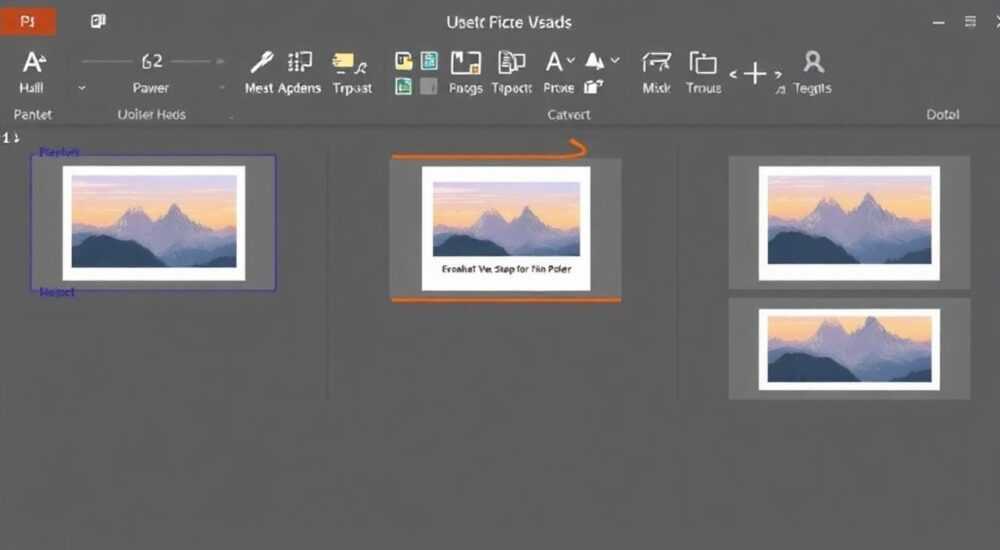
Вставка изображения на все слайды в PowerPoint — стандартная задача при создании корпоративной презентации, логотипа мероприятия или фирменного фона. Сделать это можно быстро и эффективно с помощью режима редактирования образца слайдов. Этот способ гарантирует, что картинка появится на каждом слайде автоматически, не требуя ручного копирования.
Чтобы вставить изображение на все слайды PowerPoint, перейдите в режим «Образец слайдов», добавьте картинку на главный макет и примените изменения. Такой подход экономит время и обеспечивает единый стиль всей презентации.
Содержание статьи:
- Зачем нужна картинка на всех слайдах: практическое применение
- Как добавить изображение через образец слайдов: пошаговая инструкция
- Особенности работы с разными макетами слайдов
- Частые ошибки и как их избежать
- Альтернативные способы вставки изображений на все слайды
- Через фон слайдов
- С помощью макросов (VBA)
- Через мастер заметок или раздаточный материал
- Экспертное мнение
- Вопросы и ответы
- Заключение
Зачем нужна картинка на всех слайдах: практическое применение
Изображение на каждом слайде выполняет сразу несколько функций: от визуального брендинга до структурной поддержки восприятия информации. В корпоративных презентациях чаще всего используется логотип компании, расположенный в углу каждого слайда. Это создаёт ощущение профессионализма и помогает закрепить бренд в памяти аудитории.
Также фоновые изображения могут задавать стиль всей презентации — например, градиенты, текстуры или тематические фото для конференций. Учебные материалы нередко содержат водяные знаки или рамки, которые делают контент уникальным и защищённым от несанкционированного копирования.
Важно понимать, что единожды добавленное изображение в режиме образца не нужно вставлять вручную на каждый слайд. Это особенно актуально для больших презентаций — 50, 100 и более слайдов. Автоматизация процесса исключает человеческий фактор и сохраняет целостность дизайна.
Полезно знать: Изображения в образце слайдов не будут отображаться в обычном режиме редактирования, пока вы не вернётесь в основной вид. Проверить результат можно только после выхода из режима «Образец».
Как добавить изображение через образец слайдов: пошаговая инструкция
Самый надёжный и правильный способ — использовать режим редактирования образца слайдов. Именно здесь формируется шаблон, на основе которого строятся все слайды презентации. Все изменения, внесённые в этот режим, применяются ко всем макетам, если не указано иное.
- Откройте вашу презентацию в PowerPoint (любая версия: 2016, 2019, 2021, Microsoft 365).
- Перейдите на вкладку Вид в верхнем меню.
- Нажмите кнопку Образец слайдов. Вы попадёте в специальный режим редактирования.
- На панели слева выберите самый верхний слайд — он называется «Образец слайдов». Его размер совпадает с форматом презентации (обычно 16:9 или 4:3).
- Перейдите во вкладку Вставка и выберите Рисунок — Этого устройства, чтобы загрузить изображение с компьютера.
- Выберите файл и вставьте его на образец.
- Отрегулируйте размер и положение картинки — например, в угол для логотипа или как фоновое изображение.
- Нажмите Закрыть режим образца на вкладке «Формат» или в верхнем левом углу.
После этого изображение появится на всех слайдах, которые используют данный макет. Если вы хотите, чтобы картинка была только на определённых типах слайдов (например, только на титульных), работайте с соответствующими макетами ниже основного образца.
«Всегда начинайте редактирование с главного образца слайда — так вы убедитесь, что изменения затронут максимальное количество макетов.» — Анна Петрова, дизайнер презентаций, 8 лет опыта
Особенности работы с разными макетами слайдов
PowerPoint использует систему макетов: один главный образец и несколько производных (титульный, содержание, раздел, два столбца и др.). Каждый из них может иметь свои особенности оформления. При добавлении изображения важно решить, где именно оно должно появляться.
Если вы поместили картинку только в макет «Титульный слайд», она не отобразится на слайдах с другими макетами. Чтобы изображение было везде, его нужно либо добавить в главный образец, либо вручную вставить в каждый макет.
Макет слайда |
Где используется |
Нужно ли добавлять изображение? |
|---|---|---|
Образец слайдов (главный) |
Базовый шаблон для всех остальных |
Да — влияет на все макеты по умолчанию |
Заголовок и объект |
Основные слайды с текстом |
Добавлять только если не унаследовано от главного |
Титульный слайд |
Первый слайд презентации |
Можно добавить отдельно, если нужен уникальный элемент |
Раздел |
Страницы начала разделов |
По необходимости — часто используется другой фон |
Пустой |
Слайды без структуры |
Не наследует элементы — нужно вставлять отдельно |
Обратите внимание: слайды с макетом «Пустой» не наследуют элементы из образца. Если вы планируете использовать такие слайды, картинку придётся вставлять вручную или изменить макет, чтобы он включал изображение.
Полезно знать: После вставки изображения в образец, вы можете заблокировать его положение, установив прозрачность или добавив защиту от перемещения, чтобы случайно не сдвинуть в процессе редактирования.
Частые ошибки и как их избежать
Даже опытные пользователи допускают типичные ошибки при работе с образцами слайдов. Их легко избежать, если знать основные подводные камни.
- Вставка изображения не в главный образец, а в отдельный макет. Результат — картинка появляется только на определённых слайдах. Решение: всегда начинайте с самого верхнего слайда в режиме «Образец».
- Использование слишком большого или низкокачественного изображения. Это замедляет работу PowerPoint и ухудшает внешний вид. Рекомендуется использовать PNG с прозрачностью для логотипов и JPEG с оптимизацией для фонов.
- Забыть выйти из режима образца. Некоторые пользователи продолжают редактировать презентацию в этом режиме, что приводит к путанице. Всегда нажимайте «Закрыть режим образца».
- Добавление изображения поверх текстовых местозаполнителей. Это может затруднить чтение. Лучше располагать картинку в углах или на заднем плане с пониженной непрозрачностью.
Если изображение не отображается на некоторых слайдах, проверьте, какой макет они используют. Возможно, эти макеты были изменены отдельно или основаны на другом шаблоне.
Альтернативные способы вставки изображений на все слайды
Хотя режим образца — лучший метод, существуют и другие подходы, которые могут быть полезны в особых случаях.
Через фон слайдов
PowerPoint позволяет установить изображение как фон для всех слайдов.
- Перейдите в Дизайн → Формат фона.
- Выберите Заливка изображением или текстурой.
- Нажмите Вставить и выберите файл.
- Установите галочку Применить ко всем.
Этот способ идеален для фоновых текстур, но не подходит для логотипов в углах, так как изображение растягивается на весь слайд.
С помощью макросов (VBA)
Для продвинутых пользователей доступен способ автоматической вставки через Visual Basic.
Полезно знать: Макросы требуют включённого режима разработчика и могут быть заблокированы политикой безопасности. Используйте только в доверенных средах.
Пример кода:
Sub AddImageToAllSlides()
    Dim sld As Slide
    Dim imgPath As String
    imgPath = "C:logo.png"
    For Each sld In ActivePresentation.Slides
        sld.Shapes.AddPicture Filename:=imgPath, _
            LinkToFile:=msoFalse, SaveWithDocument:=msoTrue, _
            Left:=10, Top:=10, Width:=100, Height:=50
    Next sld
End Sub
Этот макрос вставляет изображение на каждый слайд по указанным координатам. Подходит для массовой обработки нескольких презентаций.
Через мастер заметок или раздаточный материал
Если изображение нужно не на слайды, а на раздаточные материалы или страницы заметок, используйте Вид → Мастер заметок или Мастер раздаточного материала. Там также можно вставить картинку, которая будет повторяться на каждой распечатанной странице.
Экспертное мнение
«Когда я готовлю презентации для клиентов, первое, что я делаю — это настраиваю образец слайдов. Логотип, цвета, шрифты — всё фиксируется на этапе шаблона. Это экономит часы работы и исключает ошибки согласования. Особенно важно это в командах, где над проектом работает несколько человек.» — Дмитрий Смирнов, руководитель отдела визуализации, агентство «SlideUp»
Профессионалы рекомендуют создавать собственные шаблоны (.potx) с уже встроенными элементами брендинга. Это позволяет быстро запускать новые презентации без повторной настройки.
Вопросы и ответы
Почему изображение не появляется на некоторых слайдах?
Скорее всего, эти слайды используют макет «Пустой» или были изменены вне образца. Проверьте макет слайда через контекстное меню — «Макет». При необходимости вставьте изображение вручную или обновите макет.
Можно ли вставить разные логотипы на разные группы слайдов?
Да. Для этого создайте несколько макетов в режиме образца, например, «Слайды с логотипом А» и «Слайды с логотипом Б». Назначьте каждому макету своё изображение и используйте нужный макет при создании слайдов.
Как убрать изображение с одного слайда, не удаляя его из образца?
Выберите слайд, перейдите в «Формат» → «Удалить фоновую графику». Эта команда скрывает элементы, унаследованные из образца, только на текущем слайде.
Поддерживают ли облачные версии PowerPoint режим образца?
Да, в PowerPoint для веб (Office 365) также есть режим «Образец слайдов», хотя функционал ограничен по сравнению с десктопной версией. Вставка изображений работает корректно.
Можно ли сделать, чтобы логотип был кликабельным?
Нет, элементы в образце слайдов не поддерживают гиперссылки. Если нужна интерактивность, вставляйте ссылку вручную на каждом слайде или используйте макрос.
Заключение
Вставка изображения на все слайды в PowerPoint — простая задача при правильном подходе. Использование режима «Образец слайдов» является самым эффективным и профессиональным решением. Оно обеспечивает единый стиль, экономит время и минимизирует ошибки.
Важно помнить, что дизайн презентации начинается с шаблона. Настройка образца — это инвестиция в качество и скорость дальнейшей работы. Независимо от того, создаёте ли вы презентацию для бизнеса, образования или публичных выступлений, единый визуальный язык повышает доверие и воспринимаемую ценность контента.
Освойте режим образца — и вы никогда больше не будете вставлять логотип вручную на каждый слайд. Это базовый навык современного презентационного мышления.
- Всегда начинайте с главного образца слайдов для максимального охвата.
- Используйте PNG с прозрачностью для логотипов и оптимизированные JPEG для фонов.
- Проверяйте отображение на слайдах с макетом «Пустой» — они не наследуют элементы.
- Создавайте шаблоны .potx для повторного использования.
- Избегайте ручного копирования — это источник ошибок и несогласованности.
⚠️ Дисклеймер — нажмите, чтобы развернуть
Материалы, опубликованные в разделе «Блог» на сайте RU DESIGN SHOP (rudesignshop.ru), носят исключительно информационный и ознакомительный характер и не являются руководством к действию, финансовой рекомендацией, медицинской услугой, ветеринарным назначением либо рекламой товаров и услуг, включая азартные игры. Публикации не содержат призывов к участию в азартных играх и не направлены на продвижение соответствующих операторов.
Безопасность применения товаров и веществ: при использовании строительных материалов, бытовой химии, пестицидов и агрохимикатов необходимо строго следовать инструкциям производителя и действующему законодательству Российской Федерации, включая Федеральный закон РФ от 19.07.1997 № 109-ФЗ «О безопасном обращении с пестицидами и агрохимикатами».
Упоминание товарных знаков, брендов и организаций носит исключительно информационный характер и не означает наличие партнёрских отношений или одобрения со стороны правообладателей.
Материалы, содержащие сведения о медицинских, ветеринарных или косметических средствах, представлены в справочных целях и не являются медицинской консультацией или назначением. Перед применением рекомендуется обратиться к врачу, ветеринарному специалисту или иному сертифицированному профессионалу.
Возрастные ограничения: материалы, содержащие сведения о продукции категории 18+, включая алкоголь или азартные игры, предназначены исключительно для совершеннолетней аудитории и публикуются в информационных целях.
Правовая ответственность: решения, принятые на основе опубликованной информации, пользователь принимает самостоятельно и на свой риск; редакция и авторы несут ответственность в пределах, установленных законодательством Российской Федерации.
Редакция не допускает публикаций, содержащих пропаганду экстремизма, терроризма, наркотических средств или суицида; подобные материалы подлежат немедленному удалению.
Упоминание организаций с ограниченным статусом: компания Meta Platforms Inc. (социальные сети Facebook и Instagram) признана экстремистской организацией решением суда РФ, её деятельность запрещена на территории Российской Федерации; любые упоминания приводятся исключительно в информационных целях.
Авторские права и источники: информация собирается из открытых источников; её актуальность указывается на дату публикации и может изменяться.
Изображения и иллюстрации используются на условиях, разрешённых правообладателями. При возникновении претензий редакция готова оперативно рассмотреть обращение и внести необходимые изменения.
Персональные данные и cookies: сайт использует cookies и обрабатывает персональные данные пользователей в соответствии с Федеральным законом № 152-ФЗ «О персональных данных» и Политикой конфиденциальности RU DESIGN SHOP.
Мнения авторов могут не совпадать с позицией государственных органов или коммерческих организаций, упомянутых в материалах.
РЕКОМЕНДУЕМ
Товары от российских производителей



Светильник SHILD Forstlight
Диапазон цен: 12640 руб. – 35640 руб.
