Скидка 5% на первый заказ — RDS5




Как скруглить углы фигуры в powerpoint
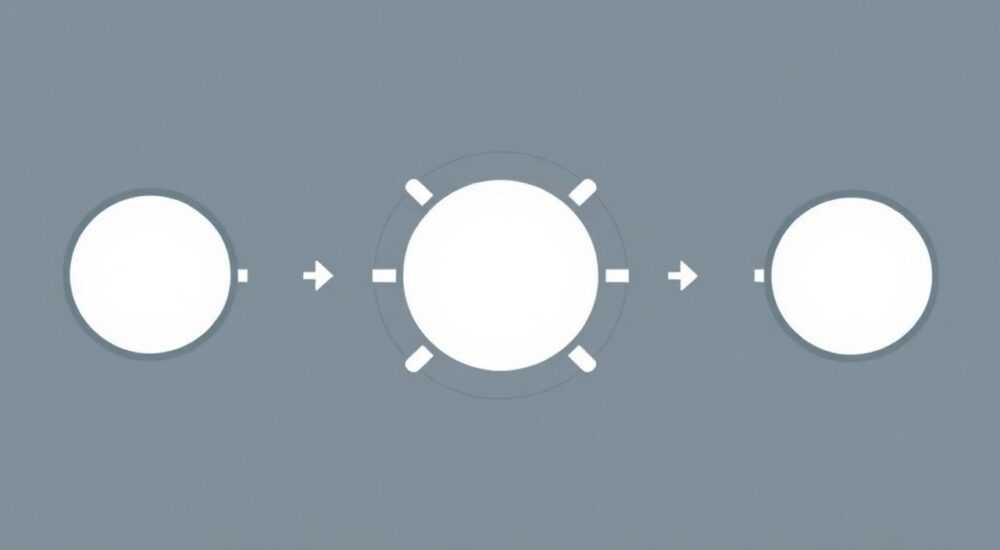
В PowerPoint скругление углов фигуры — это простой, но важный инструмент для создания современных и визуально привлекательных презентаций. Сделать это можно несколькими способами: через форматирование фигур, изменение типа фигуры или использование параметров контура. Главное — выбрать подходящий метод в зависимости от версии PowerPoint и типа объекта.
Чтобы скруглить углы фигуры в PowerPoint, используйте встроенный инструмент «Редактирование точек» или выберите заранее скруглённую фигуру из библиотеки. Самый быстрый способ — преобразовать прямоугольник в фигуру с закруглёнными краями через контекстное меню.
PowerPoint остаётся одним из самых популярных инструментов для создания презентаций в бизнесе, образовании и маркетинге. Визуальная составляющая играет ключевую роль: чёткие линии, гармоничные формы и продуманный дизайн помогают донести идею эффективнее. Одним из таких приёмов является скругление углов у фигур — это придаёт слайдам мягкость, современность и профессионализм. Многие пользователи по умолчанию используют стандартные прямоугольники и стрелки, не подозревая, что буквально за пару кликов можно добиться более эстетичного результата.
Сегодня мы подробно разберём все доступные способы скругления углов в PowerPoint, включая работу с различными типами фигур, настройку через контур, ручное редактирование и особенности разных версий программы — от 2010 до Microsoft 365. Вы узнаете, как не только выполнить базовое скругление, но и точно контролировать радиус, сохранять пропорции и использовать этот приём в дизайне слайдов стратегически.
Содержание статьи:
- Основные способы скругления углов в PowerPoint
- Пошаговая инструкция: как скруглить углы через редактирование точек
- Продвинутое редактирование: как точно настроить радиус скругления
- Как использовать вспомогательные объекты для контроля формы
- Какие фигуры можно скруглить, а какие — нет?
- Дизайн-советы: когда и зачем скруглять углы
- Когда НЕ стоит скруглять углы
- Типичные ошибки и как их избежать
- Как исправить «перекошенное» скругление
- Экспертное мнение
- Интервью с Еленой Мироновой, ведущим дизайнером презентаций в агентстве SlideCraft
- Вопросы и ответы
- Заключение
Основные способы скругления углов в PowerPoint
Первый и самый простой способ — использовать готовые фигуры с закруглёнными углами. В PowerPoint есть встроенная библиотека фигур, в которой уже представлены прямоугольники со скруглёнными краями. Чтобы воспользоваться ими, перейдите на вкладку «Вставка» → «Фигуры» и найдите элемент под названием «Прямоугольник со скруглёнными краями». Это оптимальный выбор, если вам не нужно гибко настраивать радиус — достаточно стандартного значения.
Если же вы уже работаете с обычным прямоугольником или другой фигурой с прямыми углами, её можно преобразовать. Для этого щёлкните правой кнопкой мыши по фигуре и выберите «Изменить фигуру» → «Прямоугольник со скруглёнными краями». Программа автоматически заменит форму, сохранив размер, цвет и положение. Этот метод особенно удобен при массовом редактировании нескольких объектов.
Другой подход — использование функции «Редактирование точек». Выделите фигуру, затем на вкладке «Формат» (она появляется при выделении) нажмите «Изменить фигуру» → «Редактировать точки». Появятся маркеры, показывающие контур. Если вы наведёте курсор на угол, появится ромбовидный маркер — это контрольная точка скругления. Перетаскивая её внутрь, вы увеличиваете радиус закругления. Этот метод даёт больше контроля, чем предыдущие.
- Готовая фигура — быстро, но без настройки.
- Преобразование через контекстное меню — универсально и просто.
- Редактирование точек — гибко, но требует немного практики.
Полезно знать: в некоторых версиях PowerPoint (например, 2016 и 365) при редактировании точек можно удерживать клавишу Shift, чтобы скруглять все углы одновременно и симметрично.
Пошаговая инструкция: как скруглить углы через редактирование точек
- Выделите нужную фигуру на слайде.
- На вкладке «Формат» нажмите «Изменить фигуру» → «Редактировать точки».
- Наведите курсор на один из углов — появится ромбовидный маркер.
- Щёлкните и перетащите маркер внутрь фигуры, чтобы создать закругление.
- Повторите для остальных углов или удерживайте Shift для одновременного редактирования.
- Завершите редактирование, дважды щёлкнув вне фигуры или нажав Esc.
Продвинутое редактирование: как точно настроить радиус скругления
Хотя PowerPoint не предоставляет прямого поля для ввода значения радиуса в сантиметрах или пикселях, продвинутые пользователи могут достичь высокой точности с помощью хитростей. Например, можно использовать вспомогательные фигуры — круги заданного диаметра — чтобы визуально совмещать их с углами и таким образом выдерживать единый радиус.
Если вы работаете в PowerPoint для Windows, есть возможность использовать VBA (Visual Basic for Applications) для программного изменения свойств фигуры. Хотя это требует базовых знаний программирования, такой подход позволяет задавать точные параметры скругления. Ниже — пример простого макроса:
Sub RoundCorners()
    Dim sh As Shape
    Set sh = ActiveWindow.Selection.ShapeRange(1)
    With sh
        .Adjustments(1) = 0.3 ' Устанавливает радиус (значение от 0 до 1)
    End With
End Sub
Этот код работает только с фигурами, которые поддерживают регулировку (например, прямоугольники). Значение 0.3 соответствует среднему уровню скругления. Экспериментируя с цифрами, можно найти идеальный баланс.
«Точное скругление важно в корпоративных презентациях, где требуется соблюдение гайдлайнов. Используйте вспомогательные сетки и масштаб 200%, чтобы контролировать детали.» — Анна Петрова, UX-дизайнер, 8 лет опыта в презентационном дизайне
Как использовать вспомогательные объекты для контроля формы
- Вставьте круг нужного диаметра рядом с фигурой.
- Уменьшите его и поместите в угол будущей фигуры.
- Редактируя точки, сверяйтесь с формой круга.
- После завершения удалите вспомогательный круг.
Такой метод особенно полезен при создании карточек, блоков информации или интерфейсов приложений, где важна согласованность всех элементов.
Какие фигуры можно скруглить, а какие — нет?
Не все фигуры в PowerPoint поддаются скруглению. Например, стандартные стрелки, звёзды или волны имеют фиксированную форму и не содержат регулируемых углов. Однако, если фигура состоит из линий и углов (то есть это автофигура), вы можете попробовать применить «Редактирование точек».
Тип фигуры |
Можно ли скруглить? |
Рекомендации |
|---|---|---|
Прямоугольник |
Да |
Лучше всего подходит для скругления |
Круг / Овал |
— |
Углов нет, скругление не требуется |
Стрелка |
Частично |
Только если есть доступные точки редактирования |
Звезда |
Нет |
Форма жёстко задана |
Облачко (для текста) |
Да |
Уже имеет скруглённые края по умолчанию |
Если вам нужно скруглить углы у сложной фигуры, лучший выход — преобразовать её в комбинированную. Для этого скопируйте исходную фигуру, вставьте как изображение или разгруппируйте (если возможно), затем используйте инструмент «Обрезка по форме» с применением скруглённого прямоугольника.
Полезно знать: в PowerPoint 365 появилась функция «Соединение фигур», которая позволяет объединять и вычитать формы. Это расширяет возможности кастомизации и делает возможным создание уникальных скруглённых элементов.
Дизайн-советы: когда и зачем скруглять углы
Скруглённые углы — не просто модный тренд. Исследования в области визуального восприятия показывают, что люди воспринимают объекты с мягкими формами как более дружелюбные и безопасные. В презентациях это особенно важно, если вы хотите вызвать доверие или создать ощущение современности.
- Используйте скруглённые углы для блоков с текстом, цитат или KPI — это снижает визуальную агрессию.
- Избегайте чрезмерного скругления в деловых отчётах — слишком мягкие формы могут выглядеть непрофессионально.
- Соблюдайте единый стиль: если один блок имеет радиус 10 пикселей, остальные должны быть такими же.
Когда НЕ стоит скруглять углы
- В технических схемах и диаграммах — там важна точность и чёткость.
- Если используется строгий корпоративный стиль с прямыми линиями.
- При работе с очень маленькими фигурами — скругление может потеряться или исказиться.
«Скругление — это микродеталь, которая влияет на общее впечатление. Даже 2–3 мм радиуса могут сделать слайд визуально тяжелее или легче. Тестируйте на реальной аудитории.» — Дмитрий Ковалёв, эксперт по презентационному дизайну, TEDx спикер
Типичные ошибки и как их избежать
Одна из самых частых ошибок — несоответствие радиусов скругления между разными фигурами. Это создаёт ощущение неряшливости и нарушает визуальную гармонию. Чтобы избежать этого, создайте эталонную фигуру, сохраните её в буфер обмена или на отдельном слайде, и используйте как шаблон.
Ещё одна проблема — потеря пропорций при масштабировании. Если вы увеличите скруглённую фигуру, радиус не масштабируется пропорционально, и углы могут выглядеть слишком резкими. Решение — всегда проверять внешний вид после изменения размера и при необходимости повторно редактировать точки.
Полезно знать: в PowerPoint нет функции «стиль формы», как в Figma или Adobe XD. Поэтому рекомендуется использовать группы или шаблоны, чтобы сохранять единообразие.
Как исправить «перекошенное» скругление
- Отмените последнее действие (Ctrl+Z).
- Повторите редактирование точек, следя за симметрией.
- Используйте вспомогательные линии и сетку (вкл. через «Вид» → «Сетка»).
- При необходимости замените фигуру на новую с нужным скруглением.
Экспертное мнение
Интервью с Еленой Мироновой, ведущим дизайнером презентаций в агентстве SlideCraft
- — Как часто вы используете скругление углов в своих проектах?
Около 70% наших слайдов содержат хотя бы один элемент со скруглёнными краями. Это особенно актуально для стартап-презентаций, pitch deck и digital-продуктов. - — Есть ли стандартный радиус?
Да, мы используем значение, эквивалентное 8–10 пикселям при размере фигуры 200×100 мм. Это выглядит современно, но не перегружает взгляд. - — Какой совет дадите новичкам?
Не бойтесь экспериментировать, но начинайте с минимального скругления. Лучше недокрутить, чем переборщить.
Вопросы и ответы
Можно ли скруглить углы у текстового поля?
Да, текстовое поле в PowerPoint — это разновидность фигуры. Вы можете применить к нему те же методы: преобразовать в скруглённый прямоугольник или отредактировать точки. Главное — не потерять читаемость текста.
Почему после скругления фигура теряет обводку?
Иногда при редактировании точек настройки контура сбрасываются. Просто снова задайте толщину и цвет обводки на вкладке «Формат».
Работает ли скругление в PowerPoint Online?
Частично. Преобразование в скруглённый прямоугольник доступно, но редактирование точек — нет. Для полного контроля используйте десктопную версию.
Как сохранить скруглённую фигуру как шаблон?
Создайте фигуру, скопируйте её, вставьте в коллекцию «Быстрый доступ» или сохраните на отдельном слайде в мастере слайдов для повторного использования.
Заключение
Скругление углов в PowerPoint — это простой, но мощный инструмент визуального дизайна. Он помогает сделать презентацию более современной, дружелюбной и профессиональной. Знание различных методов — от использования готовых фигур до ручного редактирования точек — позволяет адаптироваться под любые задачи и уровни сложности.
Главное — не просто следовать трендам, а понимать, как форма влияет на восприятие. Умеренное и осмысленное скругление усиливает сообщение, а чрезмерное — отвлекает. Используйте эти приёмы с умом, и ваши слайды будут выделяться даже среди сотен других.
- Используйте «Прямоугольник со скруглёнными краями» для быстрого результата.
- Применяйте «Редактирование точек» для точного контроля формы.
- Соблюдайте единый стиль скругления во всём документе.
- Учитывайте контекст: не все ситуации требуют мягких форм.
- Проверяйте результат на разных устройствах и экранах.
⚠️ Дисклеймер — нажмите, чтобы развернуть
Материалы, опубликованные в разделе «Блог» на сайте RU DESIGN SHOP (rudesignshop.ru), носят исключительно информационный и ознакомительный характер и не являются руководством к действию, финансовой рекомендацией, медицинской услугой, ветеринарным назначением либо рекламой товаров и услуг, включая азартные игры. Публикации не содержат призывов к участию в азартных играх и не направлены на продвижение соответствующих операторов.
Безопасность применения товаров и веществ: при использовании строительных материалов, бытовой химии, пестицидов и агрохимикатов необходимо строго следовать инструкциям производителя и действующему законодательству Российской Федерации, включая Федеральный закон РФ от 19.07.1997 № 109-ФЗ «О безопасном обращении с пестицидами и агрохимикатами».
Упоминание товарных знаков, брендов и организаций носит исключительно информационный характер и не означает наличие партнёрских отношений или одобрения со стороны правообладателей.
Материалы, содержащие сведения о медицинских, ветеринарных или косметических средствах, представлены в справочных целях и не являются медицинской консультацией или назначением. Перед применением рекомендуется обратиться к врачу, ветеринарному специалисту или иному сертифицированному профессионалу.
Возрастные ограничения: материалы, содержащие сведения о продукции категории 18+, включая алкоголь или азартные игры, предназначены исключительно для совершеннолетней аудитории и публикуются в информационных целях.
Правовая ответственность: решения, принятые на основе опубликованной информации, пользователь принимает самостоятельно и на свой риск; редакция и авторы несут ответственность в пределах, установленных законодательством Российской Федерации.
Редакция не допускает публикаций, содержащих пропаганду экстремизма, терроризма, наркотических средств или суицида; подобные материалы подлежат немедленному удалению.
Упоминание организаций с ограниченным статусом: компания Meta Platforms Inc. (социальные сети Facebook и Instagram) признана экстремистской организацией решением суда РФ, её деятельность запрещена на территории Российской Федерации; любые упоминания приводятся исключительно в информационных целях.
Авторские права и источники: информация собирается из открытых источников; её актуальность указывается на дату публикации и может изменяться.
Изображения и иллюстрации используются на условиях, разрешённых правообладателями. При возникновении претензий редакция готова оперативно рассмотреть обращение и внести необходимые изменения.
Персональные данные и cookies: сайт использует cookies и обрабатывает персональные данные пользователей в соответствии с Федеральным законом № 152-ФЗ «О персональных данных» и Политикой конфиденциальности RU DESIGN SHOP.
Мнения авторов могут не совпадать с позицией государственных органов или коммерческих организаций, упомянутых в материалах.
РЕКОМЕНДУЕМ
Товары от российских производителей




