Скидка 5% на первый заказ — RDS5




Как скачать повер поинт на айпад
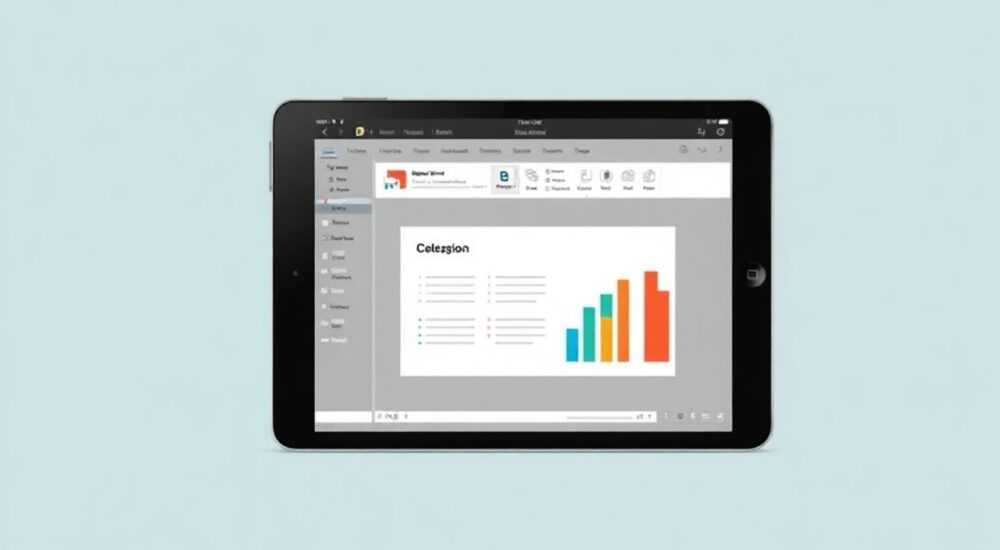
Скачать PowerPoint на iPad — задача, с которой сталкиваются студенты, преподаватели, бизнес-аналитики и руководители, которым нужно работать с презентациями в движении. Хотя Apple не включает PowerPoint в базовую комплектацию iPad, приложение доступно бесплатно через App Store. Главное — правильно выбрать способ установки, понять ограничения бесплатной версии и настроить синхронизацию с облаком, чтобы избежать потери данных. Для полноценной работы с презентациями рекомендуется использовать официальное приложение Microsoft PowerPoint для iPad, интегрированное с OneDrive или iCloud.
Чтобы скачать PowerPoint на iPad, откройте App Store, найдите приложение «Microsoft PowerPoint», нажмите «Получить» и установите его. Для полного функционала подключите аккаунт Microsoft или Office 365. Бесплатная версия позволяет просматривать и редактировать презентации, но с ограничениями по шрифтам, анимациям и экспорту.
Содержание статьи:
- Как скачать PowerPoint на iPad
- Бесплатная и платная версии: в чём разница
- Синхронизация с облаком: OneDrive, iCloud, Google Drive
- Частые ошибки и как их исправить
- Ошибка: «Невозможно открыть файл»
- Ошибка: «Приложение не сохраняет изменения»
- Ошибка: «Медленная работа или зависание»
- Ошибка: «Не синхронизируется с iCloud»
- Ошибка: «Нет доступа к функциям редактирования»
- Экспертное мнение: как работать с презентациями на iPad эффективно
- Часто задаваемые вопросы
- Заключение
Как скачать PowerPoint на iPad
Скачивание PowerPoint на iPad — простая процедура, но требует внимания к деталям. Первым делом откройте App Store на устройстве. В поисковой строке введите «Microsoft PowerPoint». Убедитесь, что вы выбираете приложение от Microsoft Corporation, а не от третьих разработчиков. Иконка приложения — белый значок с красной буквой «P». Нажмите кнопку «Получить» или значок облака с изображением стрелки вниз. После загрузки приложение автоматически установится на главный экран.
После установки запустите PowerPoint. При первом запуске вас попросят войти в аккаунт Microsoft. Это не обязательно, но крайне рекомендуется. Без входа вы сможете просматривать файлы, но не сможете сохранять изменения или использовать облачные функции. Если у вас нет аккаунта, создайте его бесплатно на сайте microsoft.com — это займёт две минуты.
Полезно знать: Если вы используете iPad в образовательных целях, проверьте, предоставляет ли ваша школа или университет бесплатный доступ к Microsoft 365 Education. Многие учебные заведения предоставляют студентам лицензии с полным функционалом без оплаты.
Для пользователей с iPhone или Mac, уже использующих Apple ID, удобно включить синхронизацию через iCloud. PowerPoint интегрируется с Файлы (Files), поэтому вы можете открывать презентации, сохранённые в iCloud Drive, прямо из приложения. Просто откройте «Файлы» → выберите «iCloud Drive» → найдите файл .pptx → нажмите «Открыть в PowerPoint».
Бесплатная и платная версии: в чём разница
PowerPoint на iPad доступен бесплатно, но с ограничениями. Бесплатная версия позволяет открывать, просматривать и вносить базовые изменения: редактировать текст, менять цвета, добавлять изображения, перемещать слайды. Однако функции, требующие лицензии, блокируются. Например, вы не сможете использовать анимации сложного уровня, применять темы дизайна, экспортировать в PDF или использовать функцию «Режим репетиции».
Для полноценной работы необходима подписка на Microsoft 365. Она включает не только PowerPoint, но и Word, Excel, Outlook, а также 1 ТБ облачного хранилища на OneDrive. Подписка доступна по тарифам: Personal (для одного пользователя), Family (до 6 человек) и Office 365 Education (для студентов и преподавателей). Стоимость в России — от 799 рублей в месяц для Personal, но часто доступны скидки до 50% для образовательных учреждений.
Функция | Бесплатная версия | Microsoft 365 |
|---|---|---|
——— | —————— | —————- |
Редактирование текста | ✅ | ✅ |
Добавление изображений | ✅ | ✅ |
Анимации и переходы | ❌ | ✅ |
Экспорт в PDF/MP4 | ❌ | ✅ |
Совместная работа в реальном времени | ❌ | ✅ |
Облачное хранение (1 ТБ) | ❌ | ✅ |
Доступ на ПК и Mac | ❌ | ✅ |
«Если вы используете PowerPoint не чаще 1–2 раз в месяц, бесплатной версии достаточно. Но если вы готовите презентации регулярно — инвестируйте в подписку. Это дешевле, чем покупать лицензию на ПК, и даёт доступ на всех устройствах.» — Алексей Козлов, IT-консультант, 12 лет опыта в корпоративных решениях Microsoft
Платная версия также позволяет использовать стилевые наборы, шаблоны и интеллектуальные подсказки AI — например, функцию «Designer», которая автоматически предлагает улучшенный макет слайда на основе содержимого. Это особенно ценно для тех, кто не является дизайнером, но хочет выглядеть профессионально.
Синхронизация с облаком: OneDrive, iCloud, Google Drive
Работа с презентациями на iPad без облачной синхронизации — как писать текст на бумаге и надеяться, что он не исчезнет. Без облака вы рискуете потерять файлы при сбросе устройства, обновлении ОС или повреждении хранилища. Лучший способ избежать этого — настроить синхронизацию с одним из облаков.
OneDrive — оптимальный выбор для пользователей PowerPoint. Приложение автоматически предлагает сохранять файлы в OneDrive, если вы вошли в аккаунт Microsoft. Файлы сохраняются в формате .pptx и синхронизируются в реальном времени между iPad, ПК и веб-версией. Даже если вы начали работу на iPad, вы можете продолжить её на Windows-компьютере без потерь.
iCloud — идеален для пользователей экосистемы Apple. Если вы используете Mac, iPhone и iPad, сохраняйте презентации в папке «iCloud Drive» через приложение «Файлы». PowerPoint поддерживает открытие и сохранение файлов прямо из этой папки. Однако при использовании iCloud вы теряете доступ к продвинутым функциям Microsoft, таким как совместное редактирование в реальном времени с коллегами, работающими на Windows.
Google Drive — альтернатива, особенно для тех, кто активно использует Google Workspace. PowerPoint позволяет открывать файлы из Google Drive, но с ограничениями: при сохранении файл может конвертироваться в .pptx, что иногда нарушает форматирование. Рекомендуется использовать Google Drive только для архивного хранения, а не для активной работы.
Полезно знать: Всегда включайте автоматическое сохранение в настройках PowerPoint: откройте приложение → нажмите на значок профиля → «Настройки» → «Сохранение» → включите «Автосохранение» и выберите облако по умолчанию.
Для максимальной надёжности используйте комбинированный подход: сохраняйте основную версию в OneDrive, а копию — в iCloud Drive. Так вы обеспечите резервное копирование даже в случае сбоя одного из сервисов.
Частые ошибки и как их исправить
Даже после успешной установки PowerPoint на iPad могут возникнуть технические сложности. Вот наиболее распространённые проблемы и способы их решения.
Ошибка: «Невозможно открыть файл»
Чаще всего возникает при попытке открыть файл .ppt, а не .pptx. Устаревшие форматы не поддерживаются в новых версиях. Решение: откройте файл на ПК в PowerPoint, сохраните как .pptx и повторите попытку.
Ошибка: «Приложение не сохраняет изменения»
Если вы не вошли в аккаунт Microsoft, изменения не сохраняются. Проверьте, есть ли в верхнем углу значок профиля. Если его нет — войдите в аккаунт. Также убедитесь, что вы не открыли файл в режиме «Только для чтения» — в этом случае кнопка сохранения будет серой.
Ошибка: «Медленная работа или зависание»
При открытии крупных презентаций (более 100 МБ) или с тяжёлыми анимациями iPad может тормозить. Решение: уменьшите размер изображений, замените видео на ссылки, отключите ненужные эффекты. Можно также открыть презентацию в браузере через PowerPoint Online — он легче работает на слабых устройствах.
Ошибка: «Не синхронизируется с iCloud»
Проверьте настройки iCloud: «Настройки» → ваше имя → «iCloud» → убедитесь, что «Файлы» включён. Также перезагрузите iPad и перезапустите приложение PowerPoint. Иногда помогает удаление и повторная установка приложения.
Ошибка: «Нет доступа к функциям редактирования»
Это означает, что вы используете бесплатную версию без подписки. Если вы уверены, что у вас есть активная подписка, выйдите из аккаунта и войдите заново. Иногда кэш приложения требует очистки: зайдите в «Настройки» → «Общие» → «Хранилище iPad» → найдите PowerPoint → «Удалить данные».
Экспертное мнение: как работать с презентациями на iPad эффективно
«Я веду курсы по презентационному дизайну и почти все мои студенты работают на iPad. Главное — не пытаться делать на планшете то, что задумано для ПК. На iPad вы не редактируете 50-слайдовую презентацию с графиками, а готовите черновик, вносите правки между встречами или делаете финальную проверку перед выступлением.»
Она рекомендует следующий рабочий процесс:
— Создавайте основную версию презентации на ПК с полным функционалом.
— Загружайте её в OneDrive.
— На iPad открывайте только для просмотра, правок текста и внесения мелких изменений.
— Используйте Apple Pencil для аннотаций: выделяйте важные моменты, рисуйте стрелки, делайте пометки прямо на слайдах.
— Сохраняйте изменения в облаке и синхронизируйте перед встречей.
Для выступлений используйте режим «Презентация» — он поддерживает полноэкранный вывод через HDMI или AirPlay. Подключите iPad к проектору — и вы получите профессиональный результат без лишнего оборудования.
«Если вы выступаете с iPad — всегда имейте резервный план: скачайте презентацию на флешку, отправьте копию на почту, и держите под рукой телефон с доступом к облаку. Техника может сломаться — ваша речь — нет.» — Екатерина Петрова
Часто задаваемые вопросы
Можно ли бесплатно использовать PowerPoint на iPad без подписки?
Да, можно. Бесплатная версия позволяет просматривать, создавать и редактировать базовые презентации. Но для полного функционала — анимаций, экспорта, совместной работы — нужна подписка Microsoft 365.
Как открыть PowerPoint файл с телефона на iPad?
Используйте общий доступ через iCloud, AirDrop или электронную почту. Откройте файл в приложении «Файлы» или на почте — нажмите «Открыть в PowerPoint». Приложение автоматически запустится и загрузит документ.
Поддерживает ли PowerPoint на iPad Apple Pencil?
Да, полностью. Вы можете рисовать, выделять текст, делать заметки на слайдах, отмечать ключевые моменты. Это особенно полезно при редактировании презентаций на совещаниях или в классе.
Можно ли сохранить презентацию в PDF на iPad?
В бесплатной версии — нет. В платной — да: откройте презентацию → нажмите «Файл» → «Экспорт» → «PDF». Файл сохранится в облако или в локальное хранилище.
Почему PowerPoint не синхронизируется с Mac?
Убедитесь, что на Mac установлено приложение PowerPoint из Microsoft 365, а не из App Store. Также проверьте, что оба устройства подключены к одному аккаунту Microsoft и синхронизация включена в настройках облака.
Заключение
Скачать PowerPoint на iPad — это не просто установка приложения, а настройка целой экосистемы работы с презентациями. Главное — выбрать правильный способ хранения (OneDrive или iCloud), понять границы бесплатной версии и использовать устройство в соответствии с его возможностями. iPad — отличный инструмент для мобильной работы, но не замена полноценного компьютера для сложных проектов.
Лучшая стратегия — сочетать мощь ПК для создания и iPad для редактирования и презентаций. Используйте облачные сервисы как основной канал синхронизации, не забывайте про резервные копии и всегда проверяйте, что файлы сохраняются в облаке, а не только локально.
- Скачайте официальное приложение Microsoft PowerPoint из App Store — это бесплатно и безопасно.
- Для полного функционала подключите подписку Microsoft 365 — особенно если вы работаете с презентациями регулярно.
- Используйте OneDrive для максимальной совместимости с Windows и Mac, iCloud — если вы в экосистеме Apple.
- Apple Pencil превращает iPad в инструмент для заметок и правок — используйте его в презентациях.
- Всегда включайте автосохранение и проверяйте, что файлы синхронизируются в облако — это спасёт вас от потерь.
⚠️ Дисклеймер — нажмите, чтобы развернуть
Материалы, опубликованные в разделе «Блог» на сайте RU DESIGN SHOP (rudesignshop.ru), носят исключительно информационный и ознакомительный характер и не являются руководством к действию, финансовой рекомендацией, медицинской услугой, ветеринарным назначением либо рекламой товаров и услуг, включая азартные игры. Публикации не содержат призывов к участию в азартных играх и не направлены на продвижение соответствующих операторов.
Безопасность применения товаров и веществ: при использовании строительных материалов, бытовой химии, пестицидов и агрохимикатов необходимо строго следовать инструкциям производителя и действующему законодательству Российской Федерации, включая Федеральный закон РФ от 19.07.1997 № 109-ФЗ «О безопасном обращении с пестицидами и агрохимикатами».
Упоминание товарных знаков, брендов и организаций носит исключительно информационный характер и не означает наличие партнёрских отношений или одобрения со стороны правообладателей.
Материалы, содержащие сведения о медицинских, ветеринарных или косметических средствах, представлены в справочных целях и не являются медицинской консультацией или назначением. Перед применением рекомендуется обратиться к врачу, ветеринарному специалисту или иному сертифицированному профессионалу.
Возрастные ограничения: материалы, содержащие сведения о продукции категории 18+, включая алкоголь или азартные игры, предназначены исключительно для совершеннолетней аудитории и публикуются в информационных целях.
Правовая ответственность: решения, принятые на основе опубликованной информации, пользователь принимает самостоятельно и на свой риск; редакция и авторы несут ответственность в пределах, установленных законодательством Российской Федерации.
Редакция не допускает публикаций, содержащих пропаганду экстремизма, терроризма, наркотических средств или суицида; подобные материалы подлежат немедленному удалению.
Упоминание организаций с ограниченным статусом: компания Meta Platforms Inc. (социальные сети Facebook и Instagram) признана экстремистской организацией решением суда РФ, её деятельность запрещена на территории Российской Федерации; любые упоминания приводятся исключительно в информационных целях.
Авторские права и источники: информация собирается из открытых источников; её актуальность указывается на дату публикации и может изменяться.
Изображения и иллюстрации используются на условиях, разрешённых правообладателями. При возникновении претензий редакция готова оперативно рассмотреть обращение и внести необходимые изменения.
Персональные данные и cookies: сайт использует cookies и обрабатывает персональные данные пользователей в соответствии с Федеральным законом № 152-ФЗ «О персональных данных» и Политикой конфиденциальности RU DESIGN SHOP.
Мнения авторов могут не совпадать с позицией государственных органов или коммерческих организаций, упомянутых в материалах.
РЕКОМЕНДУЕМ
Товары от российских производителей




