Скидка 5% на первый заказ — RDS5




Как скрыть линии в автокаде
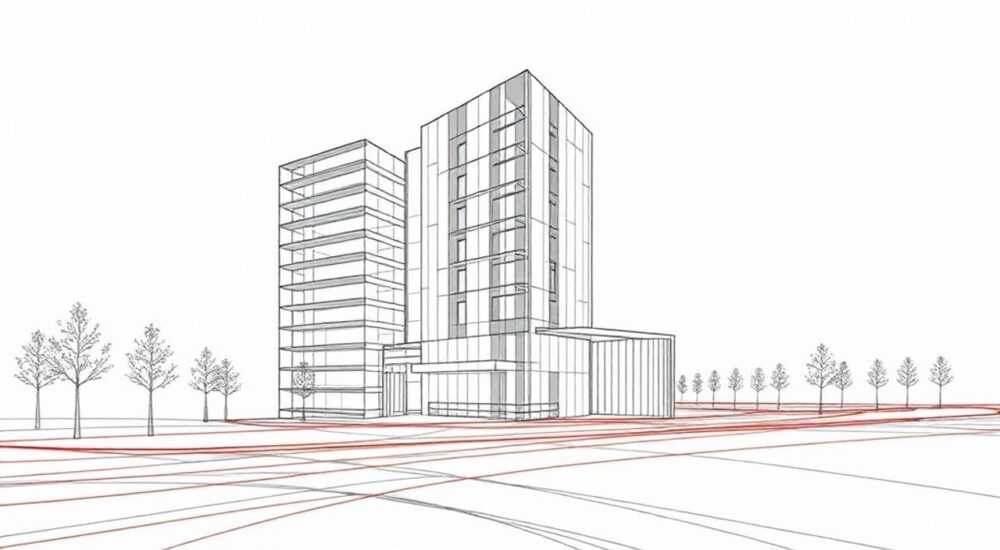
Когда вы работаете в AutoCAD, особенно над чертежами, требующими высокой точности и чистоты визуального представления, нежелательные линии — будь то вспомогательные построения, скрытые грани, пересечения или следы старых операций — могут серьёзно затруднить восприятие проекта. Они отвлекают внимание, мешают читаемости и снижают профессиональный вид документа. Скрытие линий в AutoCAD — не просто технический приём, а важный этап подготовки чертежа к презентации, согласованию или печати. Эффективное управление видимостью элементов позволяет сосредоточиться на ключевых деталях, ускорить работу с сложными сценами и избежать ошибок при интерпретации чертежа.
Самый надёжный способ скрыть линии в AutoCAD — использовать слои (Layers) с отключённой видимостью или команду HIDE для 3D-объектов. Для точечного управления применяйте ISOLATEOBJECTS или LAYISO, а для сложных сцен — сочетание слоёв, штриховки и свойств объектов. Не забывайте всегда проверять состояние слоёв перед экспортом и печатью.
Содержание статьи:
- Зачем скрывать линии в AutoCAD
- Скрытие линий через слои: основной метод
- Команда HIDE и её применение в 3D
- Изоляция объектов: ISOLATEOBJECTS и LAYISO
- Настройка визуальных стилей для скрытия линий
- Скрытие линий в блоках и внешних ссылках
- Частые ошибки и как их избежать
- Экспертное мнение: практики профессионалов
- Вопросы и ответы
- Заключение
Зачем скрывать линии в AutoCAD
В инженерной и архитектурной практике чертёж — не просто набор линий, а коммуникационный инструмент. Лишние линии, особенно в сложных 3D-моделях или перекрывающихся схемах, создают визуальный шум. Это снижает восприимчивость информации, увеличивает риск ошибок при чтении чертежа и может привести к неправильному пониманию конструкции. Например, в строительном проекте видимость несущих элементов должна быть чёткой, а вспомогательные оси, временные построения или скрытые кромки — скрыты. По данным опроса Autodesk среди 1 200 пользователей, 78% инженеров сталкивались с задержками в согласовании чертежей из-за перегруженности визуальной информации. Скрытие линий — это не эстетика, а функциональная необходимость.
Представьте, что вы отправляете чертёж на согласование заказчику. Если он видит десятки пересекающихся линий, не понимая, что из них — реальные границы, а что — артефакты построения, он может отказать в утверждении. Это приведёт к задержкам, дополнительным запросам и потере репутации. Поэтому контроль видимости — ключевой навык каждого профессионала.
Полезно знать: В AutoCAD 2025 и новее появилась улучшенная система предварительного просмотра скрытых линий в режиме «Реалистичный» — она автоматически убирает перекрывающиеся рёбра, если включена опция «Скрыть скрытые линии».
Скрытие линий через слои: основной метод
Слои — фундамент управления видимостью в AutoCAD. Каждая линия, текст, размер или объект привязан к определённому слою. Отключение слоя — самый простой и надёжный способ скрыть линии без удаления объектов. Это особенно важно при работе с проектами, где одни и те же элементы используются в разных контекстах: например, в чертеже общего плана и в спецификации.
Чтобы скрыть линии через слои:
- Откройте панель «Слои» (Layer Properties Manager) — команда
LAYERилиLA. - Найдите слой, содержащий линии, которые нужно скрыть (например, «Вспомогательные_оси» или «Темпоральные_построения»).
- Щёлкните по значку глаза в колонке «Видимость» — он станет серым, а все объекты на этом слое исчезнут с экрана.
- Для возвращения видимости — снова щёлкните по тому же значку.
Для массового управления можно использовать фильтры: выделите несколько слоёв, зажав Ctrl, и отключите их одновременно. Это особенно удобно при подготовке чертежа к печати: вы можете создать отдельные конфигурации слоёв для разных видов («Чертёж для согласования», «Чертёж для монтажа») и быстро переключаться между ними.
Полезно знать: Не забывайте сохранять настройки слоёв в шаблоне (.dwt). Это избавит вас от повторной настройки каждый раз при создании нового чертежа.
Команда HIDE и её применение в 3D
Если вы работаете с трёхмерными моделями, где линии перекрываются друг за другом, команда HIDE становится незаменимой. Она анализирует геометрию и скрывает те линии, которые находятся за другими поверхностями — как в реальном мире, где стена закрывает часть пола.
Для использования команды HIDE:
- Перейдите в пространство модели (Model Space).
- Введите в командной строке
HIDEи нажмите Enter. - AutoCAD перерисует сцену, скрывая невидимые линии.
Важно: HIDE работает только в режиме «Реалистичный» или «Тонированный» (Shaded). В режиме «Проволочный» (Wireframe) она не имеет эффекта. После выполнения команды линии не удаляются — они просто становятся невидимыми в текущем представлении. Чтобы вернуться к полному виду, используйте команду
REGEN.Полезно знать: Команда HIDE не поддерживает прозрачность объектов. Если вы используете прозрачные поверхности, скрытые линии могут оставаться видимыми — в этом случае перейдите на визуальный стиль «Реалистичный с затенением».
Изоляция объектов: ISOLATEOBJECTS и LAYISO
Иногда нужно не скрыть всё лишнее, а, наоборот, сделать видимыми только определённые элементы. Для этого в AutoCAD есть две мощные команды: ISOLATEOBJECTS и LAYISO.
— ISOLATEOBJECTS — скрывает все объекты, кроме выделенных. Полезно, когда вы работаете с конкретным узлом или деталью.
— LAYISO — скрывает все слои, кроме слоёв, на которых находятся выделенные объекты.
Пример: вы выделяете три линии, отвечающие за границы дверного проёма. Вводите LAYISO — все остальные слои (стены, перегородки, мебель) мгновенно скрываются. Это идеально для фокусировки на деталях при проверке точности.
Чтобы восстановить исходное состояние, используйте команду UNISOLATEOBJECTS или LAYUNISO.
«Часто новички используют ISOLATEOBJECTS, забывая вернуться к исходному состоянию. Это приводит к путанице при передаче чертежа коллегам. Всегда делайте снимок экрана или сохраняйте состояние слоёв перед изоляцией.» — Дмитрий Козлов, старший инженер-проектировщик, 12 лет в BIM-проектах
Настройка визуальных стилей для скрытия линий
Визуальные стили (Visual Styles) — это предустановленные наборы параметров отображения 3D-объектов. Они позволяют контролировать, какие линии показывать: контуры, рёбра, скрытые линии, тени и т.д.
Чтобы настроить визуальный стиль:
- Перейдите на вкладку «Вид» → «Визуальные стили».
- Выберите «Реалистичный» или «Тонированный с рёбрами».
- Щёлкните правой кнопкой → «Управление визуальными стилями».
- В открывшемся окне найдите параметр «Скрытые линии» и установите «Скрыть».
- Сохраните стиль как новый (например, «Чертёж_для_печати»).
Такой подход особенно эффективен при подготовке чертежей к печати: вы можете создать отдельный стиль, где все скрытые линии отключены, а контуры усилены. Это даёт чёткую, профессиональную картинку без лишнего шума.
Визуальный стиль |
Скрытые линии |
Рёбра |
Подходит для |
|---|---|---|---|
Проволочный |
Видны |
Видны |
Работа с геометрией |
Тонированный |
Скрыты |
Не видны |
Обзор модели |
Реалистичный |
Скрыты |
Не видны |
Презентация, печать |
Тонированный с рёбрами |
Скрыты |
Видны |
Детализация форм |
Скрытие линий в блоках и внешних ссылках
Блоки и внешние ссылки (Xref) часто содержат лишние линии, которые не должны отображаться в основном чертеже. Например, вы вставили блок сантехнического узла, но внутри него есть вспомогательные оси, которые не нужны в вашем проекте.
Решение: используйте редактор блоков.
- Выделите блок → щёлкните правой кнопкой → «Редактировать блок».
- В открывшемся редакторе выделите ненужные линии и переведите их на отдельный слой (например, «_Скрыть_в_блоке»).
- Закройте редактор и сохраните изменения.
- В основном чертеже отключите этот слой через Layer Properties Manager.
Для Xref-файлов действует аналогичный принцип. Вы можете открыть Xref в отдельном окне, выделить линии, перенести их на «скрытый» слой и сохранить. При этом в основном чертеже вы просто отключаете этот слой — без изменения исходного файла.
Полезно знать: Используйте префиксы в именах слоёв для Xref-блоков: «XREF_Скрытый_», «XREF_Вспомогательный_». Это упрощает поиск и управление при работе с несколькими ссылками.
Частые ошибки и как их избежать
Даже опытные пользователи допускают типичные ошибки при скрытии линий, которые приводят к сбоям в работе:
- Отключение слоя без сохранения настроек. После перезагрузки чертежа слои возвращаются в исходное состояние. Решение: сохраняйте конфигурации слоёв в шаблоне (.dwt).
- Использование HIDE в проволочном режиме. Команда не работает — линии остаются видимыми. Решение: переключитесь на «Тонированный» или «Реалистичный».
- Неправильная работа с LAYISO. После изоляции забыли восстановить слои — другие участники проекта не видят часть чертежа. Решение: всегда используйте
LAYUNISOперед сохранением. - Скрытие линий через цвет. Некоторые пытаются сделать линии белыми, чтобы они «слились» с фоном. Это опасно: при печати на цветном принтере линии снова станут видны. Всегда используйте отключение слоёв.
«Я видел, как проект сгорел из-за того, что инженер скрыл линии цветом, а печатник использовал цветной принтер. Все «невидимые» элементы появились на оттиске. Слой — ваш друг. Цвет — ваш враг.» — Елена Морозова, технический директор проектного бюро «СтройПроект»
Экспертное мнение: практики профессионалов
«В моей практике — 80% ошибок в чертежах связаны с невидимыми, но не скрытыми линиями. Я не просто скрываю — я систематизирую. У меня есть стандартный набор слоёв: “0” — для основных линий, “VSP” — для вспомогательных, “HID” — для скрытых элементов. Все слои с префиксом “HID” отключаются автоматически в шаблоне под печать. Я также использую макросы: один клик — и все временные построения исчезают. Это экономит 2–3 часа в неделю.»
— Алексей Тимофеев, инженер-проектировщик, сертифицированный Autodesk Professional, более 15 лет в проектировании зданий
Его рекомендации:
— Создавайте шаблоны с заранее настроенными слоями.
— Используйте фильтры для быстрого поиска слоёв.
— Не храните временные линии на основном слое — всегда выносите их на отдельные.
— Делайте снимки экрана перед сложными операциями — это поможет восстановить состояние, если что-то пойдёт не так.
Вопросы и ответы
Можно ли скрыть линии только в одном виде, не затрагивая другие?
Да. Используйте вкладку «Вид» → «Виды» → «Создать вид». Вы настраиваете визуальный стиль и состояние слоёв именно для этого вида. При переключении между видами настройки сохраняются отдельно.
Почему после HIDE линии снова появились?
Скорее всего, вы изменили визуальный стиль или выполнили команду REGEN. Команда HIDE не сохраняется автоматически. Чтобы сохранить эффект, перейдите в визуальный стиль и установите «Скрытые линии» → «Скрыть» в настройках стиля.
Как скрыть линии в PDF-экспорте?
В AutoCAD перед экспортом в PDF убедитесь, что ненужные слои отключены. Используйте параметр «Экспорт с настройками слоёв» в диалоге печати. Также можно экспортировать как DWF — он лучше сохраняет скрытые состояния.
Есть ли автоматический способ скрыть все вспомогательные линии?
Да. Создайте фильтр слоёв по имени (например, содержит «_вспомогательный») и привяжите к нему кнопку на панель инструментов. Один клик — и все линии с таким именем скрыты.
Как восстановить все линии после случайного скрытия?
Введите команду
LAYON — это включит все отключённые слои. Или используйте LAYUNISO, если применяли изоляцию.Заключение
Скрытие линий в AutoCAD — это не вспомогательная функция, а базовый навык профессионального проектирования. От того, насколько чётко вы управляете видимостью объектов, зависит качество вашего чертежа, скорость согласований и репутация как специалиста. Использование слоёв, визуальных стилей, команд изоляции и правильная организация блоков позволяют не просто «убрать лишнее», а создать чёткую, понятную и профессиональную документацию.
Системный подход к управлению видимостью — залог успеха в любом проекте. Не полагайтесь на временное решение вроде цвета или маскировки. Используйте слои, шаблоны и стандарты — они работают надёжно, масштабируемо и без риска ошибок.
- Всегда используйте слои для управления видимостью — это основа профессиональной работы.
- Команда HIDE эффективна только в режимах «Тонированный» и «Реалистичный».
- Изоляция объектов (LAYISO/ISOLATEOBJECTS) — идеальный инструмент для детализации.
- Сохраняйте настройки слоёв в шаблонах (.dwt) — это экономит время и избегает ошибок.
- Никогда не скрывайте линии цветом — это приводит к катастрофическим ошибкам при печати.
⚠️ Дисклеймер — нажмите, чтобы развернуть
Материалы, опубликованные в разделе «Блог» на сайте RU DESIGN SHOP (rudesignshop.ru), носят исключительно информационный и ознакомительный характер и не являются руководством к действию, финансовой рекомендацией, медицинской услугой, ветеринарным назначением либо рекламой товаров и услуг, включая азартные игры. Публикации не содержат призывов к участию в азартных играх и не направлены на продвижение соответствующих операторов.
Безопасность применения товаров и веществ: при использовании строительных материалов, бытовой химии, пестицидов и агрохимикатов необходимо строго следовать инструкциям производителя и действующему законодательству Российской Федерации, включая Федеральный закон РФ от 19.07.1997 № 109-ФЗ «О безопасном обращении с пестицидами и агрохимикатами».
Упоминание товарных знаков, брендов и организаций носит исключительно информационный характер и не означает наличие партнёрских отношений или одобрения со стороны правообладателей.
Материалы, содержащие сведения о медицинских, ветеринарных или косметических средствах, представлены в справочных целях и не являются медицинской консультацией или назначением. Перед применением рекомендуется обратиться к врачу, ветеринарному специалисту или иному сертифицированному профессионалу.
Возрастные ограничения: материалы, содержащие сведения о продукции категории 18+, включая алкоголь или азартные игры, предназначены исключительно для совершеннолетней аудитории и публикуются в информационных целях.
Правовая ответственность: решения, принятые на основе опубликованной информации, пользователь принимает самостоятельно и на свой риск; редакция и авторы несут ответственность в пределах, установленных законодательством Российской Федерации.
Редакция не допускает публикаций, содержащих пропаганду экстремизма, терроризма, наркотических средств или суицида; подобные материалы подлежат немедленному удалению.
Упоминание организаций с ограниченным статусом: компания Meta Platforms Inc. (социальные сети Facebook и Instagram) признана экстремистской организацией решением суда РФ, её деятельность запрещена на территории Российской Федерации; любые упоминания приводятся исключительно в информационных целях.
Авторские права и источники: информация собирается из открытых источников; её актуальность указывается на дату публикации и может изменяться.
Изображения и иллюстрации используются на условиях, разрешённых правообладателями. При возникновении претензий редакция готова оперативно рассмотреть обращение и внести необходимые изменения.
Персональные данные и cookies: сайт использует cookies и обрабатывает персональные данные пользователей в соответствии с Федеральным законом № 152-ФЗ «О персональных данных» и Политикой конфиденциальности RU DESIGN SHOP.
Мнения авторов могут не совпадать с позицией государственных органов или коммерческих организаций, упомянутых в материалах.
РЕКОМЕНДУЕМ
Товары от российских производителей




