Скидка 5% на первый заказ — RDS5




Как в автокаде чертить электрические схемы
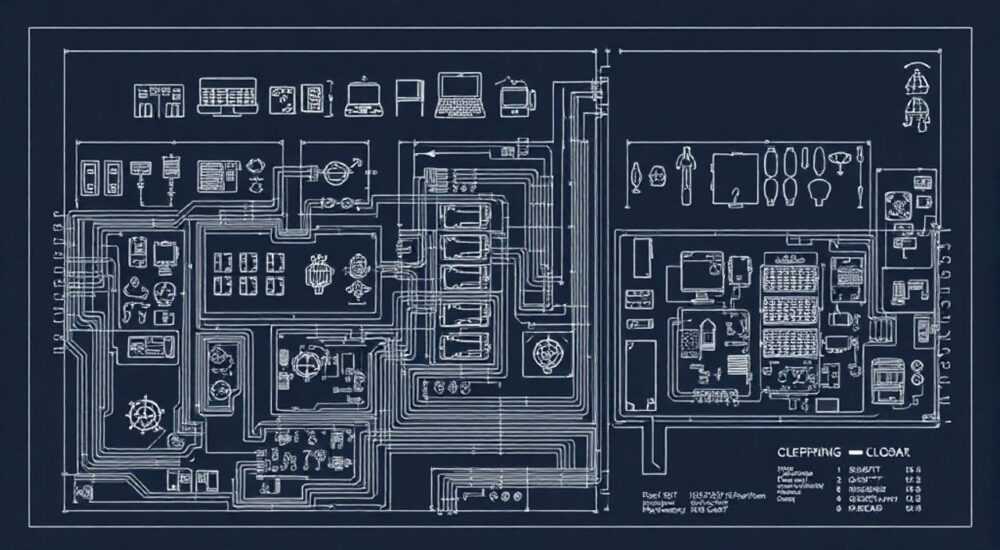
Создание электрических схем в AutoCAD — задача, требующая не только знания интерфейса программы, но и понимания принципов проектирования, стандартов оформления и эффективных методик работы. Многие инженеры и техники начинают путь с ручного черчения, что приводит к ошибкам, потере времени и трудностям при внесении изменений. Однако правильно настроенный процесс в AutoCAD позволяет вывести проектирование на качественно новый уровень: от точности до масштабируемости.
Чтобы эффективно чертить электрические схемы в AutoCAD, используйте специализированный модуль AutoCAD Electrical — он автоматизирует создание компонентов, нумерацию контактов и формирование отчётности. При работе в базовом AutoCAD применяйте блоки, слои и шаблоны для стандартизации.
Содержание статьи:
- Автоматизация vs основной AutoCAD: где чертить удобнее?
- Подготовка рабочего пространства: слои, шаблы, настройки
- Чертим схему по шагам: от идеи до готового чертежа
- Работа с блоками и библиотеками: экономия времени и сил
- Автоматизация в AutoCAD Electrical: зачем она нужна?
- Ошибки, которые допускают новички: как их избежать
- Ошибка 1: Отсутствие слоёв
- Ошибка 2: Несогласованная маркировка
- Ошибка 3: Ручная нумерация проводов
- Ошибка 4: Игнорирование проверки
- Экспертное мнение
- Вопросы и ответы
- Заключение
Автоматизация vs основной AutoCAD: где чертить удобнее?
Представьте: вы работаете над проектом системы освещения для промышленного цеха. В схеме более 50 линий, каждый светильник подключён через магнитный пускатель, есть цепи управления, защиты, сигнализации. Если вы используете обычный AutoCAD, каждое действие — от размещения условного обозначения до подписи — выполняется вручную. Это не просто долго. Это источник ошибок.
Но если у вас установлен AutoCAD Electrical — решение, разработанное Autodesk специально для электротехнических проектов, — процесс меняется кардинально. Программа «понимает», что такое реле, контактор или предохранитель. Она знает, как они связаны, может автоматически нумеровать провода, генерировать таблицы соединений и проверять целостность схемы.
AutoCAD Electrical — это не просто набор блоков. Это полноценная среда проектирования с базой данных компонентов, встроенной проверкой ошибок и возможностью интеграции с PLM-системами. По данным Autodesk, использование AutoCAD Electrical сокращает время создания схемы на 60–70% по сравнению с базовым AutoCAD.
Полезно знать: AutoCAD Electrical — отдельный продукт в составе пакета Autodesk Product Design & Manufacturing Collection. Он не входит в стандартную поставку AutoCAD.
Тем не менее, не все могут использовать AutoCAD Electrical. Бюджетные ограничения, отсутствие лицензии или специфика проекта заставляют работать в обычном AutoCAD. И это возможно — при условии правильной организации труда.
Подготовка рабочего пространства: слои, шаблы, настройки
Перед тем как начать чертить, подготовьте чертёж. Это как собрать верстак перед ремонтом двигателя: всё должно быть под рукой, ничего лишнего. Начните с выбора правильного шаблона. Используйте файл .dwt (шаблон), в котором уже заданы единицы измерения, размеры листа, стили текста, типы линий и, главное — система слоёв.
Слой — это фундамент порядка в чертеже. Без него вы быстро получите «мешанину», где нельзя отключить отображение цепей питания, чтобы сосредоточиться на управлении.
Вот пример структуры слоёв для электрической схемы:
Имя слоя |
Цвет |
Назначение |
|---|---|---|
01-Power |
Красный |
Основные цепи питания (380 В, 220 В) |
02-Control |
Синий |
Цепи управления (24 В, 110 В) |
03-Signal |
Зелёный |
Цепи сигнализации и связи |
04-Components |
Чёрный |
Условные обозначения оборудования |
05-Text |
Мagenta |
Подписи, маркировки, примечания |
06-Dimensions |
Серый |
Габаритные размеры (если требуется) |
Настройте стиль текста: ГОСТ 2.304–81 требует использования пропорционального шрифта типа «Arial» или «Calibri» высотой не менее 3.5 мм. В AutoCAD это делается через команду `Style`. Создайте стиль, например, «GOST_Text», и назначьте его по умолчанию.
Также важно включить режимы привязки: объектная привязка (OSNAP), сетка (GRID) и шаг (SNAP). Они помогут точно соединять контакты, избегать «плавающих» линий и сохранять чёткую структуру схемы.
«Никогда не начинайте чертить без шаблона. Даже если проект один, потратьте 15 минут на создание .dwt — это окупится при следующем проекте.» — Алексей Ковалёв, главный инженер-проектировщик, 12 лет опыта
Чертим схему по шагам: от идеи до готового чертежа
Представьте, что вам нужно создать принципиальную электрическую схему для станка с ЧПУ. Вот пошаговый алгоритм, который подойдёт как для AutoCAD, так и для AutoCAD Electrical (с учётом различий).
- Определите структуру схемы. Разделите её на функциональные блоки: питание, защита, управление, исполнительные устройства. Это поможет организовать чертёж логично.
- Разместите основные компоненты. Начните с главного автоматического выключателя, трансформатора, контакторов. Располагайте их слева направо, сверху вниз — по ходу тока.
- Проложите линии питания. Используйте команду
LineилиPolyline. Следите, чтобы линии были горизонтальными или вертикальными — диагонали затрудняют чтение. - Добавьте цепи управления. Обычно они идут ниже основных цепей. Используйте отдельный слой, чтобы можно было временно скрыть питание.
- Подключите контакты. Убедитесь, что нормально разомкнутые (NO) и нормально замкнутые (NC) контакты обозначены корректно. В AutoCAD Electrical это делается автоматически при вставке компонента.
- Пронумеруйте провода. Каждый проводник должен иметь уникальный номер. Это критично для монтажа и обслуживания. В AutoCAD Electrical — команда
Wire Number, в обычном AutoCAD — вручную или через LISP-скрипты. - Добавьте подписи. Маркируйте компоненты: QF1 (автомат), KM1 (контактор), HL1 (лампа). Используйте единый формат по ГОСТ 2.710–81.
- Проверьте схему. Убедитесь, что нет «висячих» концов, все цепи замкнуты, маркировка соответствует реальным устройствам.
Если вы работаете в обычном AutoCAD, этот процесс займёт значительно больше времени. Но его можно ускорить с помощью блоков и внешних ссылок.
Работа с блоками и библиотеками: экономия времени и сил
Блок — это повторяющийся элемент, сохранённый как единый объект. Например, обозначение теплового реле или кнопочного поста. Создав один раз, вы можете вставлять его сколько угодно, не перечерчивая каждый раз.
Чтобы создать блок:
- Нарисуйте компонент (например, катушку реле).
- Выделите все элементы.
- Используйте команду
BLOCK(илиBMAKE). - Задайте имя, базовую точку (например, нижний левый угол) и сохраните.
Для ещё большей эффективности создайте библиотеку блоков. Сохраните часто используемые элементы в отдельных файлах DWG, а затем вставляйте их через DesignCenter или Tool Palettes.
Полезно знать: Используйте атрибуты в блоках. Например, добавьте поле «Маркировка», которое будет заполняться при вставке блока. Это позволяет автоматизировать подпись компонентов.
Вот как создать блок с атрибутом:
- Команда
ATTDEF. - Укажите тег (например, TAG1), подсказку («Введите маркировку») и значение по умолчанию (KM1).
- Разместите текст атрибута рядом с изображением.
- Объедините всё в блок.
При вставке такого блока AutoCAD предложит ввести значение маркировки. Это особенно полезно при массовом проектировании щитов или панелей.
Существуют и готовые библиотеки: от ГОСТовских обозначений до компонентов Siemens, Schneider Electric. Их можно скачать с официальных сайтов или через платформы вроде GrabCAD. Но будьте осторожны: не все библиотеки соответствуют актуальным стандартам.
Автоматизация в AutoCAD Electrical: зачем она нужна?
Если вы всерьёз занимаетесь проектированием, AutoCAD Electrical — не роскошь, а необходимость. Представьте, что вы добавили новый контактор в схему. В обычном AutoCAD вам нужно:
- Вставить блок.
- Вручную подписать KM2.
- Проложить линии питания.
- Подключить контакты в цепях управления.
- Вручную пронумеровать каждый провод.
- Добавить запись в спецификацию.
В AutoCAD Electrical вы просто выбираете контактор из панели инструментов. Программа:
- Автоматически присваивает следующий номер (KM2).
- Создаёт все контакты (главные и вспомогательные) с правильной привязкой.
- Нумерует провода по заданному правилу.
- Добавляет компонент в базу данных проекта.
- Формирует отчёт «Спецификация оборудования» одним кликом.
Кроме того, AutoCAD Electrical поддерживает:
- Проверку ошибок: поиск неподключённых контактов, дублирующихся маркировок, разрывов цепей.
- Проектные чертежи: автоматическая навигация между листами (переходы XREF).
- PLC-модули: интеллектуальное подключение входов/выходов ПЛК с автоматической расшивкой.
- Отчёты: генерация BOM, списка проводов, таблиц соединений в Excel.
По данным исследования Engineering.com, компании, перешедшие на AutoCAD Electrical, сократили количество ошибок в документации на 45%, а время на согласование — на 30%.
Ошибки, которые допускают новички: как их избежать
Даже опытные проектировщики иногда попадают в типичные ловушки. А новички — тем более. Вот самые распространённые ошибки и способы их устранения.
Ошибка 1: Отсутствие слоёв
Работа на слое «0», без классификации. Результат — невозможно скрыть часть схемы, изменить цвет линий, экспортировать отдельные цепи.
Решение: всегда используйте многослойную структуру. Настройте шаблон один раз — и применяйте во всех проектах.
Ошибка 2: Несогласованная маркировка
Один и тот же контактор обозначен как KM1, K1 и M1. Это путает монтажников и приводит к отказам в работе.
Решение: придерживайтесь ГОСТ 2.710–81. Создайте справочник маркировки и закрепите его в шаблоне.
Ошибка 3: Ручная нумерация проводов
Провода пронумерованы вручную, без последовательности. Один номер встречается дважды, другой — пропущен.
Решение: используйте автоматическую нумерацию. В AutoCAD Electrical — встроенная функция. В обычном AutoCAD — LISP-скрипты или внешние плагины.
Ошибка 4: Игнорирование проверки
Схема отправляется в производство без внутренней проверки. Выявляются разомкнутые цепи, отсутствующие заземления, неправильные типы контактов.
Решение: создайте чек-лист проверки:
- Все компоненты имеют маркировку?
- Каждый провод имеет номер?
- Нет «висячих» линий?
- Соблюдена полярность и фазировка?
- Спецификация соответствует схеме?
«Лучше потратить 20 минут на проверку, чем 3 дня на исправление ошибки на объекте.» — Елена Миронова, руководитель отдела качества в проектной организации
Экспертное мнение
«За 15 лет в проектировании я видел десятки подходов. Самые успешные инженеры — те, кто сочетает глубокое понимание электрики с умением использовать инструменты. AutoCAD Electrical — не волшебная палочка, а мощный помощник. Но если вы не знаете, как работает реле времени, никакая автоматизация не спасёт схему от ошибки. Учитесь обоим: и теории, и практике.» — Дмитрий Смирнов, ведущий инженер-электрик, автор курсов по промышленной автоматизации
Дмитрий отмечает, что ключ к успеху — в балансе. Технологии ускоряют работу, но не заменяют знания. Он рекомендует новичкам сначала освоить основы на бумаге или в простом AutoCAD, а затем переходить к автоматизированным решениям.
Также он советует: «Создавайте свою библиотеку. Со временем вы поймёте, какие компоненты используете чаще всего — кнопки, реле, датчики. Храните их в удобной системе. Это ваш профессиональный капитал.»
Вопросы и ответы
Можно ли чертить электрические схемы в бесплатной версии AutoCAD?
Да, в AutoCAD Web App и Educational Version можно создавать схемы. Однако в учебной версии нельзя использовать чертежи в коммерческих целях. Для настоящей работы нужна лицензия.
Какие альтернативы AutoCAD Electrical существуют?
EPLAN Electric P8 — лидер рынка, особенно в Европе. Также популярны SEE Electrical, Vectorworks, а для небольших проектов — LibreCAD с плагинами. EPLAN предлагает более глубокую интеграцию с ERP, но стоит дороже.
Как соответствовать ГОСТ при работе в AutoCAD?
Используйте библиотеки, соответствующие ГОСТ 2.7xx. Настройте стили текста, линий и шрифтов. Проверяйте схему по контрольному списку, включая маркировку, масштаб, рамку и основную надпись.
Можно ли импортировать схемы из других программ в AutoCAD?
Да, через форматы DWG, DXF, PDF. Однако при импорте из PDF теряется вектор, а из сторонних CAD — могут исказиться слои и стили. Лучше использовать прямые конвертеры или плагины.
Нужно ли знать программирование для эффективной работы?
Не обязательно, но полезно. Знание LISP или .NET позволяет автоматизировать рутинные операции: нумерацию, экспорт, проверку. Даже простые скрипты экономят часы работы.
Заключение
Чертить электрические схемы в AutoCAD — это не просто навык, а система подходов. От выбора инструмента (обычный AutoCAD или AutoCAD Electrical) до организации рабочего процесса: слои, шаблоны, библиотеки, проверки. Главное — не действовать хаотично, а строить продуманную методику.
Автоматизация — не враг, а союзник. Она не заменяет инженера, но освобождает его от рутины, позволяя сосредоточиться на логике, безопасности и эффективности схемы. Используйте технологии, но помните: за каждой линией — реальное оборудование, которое должно работать без сбоев.
Качественная схема — это не просто набор линий. Это документ, по которому будут монтировать, налаживать и ремонтировать. Подходите к проектированию как к ответственности, а не просто к задаче в графике.
- Используйте AutoCAD Electrical для сложных проектов — это сэкономит время и снизит ошибки.
- Всегда работайте со слоями и шаблонами — это основа порядка в чертеже.
- Создавайте и развивайте свою библиотеку блоков с атрибутами.
- Автоматизируйте нумерацию, отчёты и проверку схем.
- Проверяйте каждый чертёж по чек-листу перед отправкой в производство.
⚠️ Дисклеймер — нажмите, чтобы развернуть
Материалы, опубликованные в разделе «Блог» на сайте RU DESIGN SHOP (rudesignshop.ru), носят исключительно информационный и ознакомительный характер и не являются руководством к действию, финансовой рекомендацией, медицинской услугой, ветеринарным назначением либо рекламой товаров и услуг, включая азартные игры. Публикации не содержат призывов к участию в азартных играх и не направлены на продвижение соответствующих операторов.
Безопасность применения товаров и веществ: при использовании строительных материалов, бытовой химии, пестицидов и агрохимикатов необходимо строго следовать инструкциям производителя и действующему законодательству Российской Федерации, включая Федеральный закон РФ от 19.07.1997 № 109-ФЗ «О безопасном обращении с пестицидами и агрохимикатами».
Упоминание товарных знаков, брендов и организаций носит исключительно информационный характер и не означает наличие партнёрских отношений или одобрения со стороны правообладателей.
Материалы, содержащие сведения о медицинских, ветеринарных или косметических средствах, представлены в справочных целях и не являются медицинской консультацией или назначением. Перед применением рекомендуется обратиться к врачу, ветеринарному специалисту или иному сертифицированному профессионалу.
Возрастные ограничения: материалы, содержащие сведения о продукции категории 18+, включая алкоголь или азартные игры, предназначены исключительно для совершеннолетней аудитории и публикуются в информационных целях.
Правовая ответственность: решения, принятые на основе опубликованной информации, пользователь принимает самостоятельно и на свой риск; редакция и авторы несут ответственность в пределах, установленных законодательством Российской Федерации.
Редакция не допускает публикаций, содержащих пропаганду экстремизма, терроризма, наркотических средств или суицида; подобные материалы подлежат немедленному удалению.
Упоминание организаций с ограниченным статусом: компания Meta Platforms Inc. (социальные сети Facebook и Instagram) признана экстремистской организацией решением суда РФ, её деятельность запрещена на территории Российской Федерации; любые упоминания приводятся исключительно в информационных целях.
Авторские права и источники: информация собирается из открытых источников; её актуальность указывается на дату публикации и может изменяться.
Изображения и иллюстрации используются на условиях, разрешённых правообладателями. При возникновении претензий редакция готова оперативно рассмотреть обращение и внести необходимые изменения.
Персональные данные и cookies: сайт использует cookies и обрабатывает персональные данные пользователей в соответствии с Федеральным законом № 152-ФЗ «О персональных данных» и Политикой конфиденциальности RU DESIGN SHOP.
Мнения авторов могут не совпадать с позицией государственных органов или коммерческих организаций, упомянутых в материалах.
РЕКОМЕНДУЕМ
Товары от российских производителей




