Скидка 5% на первый заказ — RDS5




Как скрыть слайд в повер поинте
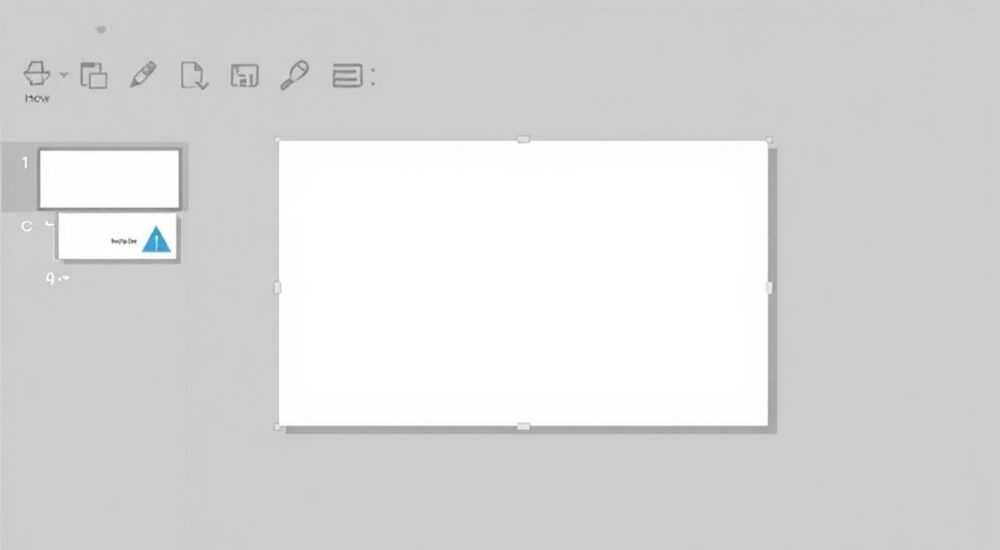
Скрыть слайд в PowerPoint можно без его удаления, чтобы он не отображался при демонстрации презентации. Это удобно для резервных кадров, дополнительной информации или материалов, не входящих в основной сценарий. Главное — использовать функцию «Скрыть слайд» через контекстное меню или вкладку «Показ слайдов».
Чтобы скрыть слайд в PowerPoint, щелкните по нему в миниатюрах и выберите «Скрыть слайд». При показе он будет пропущен, но останется в файле. Эта функция незаменима для гибкого управления презентацией.
Содержание статьи:
- Зачем скрывать слайды в презентации
- Как скрыть слайд: пошаговые инструкции
- Как проверить, скрыт ли слайд
- Как вернуть скрытый слайд обратно
- Альтернативные способы скрытия контента
- Использование эффектов анимации
- Создание гиперссылок на скрытые слайды
- Режим «Настройка показа»
- Распространённые ошибки и как их избежать
- Экспертное мнение
- Вопросы и ответы
- Заключение
Зачем скрывать слайды в презентации
Многие пользователи PowerPoint думают, что единственный способ убрать слайд — это удалить его. Однако удаление не всегда уместно. Часто требуется временно исключить слайд из показа, сохранив его в презентации на случай, если понадобится дополнительная информация. Скрытие слайда — это безопасный и быстрый способ контролировать порядок демонстрации.
Функция «Скрыть слайд» особенно полезна при работе с длинными презентациями, где есть блоки на разные темы. Например, вы можете подготовить дополнительные слайды с техническими деталями для продвинутой аудитории, но не показывать их при выступлении перед новичками. Это позволяет адаптировать одну презентацию под разные группы без необходимости создавать несколько версий.
Кроме того, скрытые слайды помогают в процессе редактирования. Вы можете временно убрать проблемный слайд, не теряя над ним доступ. Это удобно при согласовании материалов с коллегами или клиентами. Скрытый слайд остаётся в файле, его можно легко найти и восстановить.
Полезно знать: Скрытый слайд не виден при обычном показе, но может быть активирован вручную, если вы используете режим «Настройка показа» или переходите к нему по гиперссылке.
Как скрыть слайд: пошаговые инструкции
Скрытие слайда в PowerPoint — простая операция, доступная во всех современных версиях программы: от 2010 до Microsoft 365. Ниже приведены основные способы, которые подойдут как новичкам, так и опытным пользователям.
- Откройте презентацию в PowerPoint и перейдите в режим просмотра слайдов (обычно слева).
- Найдите нужный слайд в панели миниатюр.
- Щёлкните по нему правой кнопкой мыши.
- В контекстном меню выберите пункт «Скрыть слайд».
После этого на миниатюре появится диагональная линия и значок глаза с перечёркиванием. Это визуальный индикатор того, что слайд скрыт. Он не будет отображаться при автоматическом показе, но останется в структуре файла.
Если вы работаете с несколькими слайдами, можно скрывать их группово:
- Удерживайте клавишу Ctrl и кликайте по нужным слайдам в панели слева.
- После выделения щёлкните правой кнопкой мыши.
- Выберите «Скрыть слайд» — функция применится ко всем выделенным.
Также скрыть слайд можно через ленту:
- Перейдите на вкладку «Показ слайдов».
- В группе «Настройка» найдите кнопку «Скрыть слайд».
- Нажмите её — текущий слайд станет скрытым.
«Используйте сочетание клавиш Ctrl+H, чтобы быстро скрыть текущий слайд. Это сэкономит время при работе с большими презентациями.» — Алексей Миронов, IT-тренер, 12 лет опыта
Как проверить, скрыт ли слайд
Проверить статус слайда можно визуально и через режим показа:
- В панели миниатюр скрытый слайд помечен перечёркнутым глазом.
- При запуске презентации (F5) он автоматически пропускается.
- Чтобы убедиться, откройте презентацию в режиме чтения — скрытые слайды не отображаются.
Способ |
Где находится |
Подходит для |
|---|---|---|
Правая кнопка мыши |
Контекстное меню миниатюры |
Одиночных и групповых слайдов |
Лента «Показ слайдов» |
Вкладка интерфейса |
Быстрого доступа при редактировании |
Горячие клавиши |
Ctrl + H |
Профессионалов, экономящих время |
Как вернуть скрытый слайд обратно
Восстановление скрытого слайда так же просто, как и его скрытие. Главное — не перепутать с удалением. Удалённый слайд можно вернуть только через «Отменить» или из корзины, если файл был закрыт. А вот скрытый — всегда доступен.
Чтобы показать слайд снова:
- Найдите его в панели миниатюр — он всё ещё там, просто с отметкой.
- Щёлкните по нему правой кнопкой мыши.
- Выберите «Скрыть слайд», чтобы снять метку.
Обратите внимание: повторное нажатие на «Скрыть слайд» возвращает функцию в исходное состояние. То есть, если слайд был скрыт, этот пункт меню «включает» его обратно.
Если вы не уверены, какие слайды скрыты, можно временно включить отображение всех:
- Перейдите в «Показ слайдов» → «Настройка показа».
- Здесь вы увидите список всех слайдов — скрытые будут серыми или помечены иконкой.
- Или просто пролистайте миниатюры: все слайды, даже скрытые, отображаются в редакторе.
Полезно знать: Скрытые слайды не влияют на нумерацию. Если вы распечатали презентацию, они не войдут в PDF или документ Word при экспорте, если не включена опция «Включить скрытые слайды».
Альтернативные способы скрытия контента
Иногда нужно скрыть не весь слайд, а только часть информации. В таких случаях функция «Скрыть слайд» не подходит. Есть другие методы, которые позволяют управлять видимостью элементов более гибко.
Использование эффектов анимации
Анимация позволяет временно «убирать» текст, изображения или объекты с экрана. Например, можно настроить, чтобы определённый блок появлялся только по щелчку.
- Выделите объект на слайде.
- Перейдите на вкладку «Анимация».
- Выберите эффект «Появление» или «Изменение цвета».
- В настройках задайте запуск по щелчку.
Такой подход идеален для интерактивных презентаций, когда вы хотите контролировать поток информации.
Создание гиперссылок на скрытые слайды
Вы можете оставить слайд скрытым, но добавить на другой слайд кнопку с гиперссылкой. Это позволяет быстро перейти к резервному материалу, если возникнет вопрос.
- Выделите текст или фигуру, которая станет кнопкой.
- Щёлкните правой кнопкой → «Гиперссылка».
- Выберите «Место в документе» и укажите нужный скрытый слайд.
- При показе клик по кнопке переведёт вас на скрытый кадр.
«Гиперссылки на скрытые слайды — мощный инструмент для импровизации. Я использую их на конференциях, когда нужно углубиться в тему без нарушения структуры.» — Екатерина Лебедева, бизнес-тренер, 8 лет в публичных выступлениях
Режим «Настройка показа»
PowerPoint позволяет создавать несколько версий показа в одном файле. Например, «Короткая версия» и «Полная версия».
- Вкладка «Показ слайдов» → «Настройка показа».
- Нажмите «Новый» и задайте название.
- Выберите, какие слайды включить.
- Скрытые слайды можно включить в одну из версий.
Это решает проблему адаптации презентации под разную аудиторию без дублирования файлов.
Распространённые ошибки и как их избежать
Даже простая функция вроде «Скрыть слайд» может вызывать путаницу. Ниже — типичные ошибки и способы их устранения.
- Считать, что скрытый слайд удалён. Он остаётся в файле. Проверьте панель миниатюр — слайд там, просто с отметкой.
- Забыть снять скрытие перед отправкой презентации. Если вы делитесь файлом, убедитесь, что все нужные слайды видны. Или предупредите получателя.
- Не использовать горячие клавиши. Ctrl+H экономит время. Освойте его, если работаете с PowerPoint регулярно.
- Путать «скрыть» и «удалить» при экспорте. При сохранении в PDF скрытые слайды не включаются по умолчанию. Но в настройках можно изменить поведение.
Ошибка |
Последствия |
Решение |
|---|---|---|
Скрыт важный слайд |
Пропуск ключевой информации при показе |
Проверьте все слайды перед демонстрацией |
Не проверил экспорт |
PDF без нужных слайдов |
Используйте «Печать» → «Все слайды» или «Только видимые» |
Забыл про гиперссылки |
Переход на скрытый слайд невозможен |
Тестируйте навигацию перед выступлением |
Полезно знать: Чтобы быстро проверить все скрытые слайды, нажмите F5 и пролистайте презентацию. Пропущенные номера укажут на скрытые кадры.
Экспертное мнение
«Скрытие слайдов — недооценённый инструмент. Большинство пользователей либо удаляют, либо оставляют всё подряд. А ведь можно создать «живую» презентацию, где часть контента доступна по запросу. Это повышает вовлечённость и профессионализм выступления.» — Дмитрий Ковалёв, консультант по коммуникациям, автор курсов по PowerPoint
По словам эксперта, скрытые слайды особенно эффективны в B2B-презентациях, где клиенты могут задавать узкие технические вопросы. Наличие резервных слайдов показывает готовность к диалогу. Кроме того, Дмитрий рекомендует использовать цветовую маркировку: например, добавлять на скрытые слайды водяной знак «Резерв» или «Для Q&A».
Вопросы и ответы
Можно ли распечатать скрытые слайды?
Да, но только если в настройках печати выбрать «Все слайды». По умолчанию печатается только видимая часть. Перейдите в «Файл» → «Печать» → «Печатать все слайды».
Почему скрытый слайд всё равно показывается?
Возможно, вы запускаете не основной показ, а пользовательский. Проверьте в «Настройка показа» — там могут быть включены скрытые слайды. Также убедитесь, что не используется гиперссылка на него.
Сохраняются ли скрытые слайды при отправке презентации?
Да, файл содержит все слайды, включая скрытые. Получатель сможет их увидеть и отредактировать. Если нужно полностью удалить данные, лучше удалить слайд физически.
Можно ли скрыть слайд в PowerPoint Online?
Да, функция доступна. Щёлкните по миниатюре правой кнопкой (или через меню) и выберите «Скрыть слайд». Работает аналогично десктопной версии.
Как отличить скрытый слайд от обычного?
В редакторе PowerPoint скрытый слайд помечен перечёркнутым глазом. В миниатюрах он также может быть затемнён или иметь диагональную полосу.
Заключение
Скрытие слайдов в PowerPoint — это простой, но мощный инструмент управления презентацией. Он позволяет гибко адаптировать контент под аудиторию, сохраняя резервные материалы в одном файле. В отличие от удаления, эта функция не ведёт к потере данных и легко обратима.
Используйте скрытие слайдов для создания профессиональных, адаптивных презентаций. Это особенно важно при публичных выступлениях, совещаниях и обучениях, где важно держать под рукой дополнительную информацию.
- Скрытый слайд остаётся в файле, но не отображается при показе.
- Функция доступна через контекстное меню, ленту и горячие клавиши.
- Скрытые слайды можно включать в пользовательские показы или переходить к ним по гиперссылке.
- При экспорте в PDF или печати учитывайте настройки видимости.
- Тестируйте презентацию перед выступлением, чтобы избежать ошибок.
⚠️ Дисклеймер — нажмите, чтобы развернуть
Материалы, опубликованные в разделе «Блог» на сайте RU DESIGN SHOP (rudesignshop.ru), носят исключительно информационный и ознакомительный характер и не являются руководством к действию, финансовой рекомендацией, медицинской услугой, ветеринарным назначением либо рекламой товаров и услуг, включая азартные игры. Публикации не содержат призывов к участию в азартных играх и не направлены на продвижение соответствующих операторов.
Безопасность применения товаров и веществ: при использовании строительных материалов, бытовой химии, пестицидов и агрохимикатов необходимо строго следовать инструкциям производителя и действующему законодательству Российской Федерации, включая Федеральный закон РФ от 19.07.1997 № 109-ФЗ «О безопасном обращении с пестицидами и агрохимикатами».
Упоминание товарных знаков, брендов и организаций носит исключительно информационный характер и не означает наличие партнёрских отношений или одобрения со стороны правообладателей.
Материалы, содержащие сведения о медицинских, ветеринарных или косметических средствах, представлены в справочных целях и не являются медицинской консультацией или назначением. Перед применением рекомендуется обратиться к врачу, ветеринарному специалисту или иному сертифицированному профессионалу.
Возрастные ограничения: материалы, содержащие сведения о продукции категории 18+, включая алкоголь или азартные игры, предназначены исключительно для совершеннолетней аудитории и публикуются в информационных целях.
Правовая ответственность: решения, принятые на основе опубликованной информации, пользователь принимает самостоятельно и на свой риск; редакция и авторы несут ответственность в пределах, установленных законодательством Российской Федерации.
Редакция не допускает публикаций, содержащих пропаганду экстремизма, терроризма, наркотических средств или суицида; подобные материалы подлежат немедленному удалению.
Упоминание организаций с ограниченным статусом: компания Meta Platforms Inc. (социальные сети Facebook и Instagram) признана экстремистской организацией решением суда РФ, её деятельность запрещена на территории Российской Федерации; любые упоминания приводятся исключительно в информационных целях.
Авторские права и источники: информация собирается из открытых источников; её актуальность указывается на дату публикации и может изменяться.
Изображения и иллюстрации используются на условиях, разрешённых правообладателями. При возникновении претензий редакция готова оперативно рассмотреть обращение и внести необходимые изменения.
Персональные данные и cookies: сайт использует cookies и обрабатывает персональные данные пользователей в соответствии с Федеральным законом № 152-ФЗ «О персональных данных» и Политикой конфиденциальности RU DESIGN SHOP.
Мнения авторов могут не совпадать с позицией государственных органов или коммерческих организаций, упомянутых в материалах.
РЕКОМЕНДУЕМ
Товары от российских производителей


Светильник STRACK Forstlight
Диапазон цен: 5460 руб. – 9010 руб.

