Скидка 5% на первый заказ — RDS5




Как сохранить картинку из повер поинта
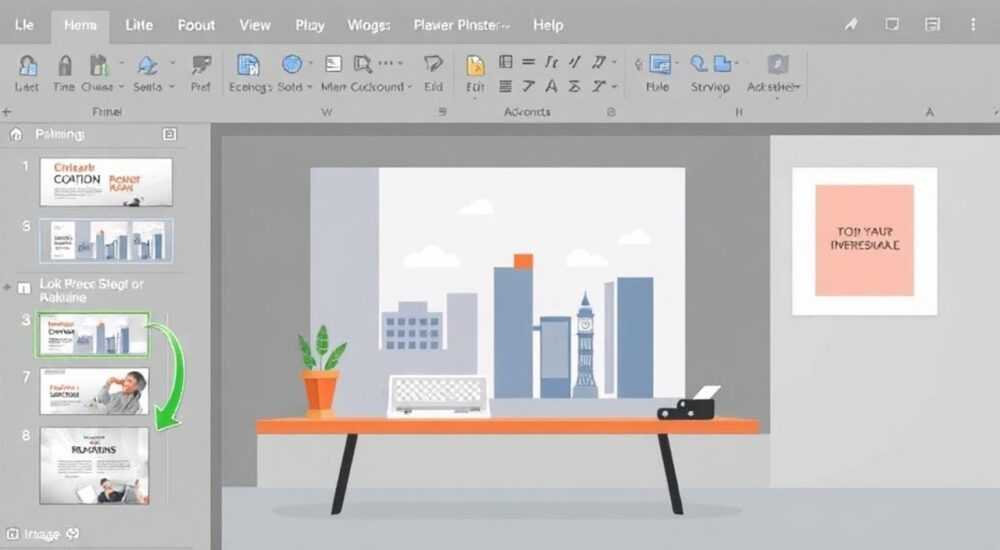
Сохранить картинку из PowerPoint можно несколькими способами: через экспорт слайда, копирование и вставку в графический редактор, прямое извлечение из файла презентации или использование «Сохранить как» с выбором формата изображения. Наиболее надёжный и универсальный метод — использовать функцию экспорта в PowerPoint, чтобы получить изображение высокого качества без потерь.
Чтобы сохранить изображение из PowerPoint, лучше всего использовать встроенную функцию экспорта слайдов. Это гарантирует высокое качество и поддержку прозрачности при необходимости.
PowerPoint остаётся одним из самых популярных инструментов для создания презентаций. Однако зачастую пользователи сталкиваются с задачей извлечь отдельные элементы — например, картинки — из уже готовых слайдов. Это может быть нужно для повторного использования в других проектах, передачи дизайнеру, публикации в интернете или архивирования. Проблема в том, что файлы PPTX не хранят изображения в привычном виде — они встроены в структуру документа, и просто «скопировать» их не всегда получается корректно.
Неправильные методы могут привести к потере качества, обрезке изображений, исчезновению прозрачности или нарушению цветопередачи. Особенно это критично при работе с логотипами, иллюстрациями или графикой для печати. Поэтому важно понимать, какие способы существуют, в чём их преимущества и недостатки, и какой выбрать в зависимости от конкретной ситуации.
Содержание статьи:
- Экспорт слайда как изображения
- Пошаговый алгоритм экспорта
- Извлечение картинки напрямую из файла
- Когда использовать этот метод?
- Копирование и вставка: когда это уместно
- Как повысить качество при копировании
- Форматы и качество: как не испортить изображение
- Настройка качества при экспорте
- Типичные ошибки и как их избежать
- Ошибка 1: Сохранение через скриншот
- Ошибка 2: Использование JPEG для логотипов
- Ошибка 3: Игнорирование настроек экспорта
- Ошибка 4: Попытка извлечь изображение из защищённой презентации
- Экспертное мнение
- Вопросы и ответы
- Заключение
Экспорт слайда как изображения
Один из самых простых и надёжных способов — использовать встроенную функцию экспорта. В PowerPoint есть возможность сохранить весь слайд или выбранные объекты в виде изображения. Этот метод подходит, если вам нужно получить картинку высокого разрешения с минимальными усилиями.
Для этого перейдите во вкладку «Файл» → «Сохранить как» → выберите место сохранения. В поле «Тип файла» вы увидите несколько вариантов: JPEG, PNG, GIF, TIFF и другие. Рекомендуется использовать PNG для сохранения прозрачности и максимального качества, особенно если изображение содержит текст или логотипы.
Если вы хотите сохранить только определённую картинку, а не весь слайд, предварительно выделите её. При экспорте PowerPoint предложит сохранить либо все слайды, либо только выбранные объекты. Выберите последний вариант, чтобы избежать лишних действий.
Пошаговый алгоритм экспорта
- Откройте презентацию в Microsoft PowerPoint.
- Выделите нужное изображение (или оставьте курсор на слайде, если нужно сохранить всё).
- Перейдите в меню «Файл» → «Сохранить как».
- Выберите папку для сохранения.
- В раскрывающемся списке «Тип файла» выберите PNG (рекомендуется) или JPEG.
- Если выделено изображение, появится окно: «Сохранить только выделенный объект?». Нажмите «ОК».
- Назовите файл и нажмите «Сохранить».
«При экспорте в PNG вы сохраняете прозрачность фона и избегаете артефактов сжатия. Это идеальный формат для логотипов и векторной графики.» — Анна Петрова, UX-дизайнер, 8 лет опыта
Извлечение картинки напрямую из файла
PPTX-файл по своей сути представляет собой ZIP-архив, содержащий папки с ресурсами: изображениями, шрифтами, анимациями. Это означает, что можно вручную «вскрыть» файл и извлечь оригинальные картинки без потерь.
Для этого переименуйте файл презентации, добавив расширение .zip. Например, «презентация.pptx» → «презентация.zip». Затем откройте архив с помощью любого архиватора (7-Zip, WinRAR, стандартный проводник Windows). Перейдите в папку ppt/media/ — там находятся все встроенные изображения.
Файлы будут иметь названия вроде image1.png, image2.jpeg. Чтобы понять, какое изображение вам нужно, проще всего открыть их по очереди. Качество будет максимально возможным, так как это оригиналы, использованные в презентации.
Полезно знать: Если в презентации были изменены размеры или обрезка картинки, в папке media она всё равно останется в исходном виде. Это позволяет восстановить полноразмерную версию.
Когда использовать этот метод?
- Когда нужно извлечь оригинал без потери качества.
- Если изображение было сильно изменено на слайде (например, обрезано или масштабировано).
- Если PowerPoint не позволяет экспортировать изображение (например, при повреждении файла).
- Если необходимо получить сразу все картинки из презентации.
Полезно знать: После извлечения рекомендуется переименовать файлы, чтобы было понятно, что они представляют. Это особенно важно при работе с большими презентациями.
Копирование и вставка: когда это уместно
Многие пользователи привыкли просто копировать изображение из PowerPoint и вставлять его в графический редактор (например, Paint, Photoshop или Word). Этот способ работает, но имеет ограничения.
Качество вставляемого изображения зависит от буфера обмена и настроек системы. Иногда картинка вставляется с низким разрешением, особенно если исходник был большим. Также возможна потеря прозрачности — фон становится белым, даже если в PowerPoint он был прозрачным.
Однако этот метод удобен для быстрого получения изображения, если нет доступа к другим инструментам. Например, при работе на чужом компьютере или в условиях ограниченного времени.
Как повысить качество при копировании
- Увеличьте масштаб слайда до 100% или больше перед копированием.
- Вставляйте изображение в редакторы, поддерживающие прозрачность (Photoshop, GIMP, Figma).
- Используйте сочетание клавиш Ctrl+C и Ctrl+V — оно чаще сохраняет качество, чем контекстное меню.
- Проверьте результат: сравните вставленное изображение с оригиналом по размеру и чёткости.
«Копирование через буфер обмена — это как фотографировать экран. Иногда получается хорошо, но нельзя гарантировать точность цвета и резкость. Лучше использовать прямые методы экспорта.» — Дмитрий Соколов, технический специалист по Office, Microsoft Partner
Форматы и качество: как не испортить изображение
Выбор формата при сохранении играет ключевую роль. От него зависит размер файла, качество и совместимость с другими программами.
Формат |
Прозрачность |
Качество |
Рекомендации |
|---|---|---|---|
JPEG |
Нет |
С потерями |
Подходит для фотографий, не подходит для текста и логотипов |
PNG |
Да |
Без потерь |
Лучший выбор для графики, иконок, логотипов |
GIF |
Да (ограниченная палитра) |
С ограничениями |
Только для простой анимации или маленьких иконок |
TIFF |
Да |
Высокое, без потерь |
Для профессиональной печати, большой размер файла |
Если вы планируете использовать изображение в вебе, выбирайте PNG — он хорошо сжимается и поддерживается всеми браузерами. Для печати подойдёт TIFF, хотя файл будет очень большим. JPEG стоит использовать только для фотографий, где важна компрессия, а не абсолютная точность.
Настройка качества при экспорте
В PowerPoint при сохранении как изображение можно задать параметры вывода. Чтобы получить максимальное качество:
- Перейдите в «Файл» → «Параметры» → «Дополнительно».
- Прокрутите до раздела «Печать».
- Установите значение «Разрешение при экспорте» на 330 ppi (максимум).
- Это повлияет на качество при сохранении в PNG, JPEG, TIFF.
Полезно знать: По умолчанию PowerPoint экспортирует изображения с разрешением 96 ppi — этого достаточно для экрана, но мало для печати. Увеличение до 330 ppi значительно улучшает детализацию.
Типичные ошибки и как их избежать
Даже опытные пользователи допускают ошибки при извлечении изображений из PowerPoint. Вот самые распространённые из них.
Ошибка 1: Сохранение через скриншот
Многие делают скриншот слайда (Print Screen), затем обрезают нужную часть. Это приводит к низкому качеству, особенно если изображение будет увеличиваться. Разрешение экрана (обычно 1080p) ниже, чем исходник в презентации.
Ошибка 2: Использование JPEG для логотипов
JPEG применяет сжатие с потерями, которое создаёт артефакты вокруг текста и чётких линий. Вместо этого используйте PNG — он сохранит чёткость и прозрачность.
Ошибка 3: Игнорирование настроек экспорта
По умолчанию PowerPoint снижает качество при экспорте. Если не изменить параметры, даже PNG может оказаться с размытыми краями. Обязательно проверяйте настройки разрешения.
Ошибка 4: Попытка извлечь изображение из защищённой презентации
Если файл защищён паролем или включена защита от копирования, некоторые методы могут не сработать. В этом случае попробуйте экранный доступ или запросите оригинал у владельца.
«Всегда проверяйте результат: откройте сохранённое изображение в увеличенном масштабе. Если видны пиксели, размытость или белый фон вместо прозрачности — начните заново с правильными настройками.» — Елена Миронова, графический дизайнер, преподаватель Adobe
Экспертное мнение
Мы обратились к Алексею Волкову, ведущему специалисту по цифровым презентациям в крупной IT-компании, с опытом более 12 лет.
«За годы работы я видел десятки случаев, когда коллеги теряли качество изображений из-за неправильного экспорта. Самая частая ситуация — маркетолог скачивает логотип из презентации в JPEG, а потом удивляется, почему он «пылит» на баннере.
Моё правило: если изображение содержит текст, логотип или векторную графику — только PNG. Если фото — можно JPEG, но с качеством не ниже 90%.
Также настоятельно рекомендую использовать прямое извлечение через ZIP-архив. Это спасло нас не раз, когда оригинал был утерян, а в презентации осталась только уменьшенная копия.
И помните: PowerPoint — это не графический редактор. Он отлично подходит для показа, но не для хранения активов. Все ключевые изображения должны быть в отдельной папке в исходном качестве.»
Вопросы и ответы
Можно ли сохранить прозрачность фона из PowerPoint?
Да, но только при использовании формата PNG или TIFF. При копировании или экспорте в JPEG прозрачность теряется, и фон становится белым.
Почему изображение после сохранения стало размытым?
Возможно, вы использовали низкое разрешение экспорта или JPEG с сильным сжатием. Проверьте настройки в «Параметры» → «Дополнительно» и установите 330 ppi.
Как извлечь все картинки из презентации сразу?
Проще всего переименовать файл в ZIP и открыть папку ppt/media. Там будут все встроенные изображения в оригинальном качестве.
Что делать, если картинка обрезана на слайде?
Даже если вы видите обрезанную версию, оригинал в файле остаётся полным. Используйте метод извлечения через ZIP, чтобы получить полноразмерное изображение.
Подойдёт ли сохранённое изображение для печати?
Да, если вы экспортировали в PNG или TIFF с разрешением 330 ppi. Убедитесь, что исходное изображение было достаточно большим — минимум 300 dpi при нужном размере печати.
Заключение
Сохранение изображения из PowerPoint — задача, которая кажется простой, но требует внимания к деталям. Неправильный выбор метода или формата может привести к потере качества, прозрачности или увеличению времени на доработку.
Главное — понимать, зачем вам изображение: для веба, печати, внутреннего использования. От этого зависит, использовать ли экспорт в PNG, извлечение из архива или копирование. Также важно настроить разрешение экспорта и проверять результат.
Выбирайте метод в зависимости от цели: для быстрого результата — экспорт, для максимального качества — извлечение из PPTX как ZIP, для массового извлечения — прямой доступ к папке media.
- Для логотипов и графики используйте PNG с прозрачностью.
- Увеличьте разрешение экспорта до 330 ppi в настройках PowerPoint.
- Извлекайте оригиналы через ZIP-архив, если важна максимальная детализация.
- Избегайте скриншотов и JPEG для текстовых изображений.
- Всегда проверяйте качество сохранённого файла перед использованием.
⚠️ Дисклеймер — нажмите, чтобы развернуть
Материалы, опубликованные в разделе «Блог» на сайте RU DESIGN SHOP (rudesignshop.ru), носят исключительно информационный и ознакомительный характер и не являются руководством к действию, финансовой рекомендацией, медицинской услугой, ветеринарным назначением либо рекламой товаров и услуг, включая азартные игры. Публикации не содержат призывов к участию в азартных играх и не направлены на продвижение соответствующих операторов.
Безопасность применения товаров и веществ: при использовании строительных материалов, бытовой химии, пестицидов и агрохимикатов необходимо строго следовать инструкциям производителя и действующему законодательству Российской Федерации, включая Федеральный закон РФ от 19.07.1997 № 109-ФЗ «О безопасном обращении с пестицидами и агрохимикатами».
Упоминание товарных знаков, брендов и организаций носит исключительно информационный характер и не означает наличие партнёрских отношений или одобрения со стороны правообладателей.
Материалы, содержащие сведения о медицинских, ветеринарных или косметических средствах, представлены в справочных целях и не являются медицинской консультацией или назначением. Перед применением рекомендуется обратиться к врачу, ветеринарному специалисту или иному сертифицированному профессионалу.
Возрастные ограничения: материалы, содержащие сведения о продукции категории 18+, включая алкоголь или азартные игры, предназначены исключительно для совершеннолетней аудитории и публикуются в информационных целях.
Правовая ответственность: решения, принятые на основе опубликованной информации, пользователь принимает самостоятельно и на свой риск; редакция и авторы несут ответственность в пределах, установленных законодательством Российской Федерации.
Редакция не допускает публикаций, содержащих пропаганду экстремизма, терроризма, наркотических средств или суицида; подобные материалы подлежат немедленному удалению.
Упоминание организаций с ограниченным статусом: компания Meta Platforms Inc. (социальные сети Facebook и Instagram) признана экстремистской организацией решением суда РФ, её деятельность запрещена на территории Российской Федерации; любые упоминания приводятся исключительно в информационных целях.
Авторские права и источники: информация собирается из открытых источников; её актуальность указывается на дату публикации и может изменяться.
Изображения и иллюстрации используются на условиях, разрешённых правообладателями. При возникновении претензий редакция готова оперативно рассмотреть обращение и внести необходимые изменения.
Персональные данные и cookies: сайт использует cookies и обрабатывает персональные данные пользователей в соответствии с Федеральным законом № 152-ФЗ «О персональных данных» и Политикой конфиденциальности RU DESIGN SHOP.
Мнения авторов могут не совпадать с позицией государственных органов или коммерческих организаций, упомянутых в материалах.
РЕКОМЕНДУЕМ
Товары от российских производителей




