Скидка 5% на первый заказ — RDS5




Как скульптить в blender
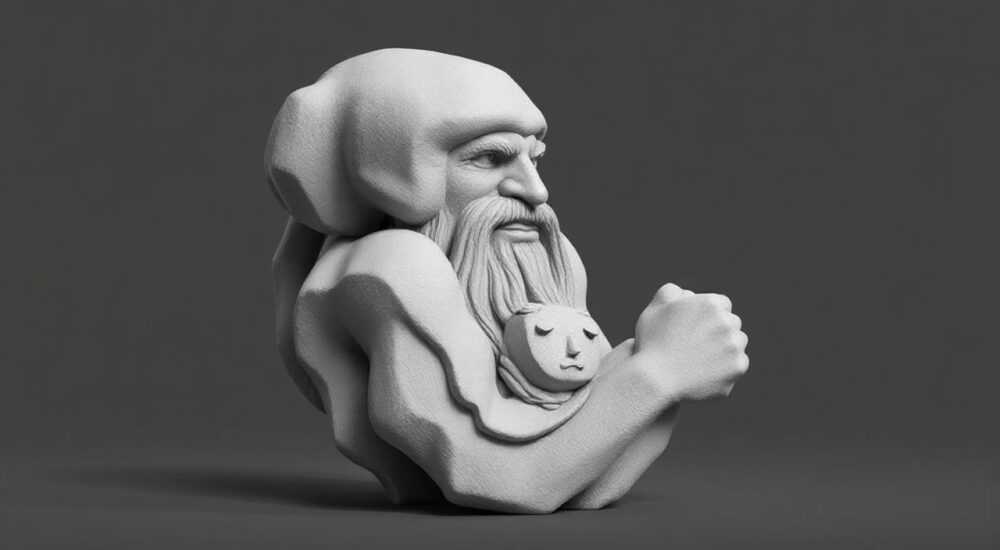
В Blender скульптинг — это мощный инструмент для создания детализированных 3D-моделей, начиная от персонажей и животных до фантастических существ и органических форм. В отличие от полигонального моделирования, где вы работаете с вершинами, рёбрами и гранями, скульптинг имитирует работу с глиной: вы «лепите» форму, добавляя или удаляя объём, как в реальной жизни. Благодаря развитой системе кистей, динамическому тесселированию и поддержке высокого полигонажа, Blender позволяет достичь профессионального уровня детализации даже бесплатно.
Скульптинг в Blender требует правильной настройки модели, использования подходящих кистей и понимания системы динамического разбиения. Начните с базовой формы и постепенно переходите к детализации.
Содержание статьи:
- Настройка режима скульптинга в Blender
- Подготовка камеры и интерфейса
- Кисти и инструменты для лепки
- Горячие клавиши для продуктивности
- Динамическая топология: за и против
- Работа с модификатором Multiresolution
- Оптимизация производительности
- Управление уровнем детализации
- Использование масок и Face Sets
- Лучшие практики скульптинга
- Экспертное мнение
- Вопросы и ответы
- Заключение
Настройка режима скульптинга в Blender
Чтобы начать скульптинг, необходимо переключиться в соответствующий режим. Выделите объект (например, UV-сферу или куб) и выберите «Sculpt Mode» в верхнем меню режимов. Blender автоматически активирует интерфейс скульптинга, скрывая панели редактирования и показывая набор кистей и параметров.
Перед началом работы важно подготовить модель. Лучше всего использовать простую базовую форму — например, меш-сферу для головы или куб для тела. Убедитесь, что объект имеет равномерную топологию и центр расположен в нужной точке. Для этого можно применить операцию *Apply Scale* (Ctrl+A → Scale), чтобы масштаб не влиял на деформации.
Blender использует систему управления разрешением через два основных метода: Dyntopo (Dynamic Topology) и Multiresolution Modifier. Dyntopo удобен для свободной лепки, когда нужно быстро изменять форму, но может создавать неравномерную сетку. Multires добавляет уровни детализации без изменения исходной геометрии, что лучше подходит для финальной проработки.
Полезно знать: Перед входом в Sculpt Mode убедитесь, что ваша модель находится в центре координат и имеет корректные масштаб и поворот — это предотвратит искажения при работе с кистями.
Подготовка камеры и интерфейса
Работа в режиме скульптинга требует частого вращения и приближения камеры. Используйте среднюю кнопку мыши для вращения, колесо для зума, а клавишу Alt+Средняя кнопка — для панорамирования. Настройте чувствительность вращения в Preferences → Navigation, особенно если используете графический планшет.
Также рекомендуется включить отображение нормалей (Overlays → Face Orientation). Это поможет видеть, где внешняя сторона меша (синяя), а где внутренняя (красная). Обратные нормали могут вызвать странные эффекты при использовании некоторых кистей.
Кисти и инструменты для лепки
Blender предлагает более 20 встроенных кистей, каждая из которых решает определённую задачу. Понимание их функций — ключ к эффективной работе.
Основные кисти:
- Draw — самая популярная кисть. Добавляет объём по направлению движения, как будто вы наносите глину.
- Smooth — сглаживает неровности, устраняет шум и выравнивает поверхность.
- Crease — создаёт чёткие линии и складки, идеально подходит для морщин, швов или краёв.
- Inflate — расширяет меш наружу, полезна для увеличения объёма (например, мышц).
- Grab — перемещает часть меша, как будто тянет её пальцем.
- Pinch — стягивает геометрию, делая края острее.
- Clay Strips — имитирует наложение полос глины, отлично подходит для анатомических форм.
Каждую кисть можно настроить через боковую панель (N-панель). Основные параметры: сила (Strength), радиус (Radius), способ затухания (Falloff) и режим симметрии.
«Используйте комбинацию кистей Draw и Smooth на каждом этапе. Не стремитесь сразу к детализации — сначала формируйте общий объём, затем переходите к текстуре поверхности.» — Алексей Петров, 3D-художник, 12 лет опыта
Горячие клавиши для продуктивности
Blender активно использует горячие клавиши. Вот основные:
- F — изменение радиуса кисти
- Shift+F — настройка силы
- Ctrl — временный переход к кисте Smooth
- Х — включение/выключение симметрии по оси X
- Shift+Х — симметрия по Y
- Alt+ЛКМ — удаление (если включен Dyntopo)
Если вы работаете с планшетом, настройте давление пера в Preferences → Input → Tablet. Это позволит регулировать силу кисти в зависимости от нажатия.
Динамическая топология: за и против
Dyntopo — это функция, которая динамически добавляет и удаляет полигоны во время лепки. Она включается в верхней панели Sculpt Mode, в разделе *Detail*. После активации вы можете выбрать метод разбиения: по углу, расстоянию или нормалям.
Преимущества Dyntopo:
- Позволяет свободно лепить без предварительного увеличения плотности меша.
- Подходит для концептуального моделирования и быстрого прототипирования.
- Автоматически адаптирует топологию под уровень детализации.
Недостатки:
- Может создавать неравномерную и «грязную» сетку с треугольниками и вытянутыми полигонами.
- Сложно контролировать поток линий, что критично для риггинга и анимации.
- Высокое потребление памяти при большой детализации.
Критерий |
Dyntopo |
Multires |
|---|---|---|
Гибкость |
Высокая |
Средняя |
Качество топологии |
Низкое |
Высокое |
Подходит для анимации |
Нет |
Да |
Потребление памяти |
Высокое |
Умеренное |
Полезно знать: Если вы планируете анимировать модель, избегайте Dyntopo. Лучше использовать Multiresolution и заранее продумывать топологию.
Работа с модификатором Multiresolution
Multiresolution (или Multires) — более контролируемый способ добавления детализации. Он позволяет создавать несколько уровней подразделения, каждый из которых хранит изменения формы.
Чтобы использовать Multires:
- Добавьте модификатор Multiresolution в режиме Object Mode.
- Увеличьте уровень подразделения (Subdivision Level) — например, до 3–4.
- Перейдите в Sculpt Mode.
- Используйте кнопку «Sculpt» в модификаторе, чтобы активировать его именно в этом режиме.
Преимущество Multires в том, что он сохраняет чистую топологию и позволяет легко переключаться между уровнями детализации. Например, вы можете работать на уровне 3 для крупных форм, а затем перейти на уровень 6 для проработки кожи или волос.
Важно: перед добавлением Multires убедитесь, что базовый меш имеет хороший поток петель, особенно вокруг глаз, рта и суставов. Это обеспечит естественные деформации при анимации.
Оптимизация производительности
Работа с высоким полигонажом может замедлять Blender. Чтобы улучшить отзывчивость:
- Используйте режим *Fast Navigate* (в настройках скульптинга) — он временно снижает детализацию при вращении камеры.
- Отключите ненужные оверлеи (сетка, нормали, границы).
- Работайте с динамическим размером кисти: включите *Auto Masking* → *Face Sets*, чтобы кисть влияла только на активную область.
Управление уровнем детализации
Один из главных вызовов скульптинга — переход от крупных форм к мелким деталям. Профессионалы используют метод blocking in, состоящий из трёх этапов:
- Блокировка формы (Blocking) — работа с общими пропорциями. Используются крупные кисти с низкой детализацией.
- Формирование объёмов (Refining) — проработка анатомии, жировых прослоек, мышечной структуры.
- Детализация (Detailing) — кожа, поры, волосы, шрамы. Требует высокого разрешения и маленького радиуса кисти.
Для последнего этапа особенно полезны кисти с шумом: *Noise*, *Damaged Skin*, *Skin Detail*. Они имитируют микрорельеф кожи, делая модель визуально реалистичной.
«Не переусердствуйте с детализацией. Реальная кожа не покрыта одинаковыми порами — используйте маски, чтобы локально применять текстуры.» — Марина Козлова, цифровой скульптор, студия «ArtFrame»
Использование масок и Face Sets
Маскирование — важный инструмент контроля. Удерживая Ctrl, вы можете нарисовать маску на поверхности. Затем, сняв Ctrl, кисти будут воздействовать только на немаскированные области.
Face Sets позволяют разделять меш на логические части (например, лицо, ухо, шея). Это помогает при сглаживании одной зоны без влияния на другие. Создаются автоматически или вручную через меню Face Sets.
Лучшие практики скульптинга
Чтобы добиться профессионального результата, следуйте проверенным принципам:
- Регулярно сохраняйтесь. Скульптинг — процесс нестабильный. Используйте автосохранение (File → Defaults → Save Startup File) и создавайте точки (Save As с суффиксами v01, v02).
- Работайте с референсами. Откройте окно Image Editor и загрузите фотографии с разных ракурсов. Используйте прозрачность, чтобы накладывать референсы на 3D-вид.
- Проверяйте модель под разным освещением. Переключайтесь между Material Preview и Rendered режимами, чтобы увидеть, как выглядят тени и блики.
- Используйте симметрию с умом. Симметрия по X полезна для лица, но отключайте её при проработке индивидуальных черт или асимметричных повреждений.
Полезно знать: Для создания реалистичных глаз, зубов или одежды часто требуется комбинировать скульптинг с другими техниками — например, Boolean или Cloth-симуляцией.
Экспертное мнение
«Сегодня многие начинающие пытаются сразу лепить сверхдетализированные модели, забывая об основах. Главное — это пропорции и форма. Хорошая скульптура должна быть узнаваемой даже на низком полигонаже. Я всегда советую студентам делать 50% работы на первом уровне детализации. Остальное — доводка.» — Дмитрий Волков, руководитель школы 3D-визуализации «Forma», 15 лет в индустрии
По его словам, ключ к успеху — это терпение и анализ. «Изучайте анатомию, смотрите скульптуры мастеров, разбирайте, как они передают вес, движение, эмоцию. Blender даёт инструменты, но зрение и чувство формы развивает только практика.»
Вопросы и ответы
Как уменьшить количество полигонов после скульптинга?
Используйте Remesh — Voxel или QuadriFlow. Voxel Remesh создаёт равномерную сетку, но может потерять детали. QuadriFlow лучше подходит для риггинга, так как генерирует четырёхугольники. Применяйте после завершения лепки.
Почему кисть не работает или работает странно?
Проверьте: включён ли Sculpt Mode, есть ли у объекта модификатор Multires (если используется), не включена ли маска на всей поверхности. Также убедитесь, что объект не заморожен (Hide или Disable в Viewport).
Можно ли экспортировать скульптуру в другие программы?
Да. Экспортируйте в форматах OBJ, FBX или Alembic. Убедитесь, что все модификаторы применены (особенно Subdivision и Multires). Для ZBrush используйте GoZ (при наличии плагина).
Какие плагины улучшают скульптинг в Blender?
Popular Add-ons: Dynamic Mirror, Face Maps, Mesh Machine (для топологии), Hard Ops/BoxCutter (для комбинированного моделирования). Также есть кисти от сообщества, например, «Sculpt & Paint» brushes.
Заключение
Скульптинг в Blender — это сочетание искусства и технологий. При правильном подходе вы можете создавать модели уровня AAA-игр и киноиндустрии, не выходя из бесплатной среды. Главное — понимать принципы работы с объёмом, выбирать подходящий метод детализации и не торопиться с финальными штрихами.
Начинайте с простого, тренируйтесь на базовых формах, анализируйте референсы и постоянно учитесь. Blender предоставляет всё необходимое — от кистей до систем управления топологией. Ваша задача — научиться ими пользоваться с умом.
- Используйте Dyntopo для прототипирования, Multires — для финальной детализации.
- Освойте основные кисти: Draw, Smooth, Crease, Clay Strips.
- Работайте поэтапно: блокировка → уточнение → детализация.
- Применяйте маски и Face Sets для точного контроля.
- Постоянно проверяйте модель под разным освещением и с референсами.
⚠️ Дисклеймер — нажмите, чтобы развернуть
Материалы, опубликованные в разделе «Блог» на сайте RU DESIGN SHOP (rudesignshop.ru), носят исключительно информационный и ознакомительный характер и не являются руководством к действию, финансовой рекомендацией, медицинской услугой, ветеринарным назначением либо рекламой товаров и услуг, включая азартные игры. Публикации не содержат призывов к участию в азартных играх и не направлены на продвижение соответствующих операторов.
Безопасность применения товаров и веществ: при использовании строительных материалов, бытовой химии, пестицидов и агрохимикатов необходимо строго следовать инструкциям производителя и действующему законодательству Российской Федерации, включая Федеральный закон РФ от 19.07.1997 № 109-ФЗ «О безопасном обращении с пестицидами и агрохимикатами».
Упоминание товарных знаков, брендов и организаций носит исключительно информационный характер и не означает наличие партнёрских отношений или одобрения со стороны правообладателей.
Материалы, содержащие сведения о медицинских, ветеринарных или косметических средствах, представлены в справочных целях и не являются медицинской консультацией или назначением. Перед применением рекомендуется обратиться к врачу, ветеринарному специалисту или иному сертифицированному профессионалу.
Возрастные ограничения: материалы, содержащие сведения о продукции категории 18+, включая алкоголь или азартные игры, предназначены исключительно для совершеннолетней аудитории и публикуются в информационных целях.
Правовая ответственность: решения, принятые на основе опубликованной информации, пользователь принимает самостоятельно и на свой риск; редакция и авторы несут ответственность в пределах, установленных законодательством Российской Федерации.
Редакция не допускает публикаций, содержащих пропаганду экстремизма, терроризма, наркотических средств или суицида; подобные материалы подлежат немедленному удалению.
Упоминание организаций с ограниченным статусом: компания Meta Platforms Inc. (социальные сети Facebook и Instagram) признана экстремистской организацией решением суда РФ, её деятельность запрещена на территории Российской Федерации; любые упоминания приводятся исключительно в информационных целях.
Авторские права и источники: информация собирается из открытых источников; её актуальность указывается на дату публикации и может изменяться.
Изображения и иллюстрации используются на условиях, разрешённых правообладателями. При возникновении претензий редакция готова оперативно рассмотреть обращение и внести необходимые изменения.
Персональные данные и cookies: сайт использует cookies и обрабатывает персональные данные пользователей в соответствии с Федеральным законом № 152-ФЗ «О персональных данных» и Политикой конфиденциальности RU DESIGN SHOP.
Мнения авторов могут не совпадать с позицией государственных органов или коммерческих организаций, упомянутых в материалах.
РЕКОМЕНДУЕМ
Товары от российских производителей


Светильник BARREL Forstlight
Диапазон цен: 9190 руб. – 10860 руб.

