Скидка 5% на первый заказ — RDS5




Как вписать модель в лист автокад
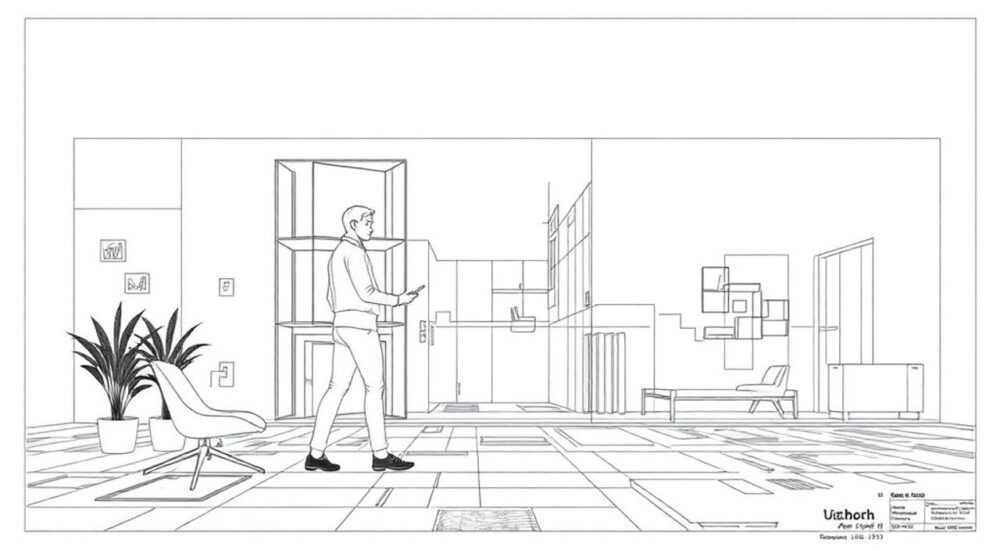
В современном проектировании работа в AutoCAD требует не только создания геометрии, но и корректного оформления чертежей для печати или передачи заказчику. Одним из ключевых этапов является правильное внесение модели на лист — процесс, при котором трехмерная или двухмерная модель из пространства Модели переносится в пространство Листа через видовые экраны. Это позволяет масштабировать, компоновать и оформлять чертеж с учетом стандартов ГОСТ и требований к выходным документам.
Чтобы вписать модель в лист AutoCAD, переключитесь в пространство Листа, создайте видовой экран и настройте в нем нужный масштаб отображения модели. Убедитесь, что слои видовых экранов не заблокированы, а сам масштаб соответствует требованиям чертежа.
Содержание статьи:
- Пространство модели и пространство листа: в чем разница?
- Как вставить модель на лист: пошаговая инструкция
- Настройка видовых экранов: масштаб, слои, границы
- Масштабирование
- Слои в видовых экранах
- Форма и границы экранов
- Распространённые ошибки и как их избежать
- Модель не отображается в видовом экране
- Изменения в модели не видны на листе
- Неправильный масштаб при печати
- Границы видовых экранов печатаются
- Продвинутые методы компоновки чертежей
- Шаблоны листов (DWT)
- Анализ видимости слоёв
- Динамические блоки и аннотации
- Экспорт в PDF и DWG
- Экспертное мнение
- Вопросы и ответы
- Заключение
Пространство модели и пространство листа: в чем разница?
AutoCAD работает в двух основных режимах: пространстве Модели (Model Space) и пространстве Листа (Paper Space). В первом вы создаёте саму геометрию — детали, сборки, планы зданий — в натуральную величину и без привязки к формату листа. Во втором — вы имитируете реальный лист бумаги, на который выводите чертежи с определённым масштабом, рамкой, штампом и пояснениями.
Переход между ними осуществляется через вкладки внизу интерфейса: «Модель» и «Лист1», «Лист2» и т.д. Именно в пространстве Листа вы будете размещать видовые экраны — окна, через которые «смотрите» на модель. Каждый видовой экран может отображать разные части модели в разных масштабах и с разными настройками слоёв.
Полезно знать: Все изменения в геометрии выполняются только в пространстве Модели. Пространство Листа — это исключительно компоновка для вывода на печать.
Использование пространства Листа особенно важно при работе с большими проектами, где нужно показать несколько видов одной модели: общий план, фрагменты в увеличенном масштабе, разрезы и спецификации. Без правильной компоновки даже идеально выполненная модель может быть нечитаемой или несоответствующей стандартам оформления.
Как вставить модель на лист: пошаговая инструкция
Чтобы успешно вписать модель в лист, следуйте чёткому алгоритму. Даже начинающий пользователь сможет справиться с задачей, если соблюдает порядок действий.
- Перейдите в пространство Листа. Нажмите на вкладку «Лист1» (или создайте новую, щелкнув правой кнопкой мыши по существующим вкладкам).
- Удалите стандартный видовой экран (если есть). Некоторые шаблоны содержат заготовленные экраны. При необходимости удалите их командой ERASE.
- Создайте новый видовой экран. Используйте команду MVIEW (или найдите в меню «Вид» → «Видовые экраны» → «Новый»). Укажите два угла прямоугольника — он станет рамкой просмотра.
- Активируйте видовой экран. Дважды щелкните внутри него или выберите его и нажмите Enter. Граница станет сплошной — вы находитесь в контексте модели.
- Настройте вид. Используйте ZOOM (Z), чтобы установить нужный участок модели в центре. Примените ZOOM Extents (Z → E), если нужно показать всё.
- Задайте масштаб. В строке состояния выберите нужный масштаб (например, 1:50) или введите его вручную, добавив «x» (например, 0.5x для уменьшения).
- Деактивируйте видовой экран. Дважды щелкните за его пределами — граница станет пунктирной, вы вернулись в пространство листа.
Теперь модель отображается на листе в заданном масштабе. Вы можете добавить рамку, штамп, текстовые пояснения и другие элементы оформления, которые не будут влиять на саму модель.
«Всегда проверяйте масштаб видового экрана перед печатью. Ошибка в одной десятой доле может привести к нечитаемому чертежу.» — Алексей Миронов, ведущий проектировщик, 12 лет опыта в AutoCAD
Настройка видовых экранов: масштаб, слои, границы
Качественная компоновка невозможна без детальной настройки видовых экранов. Помимо масштаба, важно контролировать отображение слоёв, форму границ и блокировку.
Масштабирование
Масштаб в видовом экране можно задать несколькими способами:
- Через строку состояния — выпадающий список масштабов;
- Через палитру свойств (Ctrl+1) — параметр «Масштаб представления»;
- Через контекстное меню видового экрана — «Масштаб представления».
Для стандартных масштабов (1:1, 1:10, 1:50 и т.д.) используйте предопределённые значения. Для нестандартных — вводите с суффиксом «xp» (например, 0.8xp).
Слои в видовых экранах
Один из мощнейших инструментов — возможность скрывать слои в отдельных видовых экранах. Например, на общем виде вы показываете всю конструкцию, а в детализации — только арматуру.
- Перейдите в пространство Листа.
- Щелкните правой кнопкой по видовому экрану → «Свойства слоев в видовом экране».
- Для нужных слоёв установите «Выкл» или «Заморожен».
Это особенно полезно при работе с наложением нескольких систем — электрика, вентиляция, водоснабжение.
Форма и границы экранов
По умолчанию видовые экраны — прямоугольные. Но AutoCAD позволяет создавать многоугольные или круглые экраны через команду MVIEW → «Объект» или «Многоугольник».
Тип границы |
Команда |
Особенности |
|---|---|---|
Прямоугольный |
MVIEW → Rectangle |
Стандартный, быстрый выбор |
Многоугольный |
MVIEW → Polygon |
Гибкая форма, подходит для фрагментов |
По объекту |
MVIEW → Object |
Использует замкнутый полилинию контур |
Полезно знать: Если граница видового экрана мешает при печати, поместите её на отдельный слой (например, DEFPOINTS) и отключите его печать.
Распространённые ошибки и как их избежать
Даже опытные пользователи допускают типичные ошибки при работе с листами. Вот самые частые из них и пути их решения.
Модель не отображается в видовом экране
Возможные причины:
- Видовой экран не активирован — дважды щелкните внутри него;
- Масштаб установлен слишком большим (например, 1000x);
- Слои модели заморожены в текущем видовом экране.
Проверьте свойства видового экрана и убедитесь, что масштаб корректен.
Изменения в модели не видны на листе
Если вы редактируете модель, но изменения не отражаются на листе — возможно, вы находитесь в пространстве Листа и редактируете не то, что нужно. Убедитесь, что вы перешли в пространство Модели через двойной щелчок в видовом экране.
Неправильный масштаб при печати
Часто пользователи задают масштаб «на глаз», а при печати чертёж не соответствует ожиданиям. Решение — использовать стандартные масштабы (из списка в строке состояния) и всегда проверять результат через предварительный просмотр (PLOT → Предварительный просмотр).
Границы видовых экранов печатаются
Если рамки экранов видны на выходном документе, значит, они не исключены из печати. Перенесите их на слой, который не печатается, или в свойствах слоя отключите печать.
«Перед сдачей чертежа всегда делайте предварительный просмотр. Это сэкономит время и избавит от досадных ошибок.» — Екатерина Соколова, начальник отдела качества, BIM-проект
Продвинутые методы компоновки чертежей
Для профессиональных проектов недостаточно просто вставить модель — нужно эффективно использовать возможности AutoCAD.
Шаблоны листов (DWT)
Создайте шаблон с уже настроенными листами, рамками, штампами и видовыми экранами. Это ускорит работу над новыми проектами. Сохраните файл как DWT и используйте при создании новых чертежей.
Анализ видимости слоёв
Используйте команду VPLAYER, чтобы быстро управлять видимостью слоёв в разных видовых экранах. Это особенно удобно при наличии 5–10 экранов на одном листе.
Динамические блоки и аннотации
В пространстве Листа можно использовать аннотативные объекты — текст, размеры, штриховки, которые автоматически подстраиваются под масштаб видового экрана. Это исключает необходимость вручную менять высоту текста.
Полезно знать: Аннотативные размеры должны иметь соответствующую метку масштаба. В противном случае они могут отображаться некорректно.
Экспорт в PDF и DWG
При экспорте выбирайте только пространство Листа. Команда PUBLISH позволяет выгружать сразу несколько листов в PDF с едиными настройками.
Экспертное мнение
«Сегодня многие компании переходят на BIM, но AutoCAD остаётся фундаментом для множества проектов. Умение правильно компоновать чертежи — базовый навык, который отличает новичка от профессионала. Я рекомендую всегда использовать шаблоны, настраивать слои и тестировать печать до финальной сдачи.» — Дмитрий Ковалёв, главный инженер-проектировщик, 18 лет в строительной отрасли
По его словам, до 40% ошибок в чертежах связаны именно с неправильной компоновкой: неверный масштаб, пропущенные слои, лишние границы. Особенно критично это в мультидисциплинарных проектах, где каждый участник работает со своей частью.
Вопросы и ответы
Можно ли иметь несколько видовых экранов на одном листе?
Да, это не только возможно, но и рекомендуется. Вы можете показать общий вид, разрез и деталь в разных масштабах на одном листе.
Почему при изменении масштаба модель «скачет»?
Это происходит, если центр вида не зафиксирован. Перед изменением масштаба убедитесь, что вы находитесь в активном видовом экране и используете ZOOM с опцией «Центр».
Как сделать, чтобы размеры менялись вместе с масштабом?
Используйте аннотативные размеры. Они автоматически адаптируются под масштаб каждого видового экрана.
Можно ли заблокировать видовой экран от случайных изменений?
Да. В свойствах видового экрана (Ctrl+1) установите параметр «Заблокировано» в «Да». Это предотвратит изменение масштаба и положения.
Что делать, если модель слишком большая для одного листа?
Разбейте её на несколько листов или используйте тайловое отображение — создайте несколько видовых экранов, покрывающих разные части модели.
Заключение
Правильное вписывание модели в лист AutoCAD — это не просто технический шаг, а важнейший этап подготовки качественного чертежа. От того, насколько точно вы настроите видовые экраны, масштабы и слои, зависит читаемость и соответствие документации стандартам.
Автоматизация, шаблоны и аннотативные объекты значительно упрощают работу, но базовые навыки управления пространством Листа остаются фундаментальными. Освоив эти приемы, вы сможете уверенно готовить чертежи любой сложности.
- Всегда работайте с моделью в пространстве Модели, а оформление — в пространстве Листа.
- Используйте видовые экраны для точного контроля масштаба и компоновки.
- Настройте слои отдельно для каждого экрана, чтобы улучшить читаемость.
- Применяйте аннотативные объекты для автоматической адаптации текста и размеров.
- Перед печатью обязательно проверяйте результат в предварительном просмотре.
⚠️ Дисклеймер — нажмите, чтобы развернуть
Материалы, опубликованные в разделе «Блог» на сайте RU DESIGN SHOP (rudesignshop.ru), носят исключительно информационный и ознакомительный характер и не являются руководством к действию, финансовой рекомендацией, медицинской услугой, ветеринарным назначением либо рекламой товаров и услуг, включая азартные игры. Публикации не содержат призывов к участию в азартных играх и не направлены на продвижение соответствующих операторов.
Безопасность применения товаров и веществ: при использовании строительных материалов, бытовой химии, пестицидов и агрохимикатов необходимо строго следовать инструкциям производителя и действующему законодательству Российской Федерации, включая Федеральный закон РФ от 19.07.1997 № 109-ФЗ «О безопасном обращении с пестицидами и агрохимикатами».
Упоминание товарных знаков, брендов и организаций носит исключительно информационный характер и не означает наличие партнёрских отношений или одобрения со стороны правообладателей.
Материалы, содержащие сведения о медицинских, ветеринарных или косметических средствах, представлены в справочных целях и не являются медицинской консультацией или назначением. Перед применением рекомендуется обратиться к врачу, ветеринарному специалисту или иному сертифицированному профессионалу.
Возрастные ограничения: материалы, содержащие сведения о продукции категории 18+, включая алкоголь или азартные игры, предназначены исключительно для совершеннолетней аудитории и публикуются в информационных целях.
Правовая ответственность: решения, принятые на основе опубликованной информации, пользователь принимает самостоятельно и на свой риск; редакция и авторы несут ответственность в пределах, установленных законодательством Российской Федерации.
Редакция не допускает публикаций, содержащих пропаганду экстремизма, терроризма, наркотических средств или суицида; подобные материалы подлежат немедленному удалению.
Упоминание организаций с ограниченным статусом: компания Meta Platforms Inc. (социальные сети Facebook и Instagram) признана экстремистской организацией решением суда РФ, её деятельность запрещена на территории Российской Федерации; любые упоминания приводятся исключительно в информационных целях.
Авторские права и источники: информация собирается из открытых источников; её актуальность указывается на дату публикации и может изменяться.
Изображения и иллюстрации используются на условиях, разрешённых правообладателями. При возникновении претензий редакция готова оперативно рассмотреть обращение и внести необходимые изменения.
Персональные данные и cookies: сайт использует cookies и обрабатывает персональные данные пользователей в соответствии с Федеральным законом № 152-ФЗ «О персональных данных» и Политикой конфиденциальности RU DESIGN SHOP.
Мнения авторов могут не совпадать с позицией государственных органов или коммерческих организаций, упомянутых в материалах.
РЕКОМЕНДУЕМ
Товары от российских производителей




