Скидка 5% на первый заказ — RDS5




Как смартфон подключить к телевизору
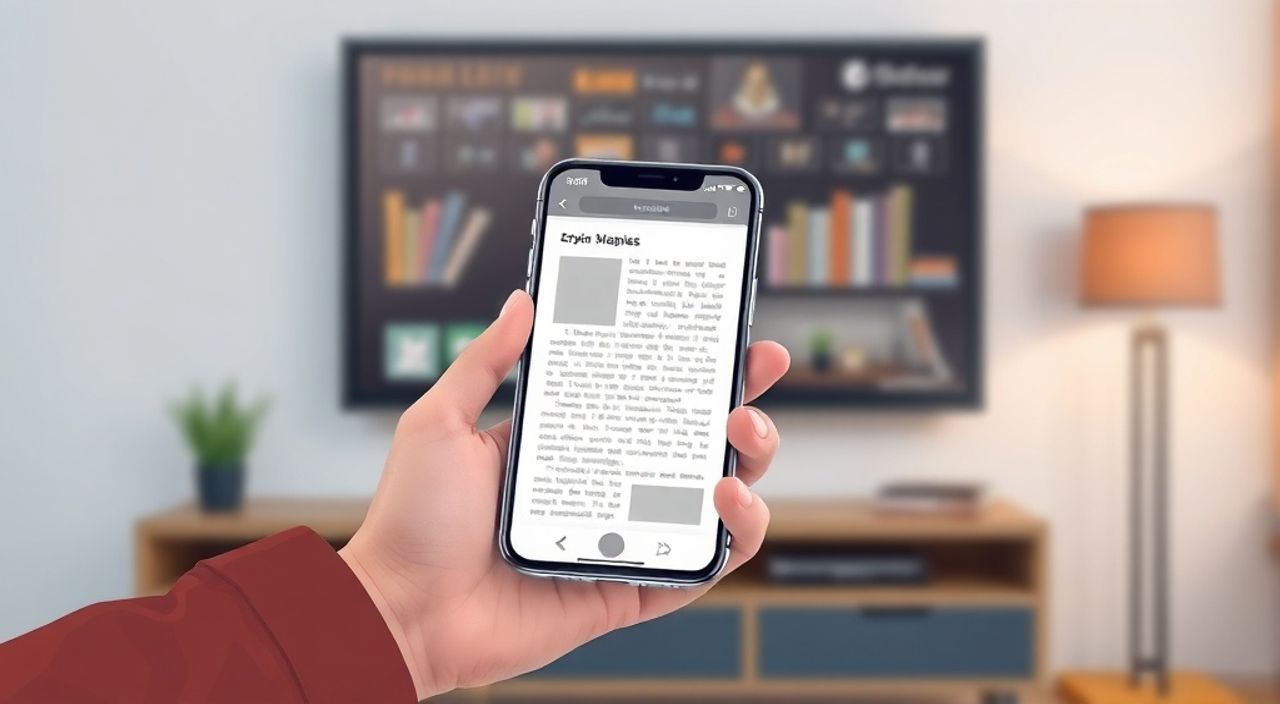
Смартфон и телевизор — два ключевых устройства современного дома. Часто возникает необходимость перенести контент с экрана телефона на крупный дисплей: посмотреть фильм, показать фото друзьям, сыграть в игру или провести презентацию. Подключение смартфона к телевизору — задача, которая кажется простой, но на практике вызывает множество вопросов: какой способ выбрать? Почему не работает экран? Нужны ли дополнительные кабели? Ответы на эти вопросы — в этой статье. Мы подробно разберём все актуальные методы подключения, учтём различия между брендами, объясним, как избежать типичных ошибок, и дадим практические рекомендации для любого пользователя — от новичка до продвинутого.
Подключить смартфон к телевизору можно тремя основными способами: через HDMI-кабель, Wi-Fi (Miracast, AirPlay, Chromecast) или специальные адаптеры. Для большинства пользователей оптимальный вариант — беспроводное зеркалирование через Wi-Fi, особенно если телевизор поддерживает Smart TV. Убедитесь, что оба устройства находятся в одной сети, и используйте встроенные функции экрана вашего телефона.
Содержание статьи:
Зачем подключать смартфон к телевизору
Почти каждый второй пользователь смартфона хотя бы раз сталкивался с необходимостью увеличить экран. Это может быть просмотр семейного видео, демонстрация слайдов на собрании, онлайн-игра с друзьями или просто удобное чтение новостей. Телевизор с диагональю 55–75 дюймов даёт гораздо более комфортный опыт, чем 6-дюймовый экран телефона. Особенно это важно для пожилых людей, детей или при совместном просмотрах.
Современные телевизоры поддерживают высокое разрешение — 4K, HDR, высокую частоту обновления. Когда вы транслируете контент с телефона, вы получаете доступ к этим возможностям без необходимости покупать отдельный медиаплеер. Более того, многие приложения — YouTube, Netflix, Disney+ — позволяют передавать видео напрямую на телевизор через кнопку «Отправить на ТВ», минуя зеркалирование экрана.
Полезно знать: По данным Statista, в 2024 году более 78% домашних телевизоров в России — это Smart TV с поддержкой Wi-Fi и Bluetooth. Это делает беспроводные методы подключения наиболее востребованными.
Также подключение полезно в офисе: можно быстро показать презентацию, документ или график с телефона на экране конференц-зала, не подключая ноутбук. Для родителей — это возможность контролировать, что смотрит ребёнок, и перенести просмотр на более подходящий экран.
Проводные способы подключения
Если вы предпочитаете стабильность и не хотите зависеть от качества Wi-Fi, проводное подключение остаётся надёжным решением. Основной метод — использование кабеля HDMI. Но здесь есть нюанс: современные смартфоны не имеют стандартного HDMI-порта. Поэтому нужен адаптер.
Для iPhone используется Lightning-to-HDMI или USB-C-to-HDMI адаптер (в зависимости от модели). Для Android-устройств — USB-C-to-HDMI. Важно: адаптер должен быть активным (с питанием), особенно если телевизор не подаёт достаточную мощность через HDMI. Некоторые модели, например, Samsung Galaxy S23 и iPhone 15, поддерживают видео через USB-C без дополнительного питания, но для стабильной работы рекомендуется использовать адаптер с внешним питанием.
Подключение происходит в три шага:
- Подключите адаптер к смартфону.
- Подключите HDMI-кабель от адаптера к телевизору.
- На телевизоре выберите соответствующий HDMI-вход (например, HDMI 1).
После подключения экран телефона должен отобразиться на телевизоре в режиме зеркалирования. В некоторых случаях, особенно на Android, нужно вручную включить «Отображение через HDMI» в настройках устройства.
Полезно знать: Кабельное подключение не требует интернета и не имеет задержки. Идеально подходит для игр, видеоконференций и трансляций в реальном времени.
Однако у этого метода есть минусы: кабель ограничивает мобильность, а адаптеры стоят от 1 500 до 4 000 рублей. Также не все телевизоры поддерживают высокое разрешение при подключении через старые HDMI-версии (1.4 и ниже). Для Full HD и 4K требуется HDMI 2.0 или выше.
Беспроводные методы: Miracast, AirPlay, Chromecast
Беспроводные технологии — это будущее. Они убирают кабели, позволяют управлять устройством из любой точки комнаты и часто поддерживают более высокое качество передачи.
Основные технологии:
— Miracast — стандарт для Android и Windows. Работает напрямую между устройствами без роутера. Поддерживается большинством телевизоров Samsung, LG, Sony и Xiaomi с Smart TV.
— AirPlay — экосистема Apple. Работает только с iPhone, iPad и Mac. Требует телевизор Apple TV или Smart TV с поддержкой AirPlay 2 (например, LG WebOS, Samsung Tizen, Sony Android TV).
— Chromecast — технология Google. Не зеркалирует экран, а транслирует контент из приложений. Требует встроенного модуля Chromecast или внешнего адаптера.
Чтобы подключиться через Miracast:
- На телевизоре откройте меню «Подключение» → «Screen Mirroring» или «Miracast».
- На смартфоне Android: перейдите в «Настройки» → «Подключения» → «Беспроводные дисплеи».
- Выберите ваш телевизор из списка и дождитесь подключения.
Для AirPlay:
- На iPhone проведите пальцем вниз от верхнего правого угла (или вверх снизу на iPhone с кнопкой Home).
- Нажмите «AirPlay» и выберите телевизор.
- Если не видите устройство — убедитесь, что оба устройства в одной сети Wi-Fi и AirPlay включён в настройках телевизора.
Chromecast работает иначе: вы не зеркалируете экран, а «отправляете» контент. Например, открываете YouTube на телефоне, нажимаете значок «Отправить» (в виде прямоугольника с Wi-Fi-сигналом) и выбираете телевизор. Видео начинает воспроизводиться прямо на ТВ, а телефон можно использовать для других задач.
«Многие пользователи думают, что Chromecast — это зеркалирование. Это не так. Он работает как «потоковый пульт». Если вы хотите показать всё, что происходит на экране — выбирайте Miracast или AirPlay.» — Алексей Кузнецов, инженер по домашним мультимедийным системам
Как подключить телефон к Smart TV
Smart TV — это телевизор с встроенной операционной системой: Tizen (Samsung), WebOS (LG), Android TV (Sony, Philips), Roku или Fire OS (Amazon). Подключение к таким телевизорам проще всего — они поддерживают все современные протоколы.
Для Samsung Smart TV (Tizen):
— Включите «Screen Mirroring» в меню «Источник».
— На телефоне: «Настройки» → «Подключения» → «Беспроводные дисплеи».
— Выберите телевизор и подтвердите соединение.
Для LG Smart TV (WebOS):
— Нажмите кнопку «Home» на пульте → «Настройки» → «Подключения» → «iPhone/Android».
— На iPhone: откройте центр управления → AirPlay → выберите TV.
— На Android: «Настройки» → «Подключения» → «Screen Share».
Для Sony и Philips (Android TV):
— Установите приложение «Google Home» на телефон.
— В нём найдите телевизор и нажмите «Cast Screen/Audio».
— Также можно использовать встроенную кнопку «Поделиться» в панели уведомлений.
Если телевизор не видит телефон — проверьте:
— Обе устройства в одной Wi-Fi сети (не 2.4 ГГц и 5 ГГц раздельно!);
— На телевизоре включена функция «Найти устройство» или «Подключение по сети»;
— Обновлены прошивки телевизора и телефона.
Бренд телевизора |
Поддерживаемый протокол |
Требуется приложение |
Поддержка 4K |
|---|---|---|---|
Samsung (Tizen) |
Miracast, AirPlay 2 |
Нет (встроено) |
Да (с HDMI 2.0) |
LG (WebOS) |
Miracast, AirPlay 2 |
Нет |
Да |
Sony (Android TV) |
Chromecast, Miracast |
Google Home |
Да |
Xiaomi (PatchWall) |
Miracast, DLNA |
Mi TV |
Да |
Philips (Android TV) |
Chromecast, Miracast |
Google Home |
Да |
Частые ошибки и как их исправить
Даже при правильном выборе метода подключение может не сработать. Вот самые распространённые проблемы и их решения.
Ошибка 1: Телевизор не видит телефон.
Часто причина — разные сети Wi-Fi. Убедитесь, что оба устройства подключены к одному роутеру, а не к 2.4 ГГц и 5 ГГц по отдельности. Перезагрузите роутер и повторите попытку.
Ошибка 2: Изображение тормозит или пропадает.
Это происходит из-за слабого сигнала Wi-Fi. Переместите роутер ближе к телевизору или используйте Wi-Fi-повторитель. Для Miracast и AirPlay рекомендуется частота 5 ГГц — она быстрее и менее загружена.
Ошибка 3: Нет звука при зеркалировании.
На Android: проверьте, не отключён ли звук в настройках «Беспроводной дисплей». На iPhone: в центре управления убедитесь, что выбран именно телевизор, а не Bluetooth-колонка.
Ошибка 4: Подключение прерывается каждые 5 минут.
Это типично для старых телевизоров с ограниченной памятью. Перезагрузите телевизор и отключите все фоновые приложения. Также попробуйте отключить энергосбережение на телефоне.
Ошибка 5: Адаптер не работает.
Не все адаптеры совместимы. Используйте только сертифицированные производителем устройства. Например, для iPhone — оригинальный Apple Lightning-to-HDMI или USB-C-to-HDMI. Для Android — адаптеры от Samsung, Anker или Ugreen.
Полезно знать: Если телевизор не поддерживает ни один из современных протоколов, используйте внешний Chromecast (около 2 500 рублей) — он подключается к HDMI и превращает любой телевизор в Smart TV.
Экспертное мнение: что выбрать в 2025 году
«В 2025 году проводные методы остаются актуальны только для профессионалов: геймеров, видеомонтажёров, тех, кто работает с критичной задержкой. Для обычного пользователя — беспроводное зеркалирование через Miracast или AirPlay — идеальный баланс между простотой, качеством и стоимостью. Главное — не экономить на Wi-Fi: роутер с поддержкой Wi-Fi 6 и двумя антеннами устраняет 90% проблем с трансляцией.» — Елена Петрова, главный инженер компании «Умный Дом», более 12 лет в сфере домашних медиасистем
Если вы покупаете новый телевизор — выбирайте модель с поддержкой AirPlay 2 и Miracast. Это гарантирует совместимость с любым смартфоном. Если вы уже владеете телевизором — не спешите его менять. Достаточно купить Chromecast с голосовым управлением (около 2 800 рублей) и подключить его к HDMI. Он работает с любым Android и iOS, не требует сложных настроек и обновляется автоматически.
Для тех, кто часто использует телевизор как монитор — рассмотрите телевизоры с HDMI-ARC и поддержкой HDMI 2.1. Они обеспечивают минимальную задержку (менее 20 мс), что важно для игр и видеоконференций.
Вопросы и ответы
Можно ли подключить iPhone к телевизору без Apple TV?
Да, если телевизор поддерживает AirPlay 2. Это есть у LG, Samsung, Sony и некоторых моделей Philips с WebOS или Tizen. Просто включите AirPlay в центре управления iPhone и выберите телевизор.
Почему звук не идёт на телевизор при подключении по Miracast?
Часто проблема в настройках звука на телефоне. Перейдите в «Настройки» → «Звук» → «Выход» и убедитесь, что выбран «Беспроводной дисплей». Также проверьте, не подключена ли Bluetooth-колонка параллельно.
Как подключить Android-телефон к старому телевизору без Wi-Fi?
Используйте HDMI-адаптер. Если телевизор не имеет HDMI — подключите через композитный кабель (RCA) с помощью специального адаптера, но качество будет низким (480p). Лучше купить Chromecast за 2 500 рублей — это выгоднее, чем менять телевизор.
Можно ли транслировать только видео, а не весь экран?
Да. Для этого используйте Chromecast или встроенные функции приложений: YouTube, Netflix, VK, Яндекс.Кино. Нажмите значок «Отправить» и выберите телевизор — видео запустится на ТВ, а телефон останется свободным.
Нужно ли обновлять прошивку телевизора для подключения?
Да. Производители часто выпускают обновления, которые исправляют ошибки подключения. Проверяйте обновления раз в месяц в меню «Поддержка» → «Обновление ПО».
Заключение
Подключение смартфона к телевизору — это не роскошь, а удобство, которое делает повседневное использование технологий комфортнее. Выбор метода зависит от ваших устройств, целей и бюджета. Для большинства пользователей оптимально — беспроводное зеркалирование через Miracast (Android) или AirPlay (iPhone), особенно если телевизор поддерживает Smart TV. Проводные способы остаются надёжными для профессионалов, а Chromecast — универсальным решением для старых моделей.
Не забывайте о базовых правилах: обновляйте прошивки, используйте качественные адаптеры и подключайте устройства к одной сети Wi-Fi. Эти простые шаги решают 90% проблем.
Выберите метод, который соответствует вашему устройству и образу жизни — и вы получите идеальное соединение без лишних затрат и сложностей.
- Для iPhone — AirPlay 2 через Smart TV или Apple TV.
- Для Android — Miracast или Chromecast.
- Проводное подключение — только если нужна стабильность и нулевая задержка.
- Всегда обновляйте ПО телевизора и телефона.
- Chromecast — лучшее решение для старого телевизора без Wi-Fi.
⚠️ Дисклеймер — нажмите, чтобы развернуть
Материалы, опубликованные в разделе «Блог» на сайте RU DESIGN SHOP (rudesignshop.ru), носят исключительно информационный и ознакомительный характер и не являются руководством к действию, финансовой рекомендацией, медицинской услугой, ветеринарным назначением либо рекламой товаров и услуг, включая азартные игры. Публикации не содержат призывов к участию в азартных играх и не направлены на продвижение соответствующих операторов.
Безопасность применения товаров и веществ: при использовании строительных материалов, бытовой химии, пестицидов и агрохимикатов необходимо строго следовать инструкциям производителя и действующему законодательству Российской Федерации, включая Федеральный закон РФ от 19.07.1997 № 109-ФЗ «О безопасном обращении с пестицидами и агрохимикатами».
Упоминание товарных знаков, брендов и организаций носит исключительно информационный характер и не означает наличие партнёрских отношений или одобрения со стороны правообладателей.
Материалы, содержащие сведения о медицинских, ветеринарных или косметических средствах, представлены в справочных целях и не являются медицинской консультацией или назначением. Перед применением рекомендуется обратиться к врачу, ветеринарному специалисту или иному сертифицированному профессионалу.
Возрастные ограничения: материалы, содержащие сведения о продукции категории 18+, включая алкоголь или азартные игры, предназначены исключительно для совершеннолетней аудитории и публикуются в информационных целях.
Правовая ответственность: решения, принятые на основе опубликованной информации, пользователь принимает самостоятельно и на свой риск; редакция и авторы несут ответственность в пределах, установленных законодательством Российской Федерации.
Редакция не допускает публикаций, содержащих пропаганду экстремизма, терроризма, наркотических средств или суицида; подобные материалы подлежат немедленному удалению.
Упоминание организаций с ограниченным статусом: компания Meta Platforms Inc. (социальные сети Facebook и Instagram) признана экстремистской организацией решением суда РФ, её деятельность запрещена на территории Российской Федерации; любые упоминания приводятся исключительно в информационных целях.
Авторские права и источники: информация собирается из открытых источников; её актуальность указывается на дату публикации и может изменяться.
Изображения и иллюстрации используются на условиях, разрешённых правообладателями. При возникновении претензий редакция готова оперативно рассмотреть обращение и внести необходимые изменения.
Персональные данные и cookies: сайт использует cookies и обрабатывает персональные данные пользователей в соответствии с Федеральным законом № 152-ФЗ «О персональных данных» и Политикой конфиденциальности RU DESIGN SHOP.
Мнения авторов могут не совпадать с позицией государственных органов или коммерческих организаций, упомянутых в материалах.
РЕКОМЕНДУЕМ
Товары от российских производителей




