Скидка 5% на первый заказ — RDS5




Как смартфон самсунг подключить к телевизору
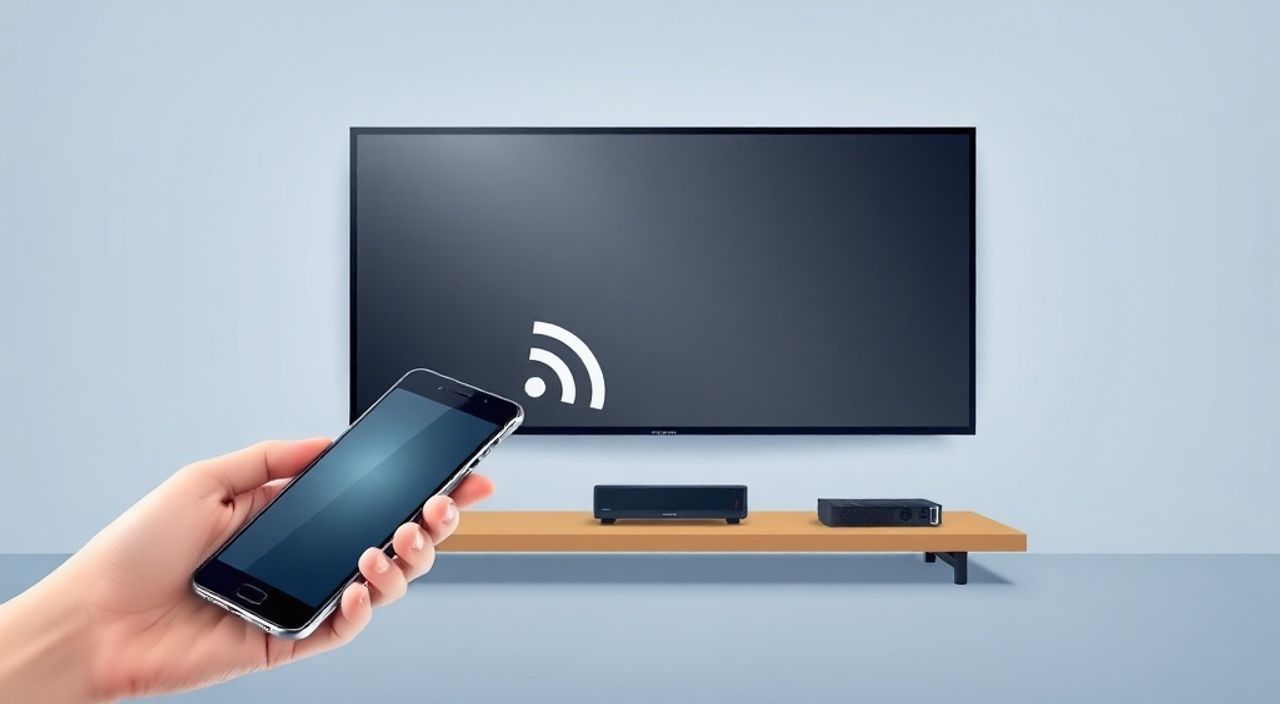
Смартфон Samsung — это не просто телефон, а универсальный мультимедийный центр, способный транслировать контент на крупный экран телевизора. Многие пользователи сталкиваются с трудностями при подключении устройства к телевизору: изображение не появляется, пропадает звук, возникают задержки или не определяется устройство. Однако с современными моделями Samsung, поддерживающими Miracast, HDMI, Smart View и Bluetooth, процесс подключения становится интуитивно понятным — при условии правильного выбора метода и настройки оборудования. Главное — определить, какой тип телевизора у вас есть, и выбрать оптимальный способ передачи сигнала.
Лучший способ подключить смартфон Samsung к телевизору — использовать встроенную функцию Smart View через Wi-Fi, если телевизор поддерживает Samsung Tizen или Android TV. Для старых моделей TV или при отсутствии Wi-Fi — подключите телефон через HDMI-адаптер. Оба метода обеспечивают стабильную передачу без задержек.
Содержание статьи:
- Как подключить Samsung к телевизору по Wi-Fi (Smart View, Miracast)
- Подключение через HDMI-кабель и адаптер
- Использование Bluetooth для передачи звука
- Подключение через Google Chromecast или аналоги
- Частые ошибки и как их устранить
- Экспертное мнение: что выбирают профессионалы
- Часто задаваемые вопросы
- Заключение
Как подключить Samsung к телевизору по Wi-Fi (Smart View, Miracast)
Современные телевизоры Samsung, LG, Sony и другие бренды с поддержкой Wi-Fi Direct и Miracast позволяют транслировать экран смартфона без проводов. Для этого используется встроенная функция Smart View — она доступна на устройствах Samsung Galaxy с Android 7.0 и выше.
Чтобы подключиться, выполните следующие шаги:
- Убедитесь, что телевизор и телефон находятся в одной Wi-Fi сети.
- На телефоне откройте панель быстрых настроек (свайп вниз дважды).
- Найдите и нажмите значок «Smart View» — он выглядит как экран с волнами.
- Выберите из списка ваш телевизор. Если его нет — нажмите «Добавить устройство».
- На телевизоре подтвердите подключение, выбрав «Разрешить».
После успешного подключения вы увидите зеркальное отображение экрана телефона на телевизоре. Можно воспроизводить видео, просматривать фото, играть в игры — всё работает в реальном времени. Для передачи только медиаконтента (без интерфейса) используйте приложение Samsung SmartThings: оно позволяет выбирать конкретные приложения (YouTube, Netflix, Spotify) для трансляции.
Полезно знать: Smart View не работает с телевизорами, не поддерживающими Miracast или Tizen OS. Если ваш телевизор старше 2017 года — проверьте, есть ли в меню раздел «Screen Mirroring».
Для пользователей телевизоров других брендов (например, LG или Sony) подойдёт стандартный Miracast. В этом случае вместо Smart View используйте в настройках телефона пункт «Подключение к беспроводному дисплею» — он находится в разделе «Подключения» → «Экран».
Подключение через HDMI-кабель и адаптер
Если ваш телевизор не поддерживает Wi-Fi-трансляцию, или вы хотите получить максимальную стабильность и минимальную задержку — используйте физическое подключение через HDMI. Для этого понадобится адаптер USB-C → HDMI (для Galaxy S20 и новее) или Micro-USB → HDMI (для старых моделей, например, Galaxy S7).
Важно: не все адаптеры совместимы. Лучше покупать оригинальные аксессуары Samsung или сертифицированные бренды (Anker, UGREEN, Belkin). Некачественные китайские копии часто не передают видео или вызывают перегрев.
Пошаговая инструкция:
- Подключите адаптер к порту USB-C или Micro-USB телефона.
- Вставьте HDMI-кабель в адаптер, а второй конец — в HDMI-порт телевизора.
- Включите телевизор и переключите вход на соответствующий HDMI-порт (например, HDMI 1).
- На телефоне может появиться уведомление «Подключено к дисплею» — нажмите его, чтобы выбрать режим «Зеркалирование» или «Расширение экрана».
Преимущество HDMI — полное отсутствие лагов, поддержка 4K и HDR, а также стабильная передача звука. Этот метод идеален для просмотра фильмов, презентаций или игр.
Полезно знать: Если изображение не появляется, проверьте, включён ли режим USB-отладки. Иногда это мешает работе HDMI-адаптера. Отключите его в «Настройках разработчика».
Тип адаптера |
Поддерживаемые модели Samsung |
Максимальное разрешение |
Требуется питание |
|---|---|---|---|
USB-C → HDMI |
S20, S21, S22, S23, S24, Note 20+ |
4K@60 Гц |
Нет (питание от телефона) |
Micro-USB → HDMI |
S7, S8, Note 8, A50 |
1080p@60 Гц |
Да (через дополнительный USB-кабель) |
Lightning → HDMI (через адаптер Apple) |
Не поддерживается Samsung |
— |
— |
Использование Bluetooth для передачи звука
Хотя Bluetooth не передаёт видео, он отлично справляется с задачей трансляции аудио. Если вы подключили телефон к телевизору через HDMI или Wi-Fi, но звук не идёт через телевизор — это частая проблема. Решение: настройте Bluetooth-аудио.
Шаги:
- Откройте «Настройки» → «Подключения» → «Bluetooth».
- Включите Bluetooth на телевизоре (в меню «Звук» → «Bluetooth-устройства»).
- На телефоне найдите имя телевизора в списке доступных устройств.
- Нажмите «Подключить» и подтвердите код на экране.
После этого звук будет выводиться через динамики телевизора, а не через наушники или динамики телефона. Особенно это полезно при просмотре фильмов в комнате — звук становится объёмнее, а громкость регулируется с пульта.
Полезно знать: Не все телевизоры поддерживают Bluetooth-аудио. Если в меню нет опции «Bluetooth Audio Output», используйте аудиокабель 3.5 мм или оптический выход.
Подключение через Google Chromecast или аналоги
Если у вас телевизор без Smart View, но есть HDMI-порт — установите в него устройство Chromecast, Amazon Fire Stick или Roku. Это бюджетное решение, которое превращает любой телевизор в «умный».
Алгоритм подключения:
- Подключите Chromecast к HDMI-порту и включите питание через USB-кабель.
- На телефоне установите приложение Google Home.
- Следуйте инструкциям в приложении — настройте устройство и подключите его к Wi-Fi.
- Откройте приложение YouTube, Netflix или Disney+ — нажмите значок «Cast» (в виде прямоугольника с волной).
- Выберите ваш Chromecast и начните трансляцию.
Главное преимущество — не требуется зеркалирование экрана. Вы транслируете только контент из приложений, что экономит заряд батареи и снижает нагрузку на сеть. Минус — нельзя транслировать любое приложение, только те, что поддерживают Cast-протокол.
«Chromecast — отличный выбор для семей, которые смотрят контент из стриминговых сервисов. Он стабильнее, чем Miracast, и не требует постоянного подключения смартфона.» — Алексей Козлов, инженер по домашним мультимедийным системам, 12 лет опыта.
Частые ошибки и как их устранить
Даже при правильной настройке возникают сбои. Вот самые распространённые проблемы и их решения.
- Телевизор не видит телефон — перезагрузите оба устройства, убедитесь, что Wi-Fi включён и не используется «Режим полёта».
- Изображение прерывается — возможно, Wi-Fi перегружен. Подключите телевизор к 5 ГГц сети, а не 2.4 ГГц.
- Нет звука при HDMI-подключении — проверьте в настройках телефона: «Звук» → «Выход» → выберите «HDMI».
- Smart View не запускается — обновите прошивку телевизора и приложение SmartThings до последней версии.
- Появляется надпись «Не поддерживается» — возможно, вы пытаетесь транслировать защищённый контент (например, Disney+ в HD). Это ограничение DRM-защиты.
Также убедитесь, что на телевизоре не включён режим «Экономия энергии» — он может отключать беспроводные соединения. Проверьте в «Настройках» → «Общие» → «Энергосбережение».
Экспертное мнение: что выбирают профессионалы
По данным исследования GfK, более 68% пользователей Samsung Galaxy выбирают Wi-Fi-трансляцию для повседневного использования. Однако специалисты по домашним AV-системам рекомендуют комбинировать методы.
«Я рекомендую клиентам всегда иметь под рукой HDMI-адаптер. Даже если Smart View работает идеально, в моменты, когда сеть перегружена или нужна максимальная точность (например, при демонстрации презентации), проводное подключение остаётся незаменимым.»
Также важно учитывать возраст оборудования. Если телевизор старше 5 лет — не тратите время на настройку Miracast. Лучше купить Chromecast за 2500–3000 рублей — это дешевле и надёжнее, чем пытаться «воскресить» устаревшие протоколы.
Часто задаваемые вопросы
Можно ли подключить Samsung Galaxy S10 к телевизору без Wi-Fi?
Да, используйте HDMI-адаптер USB-C → HDMI. Даже если Wi-Fi отключен, адаптер работает напрямую через физическое соединение.
Почему Smart View не работает с iPhone?
iPhone не поддерживает Miracast или Smart View. Для Apple используйте AirPlay через Apple TV или Chromecast с приложением AirPlay-адаптером.
Сколько времени работает батарея при зеркалировании экрана?
При активном зеркалировании расход батареи увеличивается на 30–40% за час. Для длительного просмотра лучше подключить телефон к зарядке.
Можно ли транслировать игру с телефона на телевизор?
Да, но с задержкой. Для гейминга лучше использовать HDMI-адаптер — задержка снижается с 200–300 мс до 50 мс.
Как отключить зеркалирование, если экран не исчезает?
Нажмите на значок Smart View в панели быстрых настроек и выберите «Отключить». Или отключите Wi-Fi — это принудительно разорвёт соединение.
Заключение
Подключение смартфона Samsung к телевизору — это не сложная техническая задача, а вопрос выбора правильного метода подключения. Современные пользователи имеют несколько надёжных вариантов: от беспроводной трансляции через Smart View до проводного HDMI-подключения. Каждый из них имеет свои преимущества — в зависимости от целей, оборудования и условий использования.
Если вы хотите быстро и удобно транслировать контент без проводов — выбирайте Smart View. Для максимальной стабильности, особенно при просмотре фильмов в 4K или игре — используйте HDMI-адаптер. Для трансляции звука без видео — настройте Bluetooth. А если телевизор устарел — добавьте Chromecast: это дешево, просто и эффективно.
Выбирайте метод, который соответствует вашему сценарию использования: повседневный просмотр — Smart View, домашний кинотеатр — HDMI, аудио — Bluetooth, старый телевизор — Chromecast.
- Smart View — лучший способ для современных телевизоров Samsung и LG с Tizen.
- HDMI-адаптер гарантирует нулевую задержку и поддержку 4K — идеален для игр и презентаций.
- Bluetooth не передаёт видео, но решает проблему звука при любом подключении.
- Chromecast — оптимальное решение для телевизоров без Wi-Fi-трансляции.
- Всегда обновляйте прошивку телефона и телевизора — это устраняет 80% проблем подключения.
⚠️ Дисклеймер — нажмите, чтобы развернуть
Материалы, опубликованные в разделе «Блог» на сайте RU DESIGN SHOP (rudesignshop.ru), носят исключительно информационный и ознакомительный характер и не являются руководством к действию, финансовой рекомендацией, медицинской услугой, ветеринарным назначением либо рекламой товаров и услуг, включая азартные игры. Публикации не содержат призывов к участию в азартных играх и не направлены на продвижение соответствующих операторов.
Безопасность применения товаров и веществ: при использовании строительных материалов, бытовой химии, пестицидов и агрохимикатов необходимо строго следовать инструкциям производителя и действующему законодательству Российской Федерации, включая Федеральный закон РФ от 19.07.1997 № 109-ФЗ «О безопасном обращении с пестицидами и агрохимикатами».
Упоминание товарных знаков, брендов и организаций носит исключительно информационный характер и не означает наличие партнёрских отношений или одобрения со стороны правообладателей.
Материалы, содержащие сведения о медицинских, ветеринарных или косметических средствах, представлены в справочных целях и не являются медицинской консультацией или назначением. Перед применением рекомендуется обратиться к врачу, ветеринарному специалисту или иному сертифицированному профессионалу.
Возрастные ограничения: материалы, содержащие сведения о продукции категории 18+, включая алкоголь или азартные игры, предназначены исключительно для совершеннолетней аудитории и публикуются в информационных целях.
Правовая ответственность: решения, принятые на основе опубликованной информации, пользователь принимает самостоятельно и на свой риск; редакция и авторы несут ответственность в пределах, установленных законодательством Российской Федерации.
Редакция не допускает публикаций, содержащих пропаганду экстремизма, терроризма, наркотических средств или суицида; подобные материалы подлежат немедленному удалению.
Упоминание организаций с ограниченным статусом: компания Meta Platforms Inc. (социальные сети Facebook и Instagram) признана экстремистской организацией решением суда РФ, её деятельность запрещена на территории Российской Федерации; любые упоминания приводятся исключительно в информационных целях.
Авторские права и источники: информация собирается из открытых источников; её актуальность указывается на дату публикации и может изменяться.
Изображения и иллюстрации используются на условиях, разрешённых правообладателями. При возникновении претензий редакция готова оперативно рассмотреть обращение и внести необходимые изменения.
Персональные данные и cookies: сайт использует cookies и обрабатывает персональные данные пользователей в соответствии с Федеральным законом № 152-ФЗ «О персональных данных» и Политикой конфиденциальности RU DESIGN SHOP.
Мнения авторов могут не совпадать с позицией государственных органов или коммерческих организаций, упомянутых в материалах.
РЕКОМЕНДУЕМ
Товары от российских производителей




