Скидка 5% на первый заказ — RDS5




Как соединить два фото в фотошопе
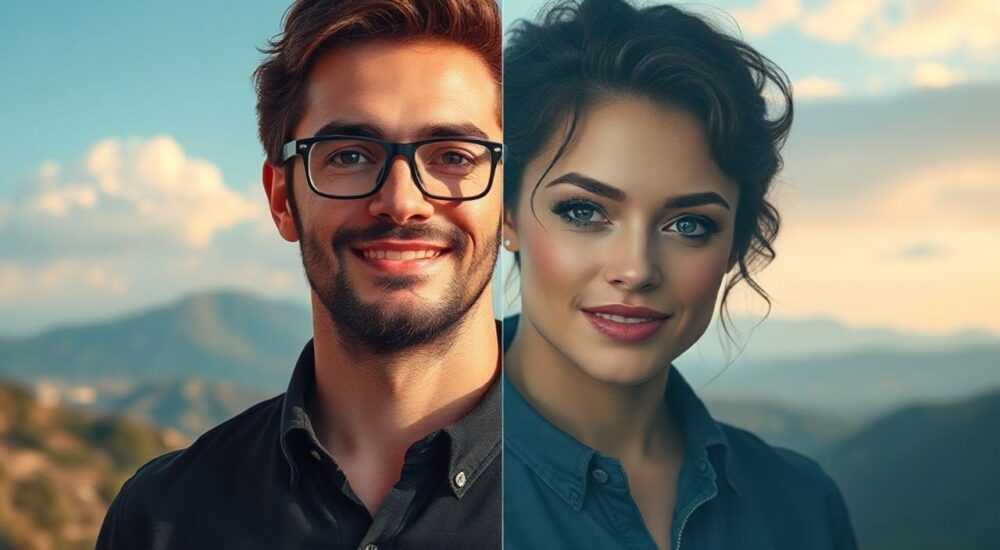
Вы хотите объединить два фото в Photoshop — возможно, для создания коллажа, фона с персонажем, эффекта двойной экспозиции или просто чтобы убрать ненужный элемент и заменить его другим изображением. Это базовая, но крайне востребованная задача в графическом дизайне, которая требует не только технических навыков, но и чувства композиции. В этом руководстве вы найдёте пошаговые методы, проверенные профессионалами, ловушки, которые ловят новичков, и способы добиться безупречного результата — даже если вы впервые открыли Photoshop.
Чтобы соединить два фото в Photoshop, импортируйте оба изображения в один документ, используйте инструмент «Перемещение» для размещения слоёв, примените маску слоя для плавного слияния краёв и настройте освещение, тени и цветовой баланс для естественного соответствия. Главное — не просто наложить изображения, а сделать их частью единой реальности.
Содержание статьи:
- Зачем объединять фото в Photoshop
- Подготовка изображений: форматы, разрешение, баланс
- Пошаговое соединение двух фото: от импорта до финала
- Маскирование: как скрыть края без жёстких линий
- 1. Мягкая кисть с градиентом
- 2. Плавный градиент на маске
- 3. Инструмент «Выбор по цвету» и «Уточнение края»
- Согласование света и цвета: секрет профессионалов
- Частые ошибки и как их избежать
- Экспертное мнение: что скрывают дизайнеры
- Часто задаваемые вопросы
- Заключение
Зачем объединять фото в Photoshop
Соединение фотографий — это не просто техническая операция, а творческий процесс, лежащий в основе рекламных кампаний, портфолио фотографов, дизайна обложек, социальных сетей и даже киноиндустрии. По данным Adobe, более 68% профессиональных дизайнеров еженедельно работают с составными изображениями. Это позволяет создавать невозможные сцены — например, человека в космосе, животное в городском пейзаже или продукт, «парящий» в воздухе.
Почему именно Photoshop? Потому что он даёт полный контроль над каждым пикселем. Альтернативы — Canva, Fotor, Photopea — удобны для быстрых решений, но не обеспечивают точности, необходимой для коммерческих проектов. Если вы хотите, чтобы соединённые фото выглядели как одно целое — а не как склеенные фрагменты — Photoshop остаётся незаменимым инструментом.
Полезно знать: Даже в эпоху ИИ-генераторов (например, Midjourney) профессионалы используют Photoshop для финальной доработки: коррекции теней, удаления артефактов, выравнивания цвета — всё это делает изображение «живым».
Подготовка изображений: форматы, разрешение, баланс
Перед тем как начать соединять фото, важно правильно подготовить исходники. Неправильный выбор формата или разрешения — одна из главных причин, почему результат выглядит неестественно.
Используйте изображения в формате TIFF или PSD — они сохраняют максимальное качество без сжатия. Если работаете с JPG — убедитесь, что качество установлено на 90–100%. Избегайте изображений с разным разрешением: если одно фото имеет 300 DPI, а другое — 72 DPI, при масштабировании второе потеряет детализацию и станет «масляным».
Представьте, что вы объединяете лицо человека и пейзаж. Если лицо снято в студии при ровном свете, а пейзаж — на закате, то цветовая температура будет отличаться на 2000–3000 К. Такое несоответствие сразу бросается в глаза.
Рекомендуется заранее подбирать фото с похожей освещённостью. Например, если вы добавляете человека в лес, ищите фон, где свет падает с той же стороны — это упростит работу с тенями и бликами.
Полезно знать: Перед импортом в Photoshop уменьшите размеры изображений до нужного разрешения — это сэкономит память и ускорит работу. Используйте команду «Изображение → Размер изображения» (Ctrl+Alt+I).
Пошаговое соединение двух фото: от импорта до финала
Вот чёткий алгоритм, который подойдёт даже новичку:
- Откройте Photoshop и создайте новый документ: «Файл → Новый». Укажите желаемые размеры (например, 1920×1080 пикселей для соцсетей).
- Перетащите первое изображение (фон) в рабочую область — оно автоматически станет слоем «Фон».
- Откройте второе изображение (объект, который нужно добавить). Выделите его с помощью инструмента «Перемещение» (V), затем перетащите в основной документ.
- Используйте «Свободное трансформирование» (Ctrl+T), чтобы изменить размер и поворот объекта. Удерживайте Shift, чтобы сохранить пропорции.
- Поместите объект на нужное место. Если он перекрывает важные детали фона — не беда, это будет исправлено маской.
- Перейдите в панель «Слои», нажмите на значок «Добавить маску слоя» (квадрат с кругом внутри). Маска станет белой — это означает, что весь слой виден.
- Выберите чёрный цвет в палитре и используйте мягкую кисть (B) с низкой жёсткостью (0–20%), чтобы аккуратно «стереть» края объекта, где он соприкасается с фоном.
На этом этапе вы уже имеете два слоя, объединённые в одном документе. Но они ещё не «срослись» — это следующая фаза.
Маскирование: как скрыть края без жёстких линий
Самая частая ошибка — использование жёсткой кисти или выделения с резкими границами. Результат — «обрезанный» объект, который выглядит как наклеенный стикер.
Для естественного слияния используйте три техники:
1. Мягкая кисть с градиентом
На маске слоя выберите чёрный цвет и кисть с низкой жёсткостью (5–15%). Проведите по краям объекта, постепенно уменьшая непрозрачность. Особенно важно проработать волосы, прозрачные предметы, тонкие контуры.
2. Плавный градиент на маске
Выберите инструмент «Градиент» (G), установите чёрно-белый градиент. Проведите от края объекта к фону — это создаст плавный переход. Подойдёт для неба, воды, больших поверхностей.
3. Инструмент «Выбор по цвету» и «Уточнение края»
Если объект имеет сложный контур (например, человек с волосами), используйте «Быстрое выделение» (W), затем перейдите в «Уточнение края» (Ctrl+Alt+R). Настройте «Радиус» (1–5 пикселей), «Контраст» и «Сглаживание». Включите «Размытие» — это поможет избежать «пилы» на волосах.
«Маска — это не инструмент для удаления, а для управления видимостью. Чем мягче переход, тем правдоподобнее результат.» — Елена Морозова, фоторетушер с 12-летним стажем, работала с брендами L’Oréal и Nike.
Согласование света и цвета: секрет профессионалов
Даже идеально подогнанный по форме объект будет выглядеть неестественно, если свет на нём не совпадает со светом на фоне.
Примените три корректирующих слоя:
- Коррекция «Цветовой баланс» — чтобы подогнать тёплые/холодные тона. Например, если фон — закат, добавьте лёгкий оранжевый оттенок на объект.
- Коррекция «Яркость/Контраст» — если объект слишком тёмный или светлый, скорректируйте его до уровня фона.
- Коррекция «Цветный тон» — используйте её, чтобы добавить лёгкий оттенок теней (например, синий в тенях на лице, если фон — вечернее небо).
Дополнительно: создайте слой с цветом, установленным в режиме «Наложение» (Overlay) с низкой непрозрачностью (5–10%). Закрасьте область, где должен быть отражённый свет — например, от земли на подошве обуви. Это добавит объём и глубину.
Не забудьте про тени. Создайте новый слой, выберите чёрный цвет, нарисуйте тень под объектом (с размытием Гаусса 5–15 пикселей). Уменьшите непрозрачность до 30–50%. Сдвиньте тень в сторону, противоположную источнику света — это ключевой признак реалистичности.
Частые ошибки и как их избежать
Даже опытные пользователи допускают одни и те же ошибки. Вот самые распространённые:
Ошибка |
Последствия |
Как исправить |
|---|---|---|
Нет маскирования краёв |
Объект выглядит как наклейка |
Всегда используйте маску + мягкую кисть |
Разный уровень освещения |
Тень и блик не совпадают с фоном |
Сравните направление света на обоих изображениях; добавьте корректирующие слои |
Игнорирование отражений |
Предмет не «вписывается» в среду |
Создайте слой с отражением (например, на земле или воде) |
Слишком высокая резкость |
Объект выглядит «пластиковым» |
Примените лёгкое размытие (фильтр «Размытие по Гауссу» 0.3–0.8 пикселя) |
Не согласованная насыщенность |
Цвета «кричат» |
Используйте коррекцию «Насыщенность» — уменьшите её на 5–10%, если объект слишком яркий |
Особенно критична ошибка с размером теней. Тень под человеком на асфальте не должна быть такой же, как под деревом — она должна быть пропорциональна объекту и расстоянию до поверхности.
Экспертное мнение: что скрывают дизайнеры
«Я не говорю клиентам, сколько времени ушло на объединение двух фото. Потому что идеальный результат — это когда никто не замечает, что это коллаж. Главное — не техника, а внимание к деталям: отражение в глазах, лёгкая дымка на краю, цвет тени на одежде. Эти мелочи создают ощущение реальности», — говорит Дмитрий Волков, арт-директор агентства VisualLab, создавший более 300 рекламных кампаний для международных брендов.
Он использует один секрет: копирует текстуру фона на объект. Например, если фон — каменная стена, он берёт фрагмент текстуры этой стены, помещает его на слой поверх объекта, меняет режим наложения на «Умножение» и снижает непрозрачность до 15%. Это создаёт эффект, будто объект «встроен» в среду, а не просто наложен сверху.
Ещё один приём — добавление лёгкого шума (фильтр «Шум → Добавить шум» с 0.5–1%): он делает оба слоя «одинаковыми» по качеству, особенно если одно фото было снято на телефон, а другое — на профессиональную камеру.
Часто задаваемые вопросы
Можно ли соединить фото без масок?
Да, но результат будет неестественным. Маски — это стандарт профессионалов. Без них вы рискуете получить «вырезанный» объект с белыми или чёрными краями.
Как объединить фото с разным разрешением?
Уменьшите более крупное изображение до размеров меньшего, используя «Изображение → Размер изображения» с включённой опцией «Сохранить пропорции». Не увеличивайте маленькое изображение — это приведёт к потере деталей.
Почему тень выглядит странно?
Вероятно, вы нарисовали её как чёрный овал. Тень должна быть тоньше, мягче, с размытием, и её форма зависит от источника света и поверхности. Сравните с реальными примерами в интернете — например, как падает тень от человека на асфальте в полдень.
Как сохранить качество при экспорте?
Экспортируйте в формате PNG-24 (без сжатия) для веба или TIFF для печати. JPG сжимает изображение и может размыть тонкие детали — не используйте его для финальной версии, если требуется высокое качество.
Можно ли автоматизировать этот процесс?
Да, с помощью действий (Actions). Запишите последовательность: импорт, трансформация, маска, коррекция цвета — и примените её к другим изображениям. Это экономит до 70% времени при массовой работе.
Заключение
Соединение двух фото в Photoshop — это не просто техника, а искусство синтеза. Успешный результат достигается не благодаря инструментам, а благодаря вниманию к деталям: тени, свету, цвету, текстуре и пропорциям. Каждый пиксель на краю объекта должен «дышать» вместе с фоном — иначе зритель инстинктивно почувствует фальшь.
Практикуйтесь на простых задачах: добавьте человека в комнату, животное в парк, облако в небо. Постепенно вы научитесь предвидеть, как будут вести себя свет и тень, и сможете создавать не просто изображения, а убедительные визуальные истории.
Главное правило: если вы не можете сказать, где заканчивается одно фото и начинается другое — вы сделали всё правильно.
- Всегда используйте маски слоя — не вырезайте, а скрывайте.
- Согласовывайте свет, цвет и тени через корректирующие слои.
- Добавляйте лёгкий шум и текстуру для естественности.
- Проверяйте результат на 100% увеличении — там видны все ошибки.
- Сохраняйте PSD-файл для будущих правок — никогда не удаляйте слои.
⚠️ Дисклеймер — нажмите, чтобы развернуть
Материалы, опубликованные в разделе «Блог» на сайте RU DESIGN SHOP (rudesignshop.ru), носят исключительно информационный и ознакомительный характер и не являются руководством к действию, финансовой рекомендацией, медицинской услугой, ветеринарным назначением либо рекламой товаров и услуг, включая азартные игры. Публикации не содержат призывов к участию в азартных играх и не направлены на продвижение соответствующих операторов.
Безопасность применения товаров и веществ: при использовании строительных материалов, бытовой химии, пестицидов и агрохимикатов необходимо строго следовать инструкциям производителя и действующему законодательству Российской Федерации, включая Федеральный закон РФ от 19.07.1997 № 109-ФЗ «О безопасном обращении с пестицидами и агрохимикатами».
Упоминание товарных знаков, брендов и организаций носит исключительно информационный характер и не означает наличие партнёрских отношений или одобрения со стороны правообладателей.
Материалы, содержащие сведения о медицинских, ветеринарных или косметических средствах, представлены в справочных целях и не являются медицинской консультацией или назначением. Перед применением рекомендуется обратиться к врачу, ветеринарному специалисту или иному сертифицированному профессионалу.
Возрастные ограничения: материалы, содержащие сведения о продукции категории 18+, включая алкоголь или азартные игры, предназначены исключительно для совершеннолетней аудитории и публикуются в информационных целях.
Правовая ответственность: решения, принятые на основе опубликованной информации, пользователь принимает самостоятельно и на свой риск; редакция и авторы несут ответственность в пределах, установленных законодательством Российской Федерации.
Редакция не допускает публикаций, содержащих пропаганду экстремизма, терроризма, наркотических средств или суицида; подобные материалы подлежат немедленному удалению.
Упоминание организаций с ограниченным статусом: компания Meta Platforms Inc. (социальные сети Facebook и Instagram) признана экстремистской организацией решением суда РФ, её деятельность запрещена на территории Российской Федерации; любые упоминания приводятся исключительно в информационных целях.
Авторские права и источники: информация собирается из открытых источников; её актуальность указывается на дату публикации и может изменяться.
Изображения и иллюстрации используются на условиях, разрешённых правообладателями. При возникновении претензий редакция готова оперативно рассмотреть обращение и внести необходимые изменения.
Персональные данные и cookies: сайт использует cookies и обрабатывает персональные данные пользователей в соответствии с Федеральным законом № 152-ФЗ «О персональных данных» и Политикой конфиденциальности RU DESIGN SHOP.
Мнения авторов могут не совпадать с позицией государственных органов или коммерческих организаций, упомянутых в материалах.
РЕКОМЕНДУЕМ
Товары от российских производителей

Подвесной светильник «Токио» MedinaLamps
Диапазон цен: 65000 руб. – 125000 руб.


