Скидка 5% на первый заказ — RDS5




Как в фотошопе поменять цвета местами
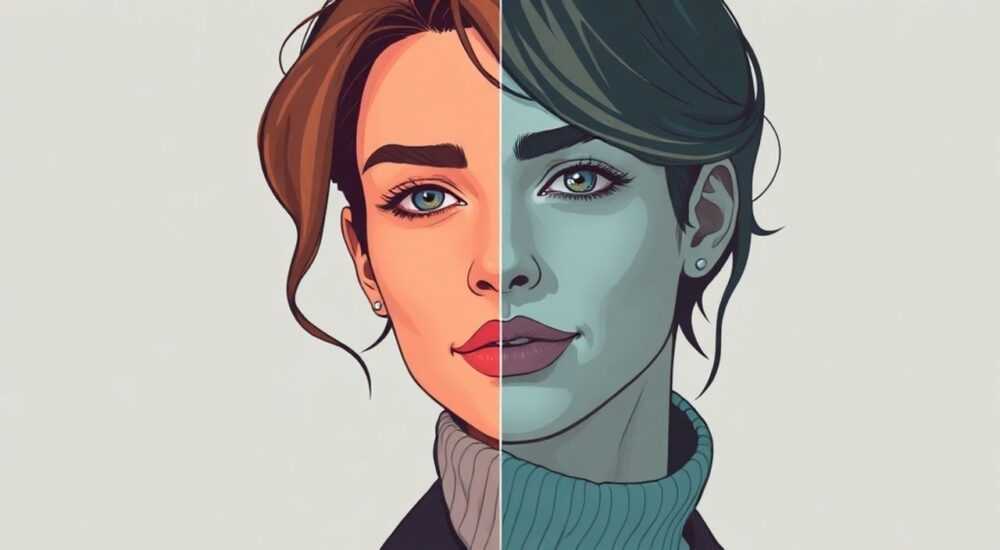
В фотошопе поменять цвета местами можно несколькими способами: через коррекцию «Цветовой тон/Насыщенность», режим наложения слоёв, инверсию, каналы или плагины. Самый универсальный и точный метод — использование корректирующего слоя «Замена цвета» или ручная настройка с помощью масок.
Чтобы быстро поменять цвета местами в Photoshop, используйте корректирующий слой «Замена цвета» или функцию «Инверсия» для полной смены палитры. Для точечного контроля применяйте маски и настройку оттенков.
Работа с цветом в Adobe Photoshop — это фундаментальная часть цифрового дизайна, ретуши и визуализации. Умение управлять цветовыми сочетаниями открывает широкие возможности: от создания стильных рекламных баннеров до восстановления старых фотографий. Одной из частых задач является замена одного цвета на другой — например, сделать синее небо оранжевым или превратить зелёную траву в фиолетовую. Однако термин «поменять цвета местами» может пониматься по-разному: как инверсия всей палитры, как взаимозамена двух конкретных оттенков или как глобальное перераспределение цветового баланса. В этой статье мы разберём все возможные интерпретации и дадим пошаговые инструкции для каждого случая.
Содержание статьи:
- Инверсия цветов: полная смена палитры
- Когда использовать инверсию?
- Как заменить один цвет на другой
- Советы по точной замене
- Как поменять два цвета местами
- Пример: поменять зелёный и оранжевый на листовке
- Продвинутые методы: каналы и маски
- Использование плагинов и экшены
- Типичные ошибки и как их избежать
- Экспертное мнение
- Вопросы и ответы
- Заключение
Инверсия цветов: полная смена палитры
Наиболее простой способ «поменять цвета местами» — это инвертировать изображение. Инверсия преобразует каждый цвет в его противоположный по цветовому кругу. Например, белый становится чёрным, красный — голубым, зелёный — пурпурным. Этот эффект часто используется в художественной обработке, создании негативов или при подготовке материалов для печати.
Чтобы выполнить инверсию:
- Откройте изображение в Photoshop.
- Перейдите в меню Изображение → Коррекция → Инверсия (или нажмите Ctrl+I).
- Готово — все цвета изменены на противоположные.
Если вы хотите сохранить возможность дальнейшей коррекции, используйте корректирующий слой. Нажмите на значок «Создать новый корректирующий слой» в панели слоёв и выберите «Инверсия». Такой подход не повредит исходный слой и позволит регулировать прозрачность эффекта.
Полезно знать: Инверсия работает по принципу дополнительных цветов. Каждый RGB-канал инвертируется отдельно: R = 255 – R, G = 255 – G, B = 255 – B.
Хотя инверсия даёт мгновенный результат, она не всегда подходит для точечной работы. Например, если вам нужно поменять только синий и жёлтый цвета местами, а остальные оставить без изменений, этот метод не подойдёт. Тогда стоит обратиться к более гибким инструментам.
Когда использовать инверсию?
- Для создания художественных эффектов.
- При работе с негативами плёнки.
- Для проверки контрастности композиции (инвертированное изображение помогает увидеть светотень).
- В дизайне иконок или логотипов для быстрой оценки цветовых решений.
Как заменить один цвет на другой
Более распространённая задача — замена одного конкретного цвета на другой. Например, вы хотите изменить цвет футболки с красного на синий. Это достигается с помощью инструмента «Замена цвета».
Пошаговый алгоритм:
- Выделите объект с нужным цветом. Используйте «Волшебную палочку» или «Быстрое выделение».
- Перейдите в меню Изображение → Коррекция → Замена цвета.
- В открывшемся окне выберите исходный цвет с помощью пипетки.
- Подберите новый цвет с помощью ползунков «Цветовой тон», «Насыщенность» и «Яркость».
- Нажмите «ОК».
Для большего контроля рекомендуется работать с корректирующим слоем «Цветовой тон/Насыщенность». Добавьте такой слой, активируйте маску и с помощью пипетки выберите диапазон цветов. Затем просто сдвигайте ползунок «Цветовой тон» — цвет изменится, но структура и текстура останутся нетронутыми.
Метод |
Точность |
Обратимость |
Сложность |
|---|---|---|---|
Инверсия (Ctrl+I) |
Низкая |
Высокая (при использовании слоя) |
Низкая |
Замена цвета |
Средняя |
Средняя |
Средняя |
Коррекция HSL + маска |
Высокая |
Высокая |
Выше средней |
«Лучше всего заменять цвета через корректирующие слои — они не портят оригинал и позволяют вносить правки в любой момент.» — Алексей Миронов, графический дизайнер, 12 лет опыта
Советы по точной замене
- Увеличьте изображение до 100–200%, чтобы контролировать границы переходов.
- Используйте размытие по Гауссу на маске, если есть резкие края.
- Проверяйте результат на разных экранах — цветопередача может отличаться.
- Не забывайте про освещение: после замены цвета может потребоваться коррекция теней и бликов.
Как поменять два цвета местами
Это наиболее сложная операция — когда нужно, чтобы, например, красный стал синим, а синий — красным, причём одновременно. Прямого инструмента для этого в Photoshop нет, поэтому требуется комбинированный подход.
Алгоритм действий:
- Создайте два выделения: одно — для первого цвета (например, красного), второе — для второго (синего).
- Сохраните каждое выделение как канал («Выделение → Сохранить выделение»).
- Добавьте корректирующий слой «Цветовой тон/Насыщенность».
- Примените маску первого выделения и сместите цветовой тон так, чтобы красный стал синим.
- Создайте второй корректирующий слой, примените маску второго выделения и сместите синий в сторону красного.
Важно: при смещении цветового тона следите за тем, чтобы другие цвета не пострадали. Например, если в изображении есть фиолетовые оттенки (смесь красного и синего), они могут исказиться. В таких случаях используйте уточнение маски через «Цветовую диапазон» (Выделение → Цветовая диапазон).
Полезно знать: Чтобы избежать наложения эффектов, работайте с каждым цветом на отдельных слоях и проверяйте результат после каждого шага.
Пример: поменять зелёный и оранжевый на листовке
Представьте, что вы редактируете рекламный баннер, где зелёные элементы символизируют «экологию», а оранжевые — «акцию». Клиент просит поменять их местами. Вы:
- Выделяете все зелёные участки.
- Создаёте корректирующий слой, меняете оттенок с зелёного (~120°) на оранжевый (~30°).
- Аналогично — для оранжевых элементов задаёте зелёный оттенок.
- Регулируете насыщенность и яркость, чтобы цвета выглядели естественно.
Результат — полная замена цветовой роли без изменения формы или композиции.
Продвинутые методы: каналы и маски
Для профессиональной работы с цветом стоит освоить работу с каналами и расширенными масками. Этот подход позволяет достичь максимальной точности, особенно при работе с градиентами, полупрозрачными объектами или сложной текстурой.
Один из эффективных способов — использование режима наложения «Цвет». Создайте новый слой, залейте его нужным цветом и установите режим наложения «Цвет». Прозрачность регулируйте в зависимости от желаемой интенсивности. Такой метод отлично подходит для окрашивания волос, тканей или кожи.
Другой продвинутый приём — работа с LAB-цветом. Переключитесь в цветовую модель Lab (Изображение → Режим → Lab). В этом пространстве цвет и яркость разделены, что позволяет менять оттенки без влияния на светлоту. Например, можно легко поменять оттенки, не затрагивая тени и блики.
Использование плагинов и экшены
Для автоматизации процесса можно использовать готовые экшены или плагины:
- Adobe Color Themes — позволяет быстро подбирать и применять цветовые схемы.
- Color Efex Pro — мощный инструмент для цветокоррекции с предустановленными фильтрами.
- Coolorus — плагин для удобной работы с цветовым кругом прямо в Photoshop.
Эти инструменты экономят время, особенно при массовой обработке изображений.
«Профессионалы редко используют стандартные инструменты “Замена цвета” для сложных задач. Лучше комбинировать выделение, маски и корректирующие слои.» — Екатерина Смирнова, ретушёр, 8 лет в рекламной индустрии
Типичные ошибки и как их избежать
Новички часто допускают ошибки, которые приводят к неестественному виду изображения. Вот основные из них:
- Слишком резкие границы — возникают при грубом выделении. Решение: используйте размытие маски или уточнение края.
- Искажение смежных цветов — например, при замене синего страдают фиолетовые оттенки. Решение: сузьте диапазон выделения через «Цветовую диапазон».
- Игнорирование светотени — после замены цвета объект может выглядеть плоским. Решение: добавьте коррекцию яркости/контраста или имитацию освещения.
- Работа на фоновом слое — делает правки необратимыми. Решение: всегда дублируйте слой или используйте корректирующие слои.
Ошибка |
Причина |
Решение |
|---|---|---|
Цвет «плывёт» по краям |
Плохое выделение |
Уточнение края + размытие маски |
Новые цвета выглядят неестественно |
Несоответствие освещению |
Регулировка яркости и насыщенности |
Эффект применяется ко всему изображению |
Отсутствие маски |
Добавление корректирующего слоя с маской |
Полезно знать: Всегда проверяйте результат на разных устройствах — цвета могут восприниматься по-разному на экранах с различной калибровкой.
Экспертное мнение
«Сегодня многие пытаются решить задачу замены цвета за пару кликов. Но настоящий результат достигается только через комбинацию инструментов: выделение, коррекция, маски и чутьё. Особенно важно учитывать контекст — цвет должен не просто поменяться, а вписаться в общую атмосферу изображения.» — Дмитрий Ковалёв, арт-директор студии «Visual Code», 15 лет в брендинге
Он также отмечает, что современные версии Photoshop (2024–2026) активно внедряют AI-функции. Например, инструмент «Select Subject» теперь умеет точно выделять объекты по цвету, а «Neural Filters» позволяют экспериментировать с цветовыми стилями. Эти технологии значительно ускоряют процесс, но всё равно требуют ручной доработки.
Вопросы и ответы
Можно ли поменять цвета местами без потери качества?
Да, если использовать корректирующие слои и не растрифицировать оригинальные данные. Все изменения будут нелинейными и обратимыми.
Почему после замены цвета картинка выглядит грязной?
Это происходит из-за неправильной настройки насыщенности или яркости. Попробуйте уменьшить насыщенность на 10–15% или скорректировать баланс белого.
Как быстро поменять два цвета в нескольких изображениях?
Запишите экшен: выполните замену на одном изображении, сохранив шаги. Затем примените этот экшен к другим файлам через пакетную обработку (Файл → Авто → Пакетная обработка).
Подойдёт ли инверсия для замены двух конкретных цветов?
Нет. Инверсия меняет всю палитру. Для точечной замены используйте выделение и коррекцию оттенка.
Как быть, если цвета переходят один в другой (градиент)?
В этом случае лучше работать с маской и мягким переходом. Можно использовать градиентную заливку на корректирующем слое или применить размытие к маске.
Заключение
Замена цветов в Photoshop — это не просто техническая операция, а важный этап визуального редактирования. От выбранного метода зависит естественность результата, скорость работы и возможность последующей коррекции. Инверсия подойдёт для быстрых экспериментов, но для точной замены или взаимозамены двух цветов необходим комплексный подход с использованием выделений, масок и корректирующих слоёв.
Главное — не торопиться. Качественная цветокоррекция требует внимания к деталям, проверки на разных экранах и учёта контекста изображения.
- Инверсия (Ctrl+I) — быстрый способ изменить всю палитру.
- Для замены одного цвета используйте «Замена цвета» или корректирующий слой HSL.
- Чтобы поменять два цвета местами, работайте с двумя корректирующими слоями и точными выделениями.
- Всегда используйте маски и корректирующие слои для нелинейного редактирования.
- Проверяйте результат в разных условиях отображения.
⚠️ Дисклеймер — нажмите, чтобы развернуть
Материалы, опубликованные в разделе «Блог» на сайте RU DESIGN SHOP (rudesignshop.ru), носят исключительно информационный и ознакомительный характер и не являются руководством к действию, финансовой рекомендацией, медицинской услугой, ветеринарным назначением либо рекламой товаров и услуг, включая азартные игры. Публикации не содержат призывов к участию в азартных играх и не направлены на продвижение соответствующих операторов.
Безопасность применения товаров и веществ: при использовании строительных материалов, бытовой химии, пестицидов и агрохимикатов необходимо строго следовать инструкциям производителя и действующему законодательству Российской Федерации, включая Федеральный закон РФ от 19.07.1997 № 109-ФЗ «О безопасном обращении с пестицидами и агрохимикатами».
Упоминание товарных знаков, брендов и организаций носит исключительно информационный характер и не означает наличие партнёрских отношений или одобрения со стороны правообладателей.
Материалы, содержащие сведения о медицинских, ветеринарных или косметических средствах, представлены в справочных целях и не являются медицинской консультацией или назначением. Перед применением рекомендуется обратиться к врачу, ветеринарному специалисту или иному сертифицированному профессионалу.
Возрастные ограничения: материалы, содержащие сведения о продукции категории 18+, включая алкоголь или азартные игры, предназначены исключительно для совершеннолетней аудитории и публикуются в информационных целях.
Правовая ответственность: решения, принятые на основе опубликованной информации, пользователь принимает самостоятельно и на свой риск; редакция и авторы несут ответственность в пределах, установленных законодательством Российской Федерации.
Редакция не допускает публикаций, содержащих пропаганду экстремизма, терроризма, наркотических средств или суицида; подобные материалы подлежат немедленному удалению.
Упоминание организаций с ограниченным статусом: компания Meta Platforms Inc. (социальные сети Facebook и Instagram) признана экстремистской организацией решением суда РФ, её деятельность запрещена на территории Российской Федерации; любые упоминания приводятся исключительно в информационных целях.
Авторские права и источники: информация собирается из открытых источников; её актуальность указывается на дату публикации и может изменяться.
Изображения и иллюстрации используются на условиях, разрешённых правообладателями. При возникновении претензий редакция готова оперативно рассмотреть обращение и внести необходимые изменения.
Персональные данные и cookies: сайт использует cookies и обрабатывает персональные данные пользователей в соответствии с Федеральным законом № 152-ФЗ «О персональных данных» и Политикой конфиденциальности RU DESIGN SHOP.
Мнения авторов могут не совпадать с позицией государственных органов или коммерческих организаций, упомянутых в материалах.
РЕКОМЕНДУЕМ
Товары от российских производителей




