Скидка 5% на первый заказ — RDS5




Как соединить два фото в одно в фотошопе
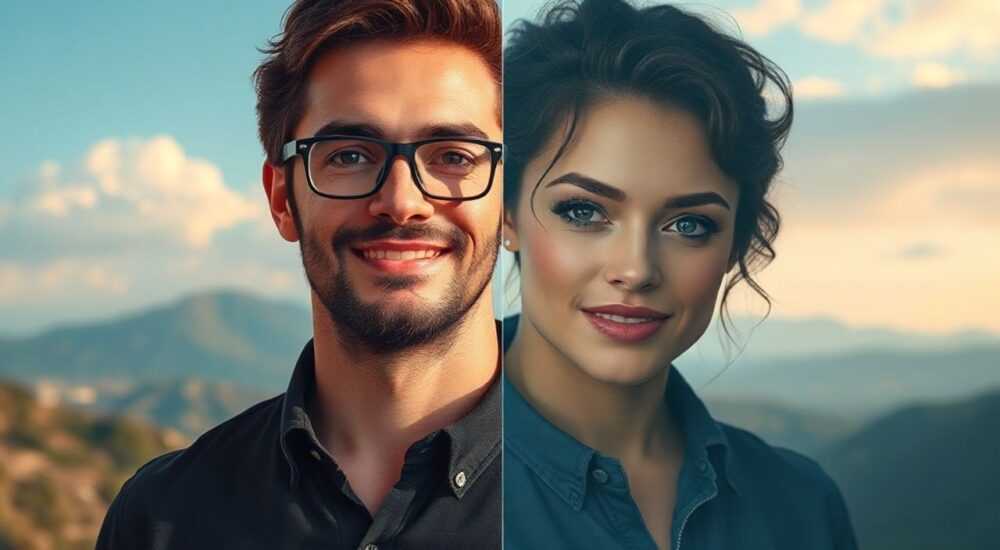
Соединить два фото в одно в Photoshop можно несколькими способами — от простого наложения слоёв до сложного склейки с помощью автоматических инструментов панорамы. Основные методы включают ручное объединение через маски, использование команды «Фотомонтаж» и автосклейку через Camera Raw. Выбор зависит от задачи: создание коллажа, панорама или точный монтаж по краям.
Чтобы соединить два фото в Photoshop, чаще всего используют ручной метод с наложением слоёв и масками либо автоматический — через функцию «Фотомонтаж». Для панорам — выбирайте Auto в Camera Raw. Главное — работать с высоким разрешением и контролировать перекрытие краёв.
В современной визуальной коммуникации умение объединять изображения — базовый навык как для профессиональных дизайнеров, так и для фотографов-любителей. Adobe Photoshop остаётся лидером среди графических редакторов, предлагая не один, а сразу несколько эффективных способов объединить два фото в единое целое. При этом подход зависит от цели: хотите ли вы создать художественный коллаж, смонтировать панораму или аккуратно склеить два кадра без видимых швов. Каждый метод требует понимания структуры слоёв, работы с масками и знания ключевых инструментов.
Содержание статьи:
- Ручное соединение через наложение слоёв
- Когда использовать ручной метод
- Автоматическое объединение: Фотомонтаж и Camera Raw
- Подготовка фото для автосклейки
- Техники плавного склеивания: маски, градиенты, коррекция тонов
- Как устранить швы и артефакты
- Типичные ошибки и как их избежать
- Чек-лист перед финализацией
- Практические примеры: когда какой метод использовать
- Мини-тест: какой метод вам подходит?
- Экспертное мнение
- Вопросы и ответы
- Заключение
Ручное соединение через наложение слоёв
Этот метод подходит, когда нужно точно контролировать расположение каждого изображения. Он идеален для создания коллажей, двойных экспозиций или композиций, где важна художественная задумка. Первым делом откройте оба изображения в Photoshop. Затем активируйте инструмент «Перемещение» (V) и перетащите одно фото на другое. Это создаст новый слой в активном документе.
Теперь оба изображения находятся в одном файле, но могут перекрывать друг друга. Чтобы увидеть нижнее, измените режим наложения или переместите верхний слой. Используйте свободную трансформацию (Ctrl+T / Cmd+T), чтобы масштабировать, поворачивать или растягивать изображение. Удерживайте Shift при трансформации, чтобы сохранить пропорции.
Для точного совмещения включите сетку (Ctrl+’ / Cmd+’) или направляющие. Направляющие можно создать, потянув из линеек (Ctrl+R / Cmd+R). Они помогут выровнять горизонт, края зданий или другие важные элементы композиции.
Полезно знать: Работайте в режиме 100% масштаба, чтобы контролировать детали. Часто невидимые на глаз швы становятся очевидны при увеличении.
Если изображения частично перекрываются, используйте маску слоя. Выделите верхний слой, нажмите на значок «Добавить маску слоя» внизу панели слоёв. Затем возьмите кисть (B), установите чёрный цвет и аккуратно закрасьте участки, которые должны быть скрыты. Белый цвет на маске восстанавливает видимость. Такой подход не удаляет пиксели, а лишь скрывает их — вы всегда можете вернуться назад.
- Откройте оба изображения в Photoshop.
- Активируйте инструмент «Перемещение» (V).
- Перетащите одно изображение на другое.
- Используйте Ctrl+T для трансформации положения и размера.
- Добавьте маску слоя и работайте кистью с чёрным/белым цветом.
Когда использовать ручной метод
Ручной способ предпочтителен, если:
- Фотографии сняты с разных ракурсов.
- Нужно сохранить художественную композицию.
- Одно изображение используется как текстура или фон.
- Автоматические алгоритмы не справляются с перспективой.
«Ручная маскировка даёт полный контроль над результатом. Даже опытные пользователи часто возвращаются к этому методу, когда нужна точность.» — Анна Петрова, цифровой художник, 12 лет в Photoshop
Автоматическое объединение: Фотомонтаж и Camera Raw
Photoshop предлагает мощные инструменты для автоматического соединения фото — особенно полезные при создании панорам. Самый известный из них — команда «Фотомонтаж» (Photomerge). Чтобы её использовать, перейдите в меню «Файл» → «Автоматизация» → «Фотомонтаж». В открывшемся окне добавьте изображения, которые нужно объединить.
Система предлагает несколько режимов:
- Авто — Photoshop сам определяет лучший способ склейки.
- Перспектива — подходит, если одно изображение находится в центре, а остальные «растягиваются» вокруг.
- Цилиндр — идеален для панорам с широким углом обзора.
- Параллельный — минимизирует искажения, если фото сняты с штатива.
После обработки Photoshop создаёт новое изображение, где все фото выровнены и склеены. Пробелы по краям заполняются автоматически — иногда с помощью Content-Aware Fill. Однако результат может потребовать ручной доработки: кадрирования, маскирования швов или цветокоррекции.
Более современный способ — использование Camera Raw Filter. Выделите оба слоя, преобразуйте их в объект Smart Object (правый клик → «Преобразовать в объект Smart Object»), затем примените «Фильтр» → «Camera Raw Filter». В модуле «Геометрия» нажмите «Выровнять по», выберите «По содержанию», и Photoshop попробует автоматически выровнять и объединить изображения.
Метод |
Точность |
Скорость |
Когда использовать |
|---|---|---|---|
Фотомонтаж (Auto) |
Высокая |
Средняя |
Панорамы, серия снятых подряд кадров |
Camera Raw Align |
Средняя |
Быстрая |
Фото с небольшим смещением |
Ручное наложение |
Максимальная |
Медленная |
Художественные коллажи, нестандартные задачи |
Подготовка фото для автосклейки
Чтобы автоматические инструменты работали эффективно, важно правильно подготовить исходники:
- Снимайте с перекрытием 20–30% между кадрами.
- Используйте ручной режим, чтобы экспозиция была одинаковой.
- Не меняйте фокусное расстояние между кадрами.
- Желательно снимать с штатива для стабильности.
Полезно знать: Если фото имеют разное разрешение, Photoshop масштабирует их до наибольшего. Но лучше заранее привести изображения к одному размеру, чтобы избежать потери качества.
Техники плавного склеивания: маски, градиенты, коррекция тонов
Даже после успешного объединения на стыке изображений может остаться заметный шов. Чтобы сделать переход незаметным, применяют комбинацию техник. Первый шаг — мягкая маска. Вместо жёсткой кисти используйте мягкую, с низкой непрозрачностью (10–30%). Проводите по границе наслоения, создавая плавный переход.
Ещё эффективнее — градиент на маске. Выберите маску слоя, активируйте инструмент «Градиент» (G), установите чёрный → белый. Проведите линию от одного края к другому — это создаст плавное исчезновение одного изображения и появление другого.
Если фото отличаются по цвету или яркости, используйте корректирующие слои. Добавьте слой «Кривые» или «Уровни» и свяжите его с конкретным изображением (Alt+клик между слоями). Настройте экспозицию, контраст и баланс белого так, чтобы оба участка визуально слились.
Как устранить швы и артефакты
- Увеличьте изображение до 100–200%, чтобы увидеть проблемные зоны.
- Используйте штамп (S) или Healing Brush (J) для ретуши швов.
- Примените плагин Frequency Separation, если нужно выровнять текстуру кожи или поверхности.
- Проверьте результат на разных мониторах — шов может быть заметен только при определённой цветопередаче.
«Лучше потратить 10 минут на плавный градиент, чем час на исправление резкого перехода. Глаз мгновенно замечает скачки яркости.» — Дмитрий Смирнов, ретушер, Adobe Certified Expert
Типичные ошибки и как их избежать
Новички часто сталкиваются с проблемами при объединении фото. Одна из самых частых — неправильное выравнивание. Это происходит, если изображения сняты с рук, с разным углом наклона. Результат — перекошенная панорама или разрывы по краям.
Другая ошибка — игнорирование освещения. Если одно фото сделано при тёплом свете, а другое — при дневном, даже идеальное наложение будет выглядеть неестественно. Перед склейкой обязательно выровняйте цветовую температуру и экспозицию.
Третья распространённая проблема — потеря качества при трансформации. Масштабирование растровых изображений вверх приводит к размытию. Чтобы этого избежать, используйте Smart Objects. Преобразуйте слой в объект перед трансформацией — тогда при изменении размера качество сохранится.
Чек-лист перед финализацией
- Проверьте выравнивание по горизонту и вертикали.
- Убедитесь, что нет резких переходов по яркости и цвету.
- Осмотрите границы на наличие швов или повторяющихся деталей.
- Протестируйте изображение на разных устройствах (планшет, телефон, монитор).
- Сохраните проект в .PSD для возможной правки.
Полезно знать: После объединения всегда делайте резервную копию. Иногда артефакты проявляются только при печати или на большом экране.
Практические примеры: когда какой метод использовать
Выбор метода зависит от цели. Например, если вы фотографировали интерьер и не поместили всё в один кадр — используйте «Фотомонтаж» с режимом «Параллельный». Это минимизирует искажения и даст чёткую геометрию.
Если вы создаёте арт-проект — например, лицо человека, составленное из городских пейзажей — подойдёт ручной метод с масками и градиентами. Здесь важна не точность, а эмоциональное воздействие.
Для пейзажей с широким горизонтом — панорамы из 2–5 кадров — лучший выбор: Camera Raw или Photomerge в режиме «Цилиндр». Алгоритмы хорошо справляются с кривизной и перспективой.
Мини-тест: какой метод вам подходит?
- Фото сняты с рук, с небольшим перекрытием? → Camera Raw Align.
- Нужно создать художественный коллаж? → Ручное наложение с масками.
- Серия кадров для панорамы? → Фотомонтаж (Auto или Цилиндр).
- Изображения с разным освещением? → Ручная маскировка + коррекция тонов.
Экспертное мнение
«Сегодня многие полагаются на автоматику, но настоящий контроль — в ручной работе. Я всегда начинаю с Photomerge, но финальную доработку делаю вручную: маски, градиенты, цветокоррекция. Без этого результат выглядит “пластмассовым”.» — Елена Ковалёва, профессиональный фотограф, автор курсов по Photoshop
По её словам, ключ к успеху — не скорость, а внимание к деталям. «Даже 1 пиксель сдвига может нарушить восприятие. Работайте медленно, проверяйте каждый шов. И используйте полноэкранный режим — он помогает увидеть целостность композиции.»
Вопросы и ответы
Можно ли соединить два фото разного формата?
Да, Photoshop адаптирует изображения под общий холст. Однако рекомендуется заранее выровнять пропорции или быть готовым к обрезке. Лучше всего конвертировать оба фото в один формат (например, 3:2) перед началом работы.
Почему после склейки появляются белые уголки?
Это происходит из-за различий в перспективе или углах съёмки. Photoshop выравнивает изображения, но при этом увеличивает холст. Чтобы убрать пробелы, используйте «Кадрирование» или включите опцию «Автозаполнение» при использовании Photomerge.
Как сделать шов незаметным?
Примените мягкую маску с градиентом, выровняйте цвет и яркость с помощью корректирующих слоёв. При необходимости используйте Healing Brush или Patch Tool для ретуши. Всегда проверяйте результат на 100% масштабе.
Можно ли объединить фото без Photoshop?
Да, есть альтернативы: Affinity Photo, GIMP, онлайн-сервисы вроде Canva или Photopea. Однако именно Photoshop предлагает самый полный набор инструментов для точного и качественного монтажа.
Заключение
Объединение двух фото в Photoshop — это не просто технический процесс, а сочетание технологий и художественного чутья. Выбор метода зависит от задачи: автоматика подойдёт для панорам, а ручная работа — для творческих проектов. Главное — понимать возможности каждого инструмента и уметь их комбинировать.
Успешное объединение фото требует не только знания интерфейса, но и внимания к деталям: выравниванию, цвету, текстуре. Начинайте с автоматических решений, но всегда завершайте работу ручной доводкой.
- Для панорам используйте Photomerge или Camera Raw с режимом Auto.
- Для художественных коллажей — ручное наложение с масками и градиентами.
- Всегда выравнивайте освещение и цвет перед склейкой.
- Работайте со Smart Objects, чтобы сохранить качество при трансформации.
- Финальная проверка: 100% масштаб, тест на разных экранах, резервная копия.
⚠️ Дисклеймер — нажмите, чтобы развернуть
Материалы, опубликованные в разделе «Блог» на сайте RU DESIGN SHOP (rudesignshop.ru), носят исключительно информационный и ознакомительный характер и не являются руководством к действию, финансовой рекомендацией, медицинской услугой, ветеринарным назначением либо рекламой товаров и услуг, включая азартные игры. Публикации не содержат призывов к участию в азартных играх и не направлены на продвижение соответствующих операторов.
Безопасность применения товаров и веществ: при использовании строительных материалов, бытовой химии, пестицидов и агрохимикатов необходимо строго следовать инструкциям производителя и действующему законодательству Российской Федерации, включая Федеральный закон РФ от 19.07.1997 № 109-ФЗ «О безопасном обращении с пестицидами и агрохимикатами».
Упоминание товарных знаков, брендов и организаций носит исключительно информационный характер и не означает наличие партнёрских отношений или одобрения со стороны правообладателей.
Материалы, содержащие сведения о медицинских, ветеринарных или косметических средствах, представлены в справочных целях и не являются медицинской консультацией или назначением. Перед применением рекомендуется обратиться к врачу, ветеринарному специалисту или иному сертифицированному профессионалу.
Возрастные ограничения: материалы, содержащие сведения о продукции категории 18+, включая алкоголь или азартные игры, предназначены исключительно для совершеннолетней аудитории и публикуются в информационных целях.
Правовая ответственность: решения, принятые на основе опубликованной информации, пользователь принимает самостоятельно и на свой риск; редакция и авторы несут ответственность в пределах, установленных законодательством Российской Федерации.
Редакция не допускает публикаций, содержащих пропаганду экстремизма, терроризма, наркотических средств или суицида; подобные материалы подлежат немедленному удалению.
Упоминание организаций с ограниченным статусом: компания Meta Platforms Inc. (социальные сети Facebook и Instagram) признана экстремистской организацией решением суда РФ, её деятельность запрещена на территории Российской Федерации; любые упоминания приводятся исключительно в информационных целях.
Авторские права и источники: информация собирается из открытых источников; её актуальность указывается на дату публикации и может изменяться.
Изображения и иллюстрации используются на условиях, разрешённых правообладателями. При возникновении претензий редакция готова оперативно рассмотреть обращение и внести необходимые изменения.
Персональные данные и cookies: сайт использует cookies и обрабатывает персональные данные пользователей в соответствии с Федеральным законом № 152-ФЗ «О персональных данных» и Политикой конфиденциальности RU DESIGN SHOP.
Мнения авторов могут не совпадать с позицией государственных органов или коммерческих организаций, упомянутых в материалах.
РЕКОМЕНДУЕМ
Товары от российских производителей




