Скидка 5% на первый заказ — RDS5




Как в autocad из 3d модели сделать 2d чертеж виды
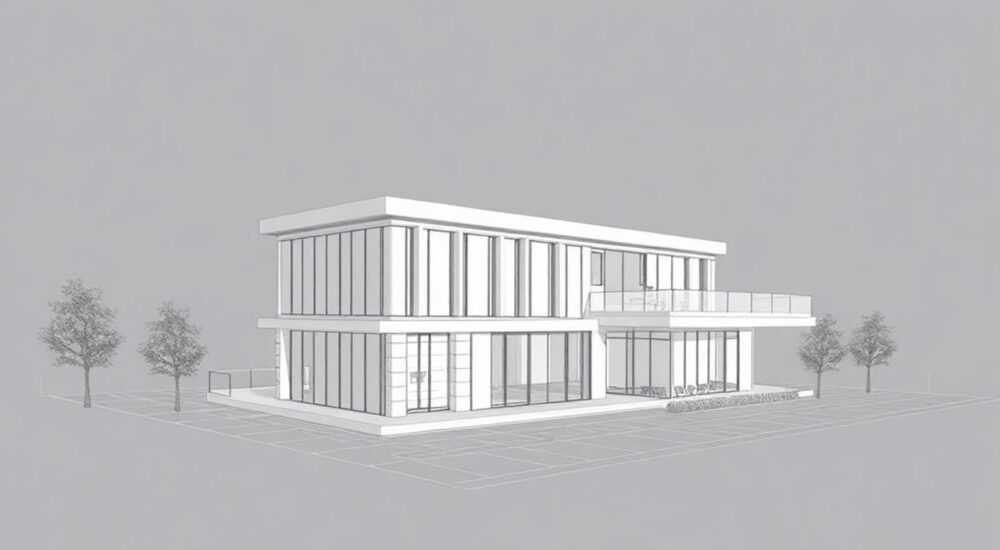
Когда вы завершаете сложную 3D-модель в AutoCAD — будь то деталь механизма, архитектурный узел или промышленное оборудование — возникает необходимость получить точные, стандартные 2D-чертежи для производства, согласования или архивирования. Многие инженеры и проектировщики сталкиваются с трудностями при переходе от объемной модели к плоским видам: смещения, искажения, отсутствие штриховок, неправильные масштабы. Однако AutoCAD предоставляет мощные встроенные инструменты, позволяющие автоматизировать этот процесс с высокой точностью. Главная задача — правильно настроить пространство модели, использовать команду FLATSHOT или создать виды через пространство листа, а не вручную перерисовывать. Это не просто конвертация — это инженерный процесс, требующий понимания проекционных методов и настроек визуализации.
Чтобы из 3D-модели в AutoCAD получить корректный 2D-чертеж с видами спереди, сверху и сбоку, используйте команду FLATSHOT для создания проекций в пространстве модели или создайте виды через пространство листа с помощью VIEWBASE. Первый способ быстрее для одиночных деталей, второй — предпочтителен для комплексных сборок и стандартных форматов чертежей.
Содержание статьи:
- Зачем переводить 3D-модель в 2D-чертеж
- Метод FLATSHOT: быстрое создание проекций
- Пример: создание вида спереди
- Метод VIEWBASE: профессиональные виды в пространстве листа
- Настройка параметров и соответствие ГОСТ
- Частые ошибки и как их избежать
- Экспертное мнение: инженер-конструктор о ключевых нюансах
- Часто задаваемые вопросы
- Заключение
Зачем переводить 3D-модель в 2D-чертеж
Несмотря на растущую популярность 3D-моделирования, 2D-чертежи остаются неотъемлемой частью производственной документации. В промышленности, строительстве и машиностроении большинство заводов, мастерских и контролирующих органов требуют чертежи в традиционном формате — с ортогональными проекциями, размерами, техническими требованиями и штриховками. Даже при использовании BIM-систем или CAM-программ, финальный документ для токаря, сварщика или инспектора качества — это именно 2D-чертеж.
Представьте: вы отправили 3D-файл на производство, а оператор станка с ЧПУ не может его открыть — у него нет лицензии AutoCAD 3D, или программа не поддерживает вашу версию файла. Или, что еще хуже — он не умеет интерпретировать объемную модель без четких размеров и обозначений поверхностей. В таких случаях 2D-чертеж — не просто формальность, а гарантия точности и соответствия стандартам.
Кроме того, 2D-чертежи легче архивировать, печатать, вносить правки вручную и включать в технические паспорта. Многие компании до сих пор работают по устаревшим ГОСТам, где обязательны три основных вида, разрезы и сечения, оформленные строго по правилам технического черчения.
Полезно знать: По данным опроса Autodesk среди инженерных фирм 2025 года, 87% компаний требуют 2D-чертежи как обязательный документ, даже если проект разрабатывался исключительно в 3D.
Метод FLATSHOT: быстрое создание проекций
Команда FLATSHOT — самый простой и быстрый способ получить 2D-проекции из 3D-модели прямо в пространстве модели. Она преобразует видимые грани, ребра и контуры объекта в плоские объекты AutoCAD — линии, дуги, полилинии — с сохранением пропорций и взаимного расположения.
Для использования FLATSHOT выполните следующие шаги:
- Перейдите в пространство модели (вкладка «Модель»).
- Установите нужный вид: «Сверху», «Спереди» или «Слева» через панель «Вид» → «Виды».
- Вызовите команду
FLATSHOT(введите в командной строке или найдите в меню «Вид» → «Создать 2D-чертеж из 3D»). - В открывшемся окне настройте параметры: выберите «Создать в текущем виде», отметьте «Скрыть скрытые линии» (если нужно убрать невидимые ребра), и укажите, куда поместить результат — в текущий блок или как отдельный блок.
- Нажмите «Создать». Автоматически появятся линии проекции, которые можно редактировать как обычные объекты.
После этого вы можете добавить размеры, штриховку, текстовые пояснения и вынести чертеж на лист с помощью команды PSPACE или MSPACE.
Полезно знать: FLATSHOT не работает с объектами, созданными в других программах (например, Revit или SolidWorks), если они не были экспортированы как совместимые 3D-тела. Убедитесь, что ваша модель — это твердотельные объекты (Solids), а не сетки или поверхности.
Этот метод идеален для одиночных деталей, например, шестерни, вала или крепежа. Он занимает менее 30 секунд и дает практически готовый чертеж. Но есть ограничение: FLATSHOT не поддерживает автоматическое создание разрезов, сечений или нескольких видов одновременно — их нужно создавать вручную, переключая виды.
Пример: создание вида спереди
1. Откройте 3D-модель вала с фланцем.
2. Установите вид «Спереди».
3. Запустите FLATSHOT.
4. В настройках выберите «Скрыть скрытые линии» → «Да».
5. Нажмите «Создать».
6. Полученные линии объедините в полилинию, если нужно, и добавьте размеры.
Результат — чистый чертеж вида спереди, готовый к выносу на лист.
Метод VIEWBASE: профессиональные виды в пространстве листа
Если вы работаете с комплексными сборками, требуется несколько видов, разрезы и сечения — используйте команду VIEWBASE. Она создает полноценные виды в пространстве листа, привязанные к исходной модели, с возможностью автоматического обновления при изменении 3D-геометрии.
Это — стандарт для промышленных чертежей, соответствующий требованиям ГОСТ 2.305 и ISO 128.
Алгоритм работы:
- Перейдите на вкладку «Лист» (Layout).
- Убедитесь, что установлен правильный листовой формат (A3, A4 и т.д.) через «Печать» → «Параметры листа».
- В меню «Вид» → «Основания видов» выберите «VIEWBASE».
- Укажите точку вставки для основного вида (обычно в центре листа).
- Выберите исходный вид из списка: «Спереди», «Сверху», «Слева».
- AutoCAD автоматически создаст вид и привяжет его к 3D-модели.
- Для других видов повторите команду, указав нужное направление — система автоматически выстроит их в соответствии с проекционной связью.
После создания основных видов можно добавить разрезы через «Вид» → «Сечение» и сечения через «Вид» → «Сечение» → «Плоскость сечения». Все виды остаются динамическими: если вы измените 3D-модель — обновите виды командой VIEWUPDATE, и все чертежи автоматически подтянут изменения.
Полезно знать: VIEWBASE создает виды как вложенные блоки с привязкой к источнику. Чтобы избежать случайного редактирования, заморозьте слои видов после настройки, используя
LAYER → «Заморозить».Этот метод требует больше времени на настройку, но окупается при работе с крупными проектами. Он поддерживает:
— автоматическое масштабирование;
— привязку к единому масштабу;
— обновление при изменении модели;
— интеграцию с таблицами спецификаций и заголовками.
Параметр |
FLATSHOT |
VIEWBASE |
|---|---|---|
Скорость создания |
Высокая (1–2 минуты) |
Средняя (5–10 минут) |
Обновление при изменении модели |
Нет |
Да (через VIEWUPDATE) |
Поддержка разрезов и сечений |
Нет |
Да |
Привязка к стандартам ГОСТ |
Частично |
Полная |
Рекомендуемое применение |
Одиночные детали |
Сборки, узлы, серийное производство |
Настройка параметров и соответствие ГОСТ
Создание чертежа — это не только геометрия, но и оформление. Чтобы результат соответствовал ГОСТ 2.305-68 и ГОСТ 2.310-73, необходимо настроить:
— Стиль линий: скрытые линии — штрихпунктир, осевые — штрихпунктирная с двумя точками, видимые — сплошная основная.
— Типы масштабов: используйте масштабы 1:1, 1:2, 1:5, 2:1 — только стандартные, без дробных значений.
— Шрифты: примените шрифт «GOST Type A» или «ISOCP» — они соответствуют требованиям к высоте и пропорциям букв.
— Штриховка: используйте стандартные паттерны (ANSI31, ANSI37) и устанавливайте плотность по ГОСТ — например, для стали — 0,5 мм, для чугуна — 0,7 мм.
Для этого перейдите в «Панель свойств» → «Стиль линии» → «Управление стилями». Импортируйте шаблон, соответствующий ГОСТ, или создайте его вручную. Также проверьте, что в настройках вида включена опция «Использовать стиль линии по типу объекта».
«Часто клиенты возвращают чертежи с замечаниями: „Штриховка не соответствует ГОСТ“ или „Размеры не привязаны к масштабу“. Это происходит из-за игнорирования стилей. Всегда используйте шаблоны с преднастроенными стилями линий и шрифтов — это экономит до 40% времени на проверку.» — Алексей Морозов, старший инженер-конструктор, ООО «ТехноПроект»
Не забудьте также настроить единицы измерения: в настройках чертежа (DWG Units) выберите «Миллиметры» — это обязательное требование для российских стандартов. Если вы работаете в международной команде — убедитесь, что все участники используют одну систему единиц.
Частые ошибки и как их избежать
Даже опытные пользователи допускают типичные ошибки, которые приводят к браку чертежей:
- Неправильный вид перед созданием проекции. Если вы запускаете FLATSHOT в изометрии, результат будет искажен. Всегда переключайтесь на ортогональный вид: «Спереди», «Сверху», «Слева».
- Игнорирование скрытых линий. Без включения опции «Скрыть скрытые линии» чертеж выглядит перегруженно и непрофессионально. Особенно критично для сложных сборок.
- Создание видов в пространстве модели. Виды должны быть на листе. Если вы выводите чертеж в модель — он не будет масштабироваться при печати, и размеры будут некорректными.
- Отсутствие привязки к масштабу. После создания вида через VIEWBASE проверьте свойства вида: масштаб должен быть указан явно (например, 1:2), а не «По размеру листа».
- Использование ручной прорисовки. Рисование видов вручную — это потеря времени и источник ошибок. Даже если модель простая, всегда используйте автоматические инструменты.
Чтобы избежать этих ошибок, создайте шаблон чертежа (.dwt) с преднастроенными:
— слоями (видимые линии, скрытые, осевые, размеры, штриховка);
— стилями текста и линий;
— блоками заголовка и рамки по ГОСТ.
Сохраните его как стандартный шаблон по умолчанию — и каждый новый чертеж будет начинаться с правильных настроек.
Экспертное мнение: инженер-конструктор о ключевых нюансах
«Я работал над проектами для Газпрома и Роскосмоса — там требования к чертежам жестче, чем к техническому паспорту. Мы не используем FLATSHOT для сборок. Только VIEWBASE. Почему? Потому что когда в 3D-модели меняется диаметр отверстия на 0,1 мм — это влияет на посадку под подшипник. Если вы не обновили виды — на производстве соберут брак. VIEWBASE — это не функция, это система контроля качества.» — Дмитрий Кузнецов, главный конструктор, ОАО «Авиадеталь»
Дмитрий подчеркивает: автоматизация — это не про удобство, а про безопасность. В аэрокосмической и энергетической отраслях одна ошибка в чертеже может привести к аварии. Поэтому его команда использует следующий алгоритм:
1. Создает 3D-модель с точностью до 0,01 мм.
2. Генерирует виды через VIEWBASE на листе A3.
3. Привязывает размеры через «Аннотативные размеры» — чтобы они масштабировались автоматически.
4. Добавляет технические требования в таблицу «Примечания».
5. Экспортирует в PDF/A-3 — архивный формат, соответствующий ГОСТ Р 51584.
Он также рекомендует всегда сохранять исходный 3D-файл с версией чертежа — например, «Деталь_001_3D_v2.dwg» и «Деталь_001_2D_v2.dwg». Это позволяет отслеживать изменения и восстанавливать историю.
Часто задаваемые вопросы
Можно ли использовать FLATSHOT для сборок с несколькими деталями?
Технически — да, но не рекомендуется. При наличии более чем 5 деталей FLATSHOT начинает создавать переплетающиеся линии, которые невозможно расшифровать. Для сборок всегда используйте VIEWBASE — он корректно разделяет объекты по слоям и позволяет скрывать отдельные компоненты.
Почему после FLATSHOT исчезают размеры?
Команда FLATSHOT создает только геометрию — размеры, надписи и штриховки не переносятся. Их нужно добавлять вручную. Это отличие от VIEWBASE, где размеры могут быть привязаны к модели и обновляться автоматически.
Как обновить виды после изменения 3D-модели?
Для FLATSHOT — придется пересоздавать. Для VIEWBASE — введите команду
VIEWUPDATE, выберите нужный вид, и система перерисует его на основе новой геометрии.Можно ли экспортировать 2D-чертеж в PDF или DWG без AutoCAD?
Да, но только если вы сохранили чертеж как PDF/A или DXF. Для этого используйте команду
PUBLISH или EXPORT. Файл DXF можно открыть в бесплатных программах, таких как LibreCAD или DraftSight.Как сделать штриховку по ГОСТ, если паттерны не подходят?
Создайте собственный паттерн в файле acad.pat. Используйте стандартные параметры: угол 45°, шаг 1–2 мм, линии толщиной 0,15–0,25 мм. Проверьте паттерн на образце, прежде чем применять к чертежу.
Заключение
Превращение 3D-модели в 2D-чертеж — это не просто техническая операция, а важный этап инженерного процесса, определяющий качество конечного продукта. Автоматизация через FLATSHOT и VIEWBASE позволяет сократить время на создание чертежей в 3–5 раз, минимизировать человеческие ошибки и обеспечить соответствие стандартам. Выбор между методами зависит от сложности объекта: для одиночных деталей — FLATSHOT, для сборок и серийного производства — VIEWBASE.
Не забывайте: чертеж — это не иллюстрация, а юридически значимый документ. Он должен быть точным, понятным и соответствовать требованиям ГОСТ. Используйте шаблоны, проверяйте масштабы, привязывайте размеры к модели и всегда обновляйте виды после изменений.
Правильно оформленный 2D-чертеж — это не результат, а инструмент производства. Точность в нем — это экономия времени, денег и репутации.
- FLATSHOT — для быстрого получения проекций одиночных деталей.
- VIEWBASE — для профессиональных сборок с обновляемыми видами и разрезами.
- Всегда работайте в пространстве листа, а не в модели, при подготовке чертежей к печати.
- Настройте стили линий, шрифты и штриховку под ГОСТ до начала работы.
- Используйте шаблоны (.dwt) для стандартизации и ускорения процесса.
⚠️ Дисклеймер — нажмите, чтобы развернуть
Материалы, опубликованные в разделе «Блог» на сайте RU DESIGN SHOP (rudesignshop.ru), носят исключительно информационный и ознакомительный характер и не являются руководством к действию, финансовой рекомендацией, медицинской услугой, ветеринарным назначением либо рекламой товаров и услуг, включая азартные игры. Публикации не содержат призывов к участию в азартных играх и не направлены на продвижение соответствующих операторов.
Безопасность применения товаров и веществ: при использовании строительных материалов, бытовой химии, пестицидов и агрохимикатов необходимо строго следовать инструкциям производителя и действующему законодательству Российской Федерации, включая Федеральный закон РФ от 19.07.1997 № 109-ФЗ «О безопасном обращении с пестицидами и агрохимикатами».
Упоминание товарных знаков, брендов и организаций носит исключительно информационный характер и не означает наличие партнёрских отношений или одобрения со стороны правообладателей.
Материалы, содержащие сведения о медицинских, ветеринарных или косметических средствах, представлены в справочных целях и не являются медицинской консультацией или назначением. Перед применением рекомендуется обратиться к врачу, ветеринарному специалисту или иному сертифицированному профессионалу.
Возрастные ограничения: материалы, содержащие сведения о продукции категории 18+, включая алкоголь или азартные игры, предназначены исключительно для совершеннолетней аудитории и публикуются в информационных целях.
Правовая ответственность: решения, принятые на основе опубликованной информации, пользователь принимает самостоятельно и на свой риск; редакция и авторы несут ответственность в пределах, установленных законодательством Российской Федерации.
Редакция не допускает публикаций, содержащих пропаганду экстремизма, терроризма, наркотических средств или суицида; подобные материалы подлежат немедленному удалению.
Упоминание организаций с ограниченным статусом: компания Meta Platforms Inc. (социальные сети Facebook и Instagram) признана экстремистской организацией решением суда РФ, её деятельность запрещена на территории Российской Федерации; любые упоминания приводятся исключительно в информационных целях.
Авторские права и источники: информация собирается из открытых источников; её актуальность указывается на дату публикации и может изменяться.
Изображения и иллюстрации используются на условиях, разрешённых правообладателями. При возникновении претензий редакция готова оперативно рассмотреть обращение и внести необходимые изменения.
Персональные данные и cookies: сайт использует cookies и обрабатывает персональные данные пользователей в соответствии с Федеральным законом № 152-ФЗ «О персональных данных» и Политикой конфиденциальности RU DESIGN SHOP.
Мнения авторов могут не совпадать с позицией государственных органов или коммерческих организаций, упомянутых в материалах.
РЕКОМЕНДУЕМ
Товары от российских производителей

Гипсовый светильник SGS9
Первоначальная цена составляла 1906 руб..835 руб.Текущая цена: 835 руб..


