Скидка 5% на первый заказ — RDS5




Как соединить два отрезка в автокаде
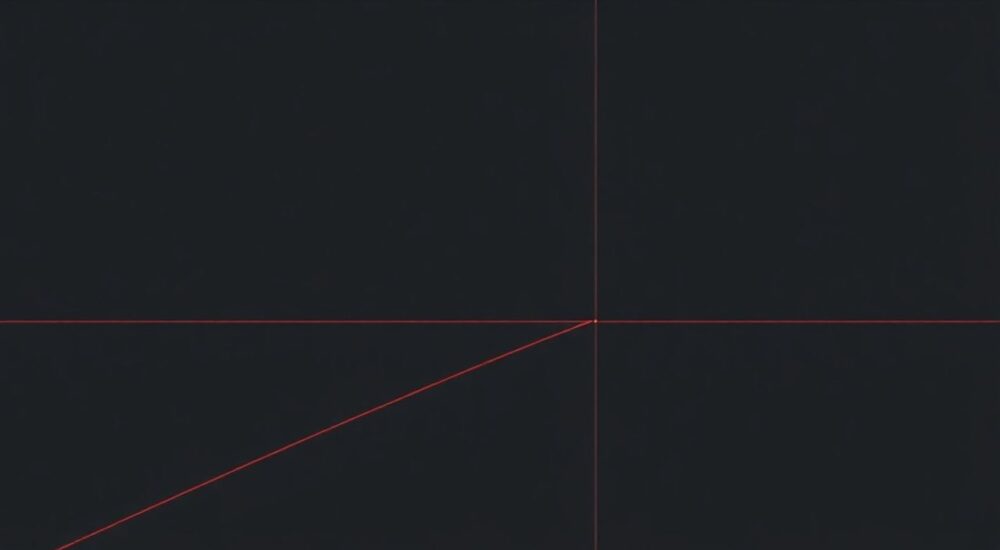
Соединить два отрезка в AutoCAD можно несколькими способами: с помощью команды ПРИТЯНИТЬ (JOIN), редактирования вершин полилинии, использования объектной привязки и вспомогательных инструментов черчения. Выбор метода зависит от типа объектов, их расположения и требуемой точности.
Чтобы соединить два отрезка в AutoCAD, чаще всего используется команда ПРИТЯНИТЬ (JOIN). Убедитесь, что отрезки лежат на одной прямой или близко друг к другу, и активируйте объектную привязку для точного захвата концов.
В проектировании и чертежной практике часто возникает задача объединить разрозненные элементы в единую линию. Особенно это актуально при работе с контурами, габаритами или при подготовке чертежей к экспорту в CAM-системы. В AutoCAD существует несколько инструментов, позволяющих соединять отрезки, но не все они одинаково эффективны в разных ситуациях. Неправильный выбор метода может привести к появлению лишних узлов, разрывов или некорректному поведению объектов при дальнейшем редактировании.
Содержание статьи:
- Какие типы линий можно соединять в AutoCAD
- Условия для успешного соединения
- Команда ПРИТЯНИТЬ (JOIN): пошаговая инструкция
- Использование допуска (Fuzz Distance)
- Альтернативные методы: УДЛИНИТЬ и ОБРЕЗАТЬ
- Шаги для ручного соединения
- Работа с полилиниями: редактирование вершин
- Преимущества полилиний
- Типичные ошибки и как их избежать
- Чек-лист перед соединением
- Экспертное мнение
- Вопросы и ответы
- Заключение
Какие типы линий можно соединять в AutoCAD
В AutoCAD существует несколько типов линейных объектов: отрезки (LINE), полилинии (POLYLINE), лучи (RAY), прямые (XLINE) и сплайны (SPLINE). Однако соединять можно не все из них напрямую. Команда ПРИТЯНИТЬ работает только с совместимыми типами: отрезками, дугами, полилиниями и сплайнами, если они лежат на одной прямой или плавно примыкают друг к другу.
Отрезки — наиболее распространённый объект для соединения. Они представляют собой простые линии с двумя конечными точками. Если два отрезка находятся на одной прямой и их концы соприкасаются или почти соприкасаются, их можно объединить в одну непрерывную линию. Это особенно важно при создании замкнутых контуров для штриховки или 3D-экструзии.
Полилинии — более сложные объекты, состоящие из последовательности сегментов. Их преимущество в том, что они ведут себя как единый объект. При соединении отрезков в полилинию вы получаете возможность управлять ими как одним целым: перемещать, копировать, применять к ним команды редактирования.
Полезно знать: Перед соединением проверьте тип объектов с помощью команды СВОЙСТВА (PROPERTIES). Это поможет понять, какие именно инструменты доступны для редактирования.
Условия для успешного соединения
Для корректной работы команды ПРИТЯНИТЬ необходимо соблюдение нескольких условий:
- Объекты должны быть одного типа или совместимыми (например, отрезок и полилиния).
- Концы отрезков должны либо касаться, либо находиться в пределах допуска (fuzz distance).
- Объекты должны лежать на одной прямой или плавно стыковаться (в случае дуг).
- Они должны находиться в одном пространстве (модель или лист).
Если концы отрезков не совпадают, AutoCAD может автоматически продлить их до точки пересечения, если включена опция «использовать допуск». Это удобно, когда есть небольшие неточности в чертеже.
Команда ПРИТЯНИТЬ (JOIN): пошаговая инструкция
Команда ПРИТЯНИТЬ (JOIN) — основной инструмент для объединения линейных объектов в AutoCAD. Она доступна на ленте во вкладке «Главная» → панель «Редактирование», а также через командную строку.
- Введите в командной строке ПРИТЯНИТЬ (или JOIN на английском интерфейсе) и нажмите Enter.
- Выберите первый отрезок — он станет исходным объектом для соединения.
- Программа запросит выбор объектов для присоединения. Щёлкните по второму отрезку.
- Если отрезки удовлетворяют условиям, они объединятся в один объект.
- Нажмите Enter для завершения команды.
Если соединение не происходит, AutoCAD выдаст сообщение: «Невозможно соединить выбранные объекты». Это означает, что либо объекты не совместимы, либо их концы слишком далеко друг от друга.
«Всегда включайте объектную привязку (ORTHO, OSNAP) перед использованием команды ПРИТЯНИТЬ. Это гарантирует, что вы точно выберете конечные точки, а не случайные участки линии.» — Алексей М., ведущий CAD-инженер
Использование допуска (Fuzz Distance)
AutoCAD позволяет задавать допуск — максимальное расстояние между концами отрезков, при котором их всё ещё можно соединить. Чтобы использовать эту функцию:
- После запуска команды JOIN нажмите клавишу F для активации параметра «Допуск».
- Введите значение допуска (например, 10 мм).
- Выберите объекты — программа автоматически продлит или обрежет их до соприкосновения.
Это особенно полезно при работе с импортированными чертежами, где могут быть микронеразрывы из-за погрешностей экспорта.
Метод соединения |
Точность |
Скорость |
Подходит для импортированных DWG |
|---|---|---|---|
ПРИТЯНИТЬ (без допуска) |
Высокая |
Средняя |
Нет |
ПРИТЯНИТЬ с допуском |
Средняя |
Высокая |
Да |
УДЛИНИТЬ + ОБРЕЗАТЬ |
Очень высокая |
Низкая |
Да |
Альтернативные методы: УДЛИНИТЬ и ОБРЕЗАТЬ
Если команда ПРИТЯНИТЬ не подходит, можно использовать комбинацию команд УДЛИНИТЬ (EXTEND) и ОБРЕЗАТЬ (TRIM). Этот подход даёт больше контроля над процессом, особенно если отрезки не лежат на одной прямой или имеют сложную геометрию.
Сначала активируйте команду УДЛИНИТЬ. Укажите граничный объект — тот, до которого нужно продлить линию. Затем выберите отрезок, который требуется удлинить. Аналогично, команда ОБРЕЗАТЬ позволяет удалить часть линии до точки пересечения.
Полезно знать: Команды УДЛИНИТЬ и ОБРЕЗАТЬ работают в паре. Часто приходится сначала удлинить один отрезок, а затем обрезать другой, чтобы получить чистый стык.
Шаги для ручного соединения
- Включите объектную привязку: КОНЕЦ, ПЕРЕСЕЧЕНИЕ.
- Запустите команду УДЛИНИТЬ.
- Выберите граничный отрезок (тот, к которому будете удлинять).
- Нажмите Enter, затем выберите отрезок для удлинения.
- Повторите для второго отрезка, при необходимости используя ОБРЕЗАТЬ.
- После выравнивания используйте ПРИТЯНИТЬ для объединения.
Этот метод трудоёмок, но обеспечивает максимальную точность. Он незаменим при работе с архитектурными или строительными чертежами, где каждый миллиметр имеет значение.
Работа с полилиниями: редактирование вершин
Если вы планируете часто соединять отрезки, рекомендуется сразу чертить в виде полилинии. Но даже если у вас уже есть отрезки, их можно преобразовать. Используйте команду ПОЛИЛИНИЯ (PEDIT), выберите отрезок и подтвердите преобразование в полилинию.
После этого откройте режим редактирования вершин. В командной строке выберите опцию «Вершины» → «Переместить» или «Добавить». Вы можете вручную сдвинуть конец одной вершины к началу другой, добившись идеального стыка.
Преимущества полилиний
- Единый объект — проще управлять при перемещении и копировании.
- Возможность применения ширины линии, уклонов и других параметров.
- Поддержка штриховки: замкнутая полилиния автоматически распознаётся как контур.
- Лучшая совместимость с внешними системами (CNC, BIM).
«Преобразуйте ключевые контуры в полилинии сразу после завершения чертежа. Это сэкономит часы при последующем редактировании и экспорте.» — Инна К., специалист по BIM-моделированию
Типичные ошибки и как их избежать
Одна из самых частых ошибок — попытка соединить объекты, лежащие в разных плоскостях. Даже небольшое различие по Z-координате делает соединение невозможным. Проверяйте координаты в палитре СВОЙСТВА.
Ещё одна проблема — использование команды ПРИТЯНИТЬ к объектам с разными типами (например, отрезок и окружность). AutoCAD не позволит этого сделать. Убедитесь, что вы работаете только с линейными сегментами.
Полезно знать: Если команда JOIN не работает, попробуйте сначала выполнить команду ОБЪЕДИНИТЬ (UNION) — она доступна в некоторых версиях AutoCAD для 3D-объектов, но не для 2D-линий.
Чек-лист перед соединением
- Включена ли объектная привязка (OSNAP)?
- Находятся ли концы отрезков в пределах допуска?
- Одинаковы ли Z-координаты объектов?
- Правильно ли выбран тип объектов?
- Не мешают ли слои или блокировки?
Экспертное мнение
При массовом соединении отрезков, особенно в импортированных файлах, рекомендуется использовать сочетание автоматических и ручных методов. Сначала примените команду ПРИТЯНИТЬ с большим допуском, чтобы устранить большинство разрывов. Затем вручную проверьте проблемные участки с помощью зума и команды УДЛИНИТЬ.
Для повышения производительности настройте пользовательские команды или скрипты. Например, можно создать кнопку на панели быстрого доступа с командой _JOIN _F 10, которая автоматически применяет допуск в 10 единиц.
Также важно помнить, что чистота чертежа влияет на его жизненный цикл. Чем меньше разрозненных объектов, тем легче его модифицировать, анализировать и передавать коллегам. Это особенно критично в командной работе и при использовании AutoCAD в связке с Revit или Inventor.
Вопросы и ответы
Можно ли соединить отрезки, если они не лежат на одной прямой?
Нет, команда ПРИТЯНИТЬ работает только для объектов, которые можно логически продолжить. Если отрезки под углом, их нельзя объединить в одну линию. В этом случае лучше использовать полилинию с изломом.
Почему AutoCAD не видит концы отрезков?
Скорее всего, отключена объектная привязка. Убедитесь, что в строке состояния активирован режим «КОНЕЦ» или «ВСЁ». Также проверьте, не скрыты ли точки привязки из-за масштаба.
Как соединить много отрезков за один раз?
Используйте команду ПРИТЯНИТЬ, затем выберите первый отрезок и введите В (все объекты). AutoCAD попытается соединить все подходящие объекты в чертеже. Будьте осторожны — это может затронуть ненужные элементы.
Что делать, если отрезки соединились, но появились лишние узлы?
Это может произойти при преобразовании. Откройте редактор полилиний (PEDIT), выберите опцию «Сгладить» или «Упростить», чтобы удалить лишние вершины.
Работает ли соединение в AutoCAD LT?
Да, все описанные команды доступны и в AutoCAD LT. Однако некоторые расширенные функции, такие как скрипты или LISP-программы, могут быть ограничены.
Заключение
Соединение двух отрезков в AutoCAD — базовая, но критически важная операция. Владение командой ПРИТЯНИТЬ и понимание альтернативных методов позволяют создавать чистые, профессиональные чертежи. Главное — соблюдать условия соединения: совпадение типа объектов, близость концов и правильную привязку.
Автоматизация через допуск и использование полилиний значительно ускоряют работу, особенно при обработке импортированных данных. Не забывайте проверять чертёж на наличие разрывов перед финальной сдачей.
Чёткие линии — основа качественного проекта. Уделяйте внимание деталям соединения, и ваша работа будет соответствовать самым высоким стандартам.
- Используйте команду ПРИТЯНИТЬ (JOIN) как основной инструмент.
- Включайте допуск (fuzz distance) для работы с неточными чертежами.
- Преобразовывайте отрезки в полилинии для лучшего управления.
- Проверяйте Z-координаты и типы объектов перед соединением.
- Комбинируйте УДЛИНИТЬ и ОБРЕЗАТЬ для точного ручного выравнивания.
⚠️ Дисклеймер — нажмите, чтобы развернуть
Материалы, опубликованные в разделе «Блог» на сайте RU DESIGN SHOP (rudesignshop.ru), носят исключительно информационный и ознакомительный характер и не являются руководством к действию, финансовой рекомендацией, медицинской услугой, ветеринарным назначением либо рекламой товаров и услуг, включая азартные игры. Публикации не содержат призывов к участию в азартных играх и не направлены на продвижение соответствующих операторов.
Безопасность применения товаров и веществ: при использовании строительных материалов, бытовой химии, пестицидов и агрохимикатов необходимо строго следовать инструкциям производителя и действующему законодательству Российской Федерации, включая Федеральный закон РФ от 19.07.1997 № 109-ФЗ «О безопасном обращении с пестицидами и агрохимикатами».
Упоминание товарных знаков, брендов и организаций носит исключительно информационный характер и не означает наличие партнёрских отношений или одобрения со стороны правообладателей.
Материалы, содержащие сведения о медицинских, ветеринарных или косметических средствах, представлены в справочных целях и не являются медицинской консультацией или назначением. Перед применением рекомендуется обратиться к врачу, ветеринарному специалисту или иному сертифицированному профессионалу.
Возрастные ограничения: материалы, содержащие сведения о продукции категории 18+, включая алкоголь или азартные игры, предназначены исключительно для совершеннолетней аудитории и публикуются в информационных целях.
Правовая ответственность: решения, принятые на основе опубликованной информации, пользователь принимает самостоятельно и на свой риск; редакция и авторы несут ответственность в пределах, установленных законодательством Российской Федерации.
Редакция не допускает публикаций, содержащих пропаганду экстремизма, терроризма, наркотических средств или суицида; подобные материалы подлежат немедленному удалению.
Упоминание организаций с ограниченным статусом: компания Meta Platforms Inc. (социальные сети Facebook и Instagram) признана экстремистской организацией решением суда РФ, её деятельность запрещена на территории Российской Федерации; любые упоминания приводятся исключительно в информационных целях.
Авторские права и источники: информация собирается из открытых источников; её актуальность указывается на дату публикации и может изменяться.
Изображения и иллюстрации используются на условиях, разрешённых правообладателями. При возникновении претензий редакция готова оперативно рассмотреть обращение и внести необходимые изменения.
Персональные данные и cookies: сайт использует cookies и обрабатывает персональные данные пользователей в соответствии с Федеральным законом № 152-ФЗ «О персональных данных» и Политикой конфиденциальности RU DESIGN SHOP.
Мнения авторов могут не совпадать с позицией государственных органов или коммерческих организаций, упомянутых в материалах.
РЕКОМЕНДУЕМ
Товары от российских производителей



Подвесной светильник «Токио» MedinaLamps
Диапазон цен: 65000 руб. – 125000 руб.
