Скидка 5% на первый заказ — RDS5




Как сделать план этажа в автокаде
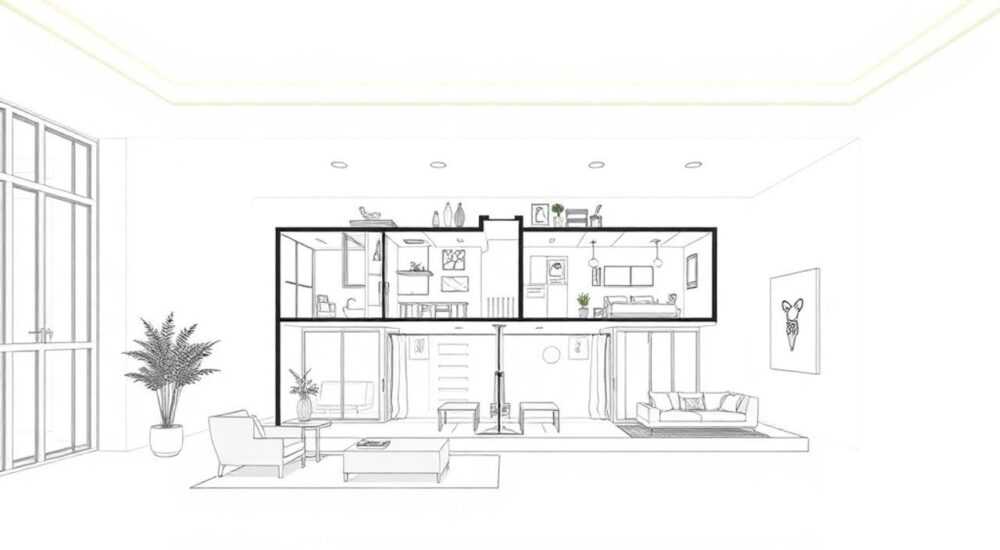
Создание плана этажа в AutoCAD — это ключевой этап в проектировании зданий, будь то частный дом, офисное помещение или промышленное сооружение. Программа AutoCAD от Autodesk уже много лет остаётся стандартом в архитектурной и инженерной графике благодаря точности, гибкости и широким возможностям автоматизации чертежей. Владение инструментами построения планов этажей позволяет не только быстро создавать проекты, но и минимизировать ошибки, ускорять согласование с заказчиками и обеспечивать соответствие нормативным требованиям.
Чтобы сделать план этажа в AutoCAD, начните с подготовки масштаба и единиц измерения, затем используйте примитивы (линии, прямоугольники, стены) для построения контуров помещений. Обязательно применяйте слои, размеры и текстовые подписи для структурирования чертежа.
Содержание статьи:
- Основы работы с AutoCAD: интерфейс и настройки
- Командная строка и горячие клавиши
- Подготовка к созданию плана этажа
- Структура проекта: что должно быть на плане этажа?
- Построение контура здания и стен
- Добавление дверей и окон
- Размеры и подписи: как оформить чертёж по ГОСТу
- Работа со слоями и группами объектов
- Сохранение и экспорт чертежа
- Экспертное мнение
- Вопросы и ответы
- Заключение
Основы работы с AutoCAD: интерфейс и настройки
AutoCAD предлагает продуманный интерфейс, ориентированный на эффективную работу с 2D-чертежами. При первом запуске программы пользователь видит рабочую область с лентой инструментов, панелью быстрого доступа, строкой состояния и командной строкой внизу. Лента разделена на вкладки: «Главная», «Вставка», «Аннотации», «Вид» и другие — каждая содержит группы инструментов, относящихся к определённому типу задач.
Для создания плана этажа важно правильно настроить среду. Перед началом работы переключитесь в пространство модели (Model) и установите единицы измерения. Используйте команду UNITS (или нажмите Ctrl+U), чтобы задать тип единиц — «Десятичные», формат длины — «Метры» или «Миллиметры». В архитектуре чаще всего используется миллиметровая система, где 1 единица = 1 мм.
Настройка масштаба также критически важна. План этажа должен быть выполнен в масштабе 1:50, 1:100 или 1:200 в зависимости от размера здания и детализации. Масштаб влияет на размер текста, размерных линий и толщину линий, поэтому его необходимо корректировать через стиль аннотаций (Annotative Styles).
Полезно знать: Включите сетку (F7) и привязку (F3), чтобы легче контролировать расположение элементов. Настройте шаг привязки под размеры строительных модулей — например, 500 мм для удобства при черчении стен.
Командная строка и горячие клавиши
Один из главных инструментов AutoCAD — командная строка. Она позволяет быстро вызывать команды без использования мыши. Например, LINE (L), CIRCLE (C), RECTANGLE (REC), OFFSET (O), TRIM (TR) — эти команды используются ежеминутно. Запоминание сочетаний клавиш значительно ускоряет работу.
- L — рисование линии
- O — смещение объекта (полезно для построения параллельных стен)
- M — перемещение выделенных объектов
- COPY — копирование
- ROTATE — поворот
- EXTEND — продление линий до границы
«Используйте командную строку как основной способ управления. Чем меньше вы зависите от мыши, тем выше ваша производительность.» — Алексей Ковалёв, архитектор, 12 лет опыта в AutoCAD
Подготовка к созданию плана этажа
Перед тем как начать чертить, необходимо чётко понимать исходные данные. Это может быть эскиз от заказчика, фотография существующего помещения, техническое задание или результат обмеров. Все размеры должны быть переведены в цифровой формат с точностью до миллиметра.
Начните с создания нового файла на основе шаблона. В AutoCAD есть шаблоны с расширением .dwt, такие как acad.dwt или acadiso.dwt (международный стандарт). Выбор шаблона с правильными настройками слоёв, текстовых стилей и размерных стилей экономит часы работы.
Определите масштаб чертежа. Для жилых помещений обычно используется 1:100. Это означает, что 1 см на чертеже соответствует 1 метру в реальности. Соответственно, комната 4×5 метров будет изображаться как 40×50 мм.
Полезно знать: Создайте рамку формата А3 или А4 с основной надписью по ГОСТ 2.104–2006. Её можно вставить как блок или использовать готовый шаблон.
Структура проекта: что должно быть на плане этажа?
План этажа — это не просто набор линий. Он должен содержать:
- Контур наружных и внутренних стен
- Расположение дверей и окон с указанием направления открывания
- Габаритные и осевые размеры
- Обозначение помещений (гостиная, спальня, санузел и т.д.)
- Условные обозначения (сантехника, мебель, оборудование)
- Выноски и маркировки (например, уровень пола)
Помните, что план этажа — это документ, который могут читать строители, проектировщики, заказчики и проверяющие органы. Поэтому он должен быть понятен, точен и соответствовать нормативам.
Построение контура здания и стен
Первый шаг — создание внешнего контура здания. Используйте команду RECTANGLE (REC), если здание прямоугольное, или POLYLINE (PL), если форма сложная. Укажите координаты или щёлкайте мышью, вводя размеры с клавиатуры.
Толщина стен должна соответствовать реальным параметрам. Наружные стены — 380 мм, 510 мм или больше, внутренние — 120 мм или 250 мм. Чтобы нарисовать стену, используйте команду OFFSET. Например, после построения внешнего контура выполните смещение внутрь на 380 мм — получится внутренняя линия стены.
Для более точного и профессионального подхода используйте команду MULTILINE (ML). Этот инструмент позволяет рисовать сразу две параллельные линии с заданным расстоянием — идеально для стен. Перед использованием настройте стиль мультилинии через команду MLSTYLE.
- Введите MLSTYLE → создайте новый стиль, например, «Стена_380»
- Задайте два элемента на расстоянии 380 мм друг от друга
- Выберите цвет и тип линии (сплошная)
- Примените стиль через команду ML
Полезно знать: После завершения построения стен используйте команду TRIM или BREAK, чтобы аккуратно обрезать линии в местах пересечения. Это особенно важно при работе с дверными проёмами.
Добавление дверей и окон
Двери и окна — функциональные элементы, которые требуют особого подхода. В AutoCAD их можно рисовать вручную или использовать блоки. Блоки — это многократно используемые объекты, такие как дверь 900×2000 мм с обозначением дуги открывания.
Для создания двери:
- Нарисуйте линию толщиной 900 мм (ширина дверного полотна)
- Из угла проёма проведите дугу с радиусом 900 мм — это траектория открывания
- Сгруппируйте объекты и сохраните как блок (команда BLOCK или B)
- Назовите блок, например, «Дверь_900», и укажите базовую точку — угол проёма
Окна рисуются аналогично. Обычно они изображаются двумя параллельными линиями внутри проёма. Толщина стены учитывается при размещении окон — они смещены от края на половину толщины стеклопакета или по проекту.
Элемент |
Типичный размер (мм) |
Где используется |
|---|---|---|
Межкомнатная дверь |
800–900 × 2000 |
Жилые и офисные помещения |
Входная дверь |
900–1000 × 2100 |
Частные дома, квартиры |
Окно (одностворчатое) |
1200 × 1500 |
Спальни, кухни |
Балконная дверь |
700–900 × 2000 |
Выход на балкон |
«Всегда добавляйте двери с учётом зоны открывания. Не ставьте дверь так, чтобы она ударялась о стену или мешала проходу.» — Марина Петрова, дизайнер интерьеров
Размеры и подписи: как оформить чертёж по ГОСТу
Правильно оформленные размеры — признак профессионализма. В AutoCAD размеры создаются с помощью инструментов на вкладке «Аннотации». Используйте линейные, параллельные, базовые и цепные размеры в зависимости от ситуации.
Перед нанесением размеров настройте стиль размеров (DIMSTYLE). Убедитесь, что:
- Высота текста — 2.5–3.5 мм (в масштабе 1:100)
- Стрелки — замкнутые, размер 2–3 мм
- Единицы — миллиметры, округление — до целых чисел
- Масштаб аннотаций — соответствует масштабу чертежа
Подписи помещений добавляются с помощью команды MTEXT. Шрифт должен быть читаемым — например, «GOST type A» или «Arial». Размер текста — 3.5 мм. Располагайте подпись по центру комнаты, не перекрывая линии.
Полезно знать: Используйте многострочный текст (MTEXT) вместо однострочного (TEXT). Он удобнее для редактирования и поддерживает форматирование.
Работа со слоями и группами объектов
Слои — основа организации чертежа в AutoCAD. Они позволяют управлять видимостью, цветом, типом линии и печатью объектов. Создайте отдельные слои для:
- Стен (например, слой «A-WALL»)
- Дверей и окон («A-DOOR», «A-WINDOW»)
- Размеров («A-DIMS»)
- Текста («A-TEXT»)
- Мебели («A-FURN»)
Чтобы создать слой, откройте диспетчер слоёв (LAYER или LA). Назовите слой по международной системе классификации (NCS), выберите цвет и тип линии. Например, стены — красный, размеры — синий, текст — зелёный.
Группировка объектов (GROUP) помогает управлять множеством элементов как одним целым. Например, группируйте мебель в комнате, чтобы легко перемещать её целиком. Команда GROUP позволяет создать именованную группу, которую можно включать и выключать.
«Никогда не чертите всё на слое 0. Слои — это не усложнение, а инструмент контроля. Хороший проект всегда структурирован.» — Дмитрий Смирнов, BIM-менеджер
Сохранение и экспорт чертежа
После завершения работы сохраните файл в формате DWG — родном для AutoCAD. Используйте команду SAVE или SAVEAS, выбрав версию совместимости (например, AutoCAD 2018 DWG). Это обеспечит возможность открытия файла в других программах.
Для передачи заказчику или подрядчику экспортируйте чертёж в PDF. Это делается через команду PLOT или EXPORT. Выберите принтер «DWG to PDF.pc3», задайте область печати (Window), масштаб (1:100) и ориентацию (альбомная). Убедитесь, что все слои видимы и текст не «плывёт».
Если требуется 3D-визуализация, импортируйте чертёж в программы вроде Revit, ArchiCAD или 3ds Max. AutoCAD поддерживает обмен данными через DXF и другие форматы.
Полезно знать: Перед экспортом проверьте чертёж на наличие ошибок: лишних линий, неверных размеров, нечитаемых подписей. Используйте команду AUDIT для поиска и исправления проблем.
Экспертное мнение
«Сегодня многие переходят на BIM-системы, но AutoCAD остаётся незаменимым для быстрых 2D-планов. Главное — не просто чертить, а проектировать с учётом дальнейшего развития проекта. Делайте чертеж «живым»: используйте блоки с атрибутами, динамические блоки, внешние ссылки.» — Сергей Волков, руководитель проектного отдела, 15 лет в строительстве
Современные практики включают использование шаблонов с преднастроенными слоями, стилями и блоками. Также рекомендуется внедрять проверочные чек-листы перед сдачей чертежа. Например:
- Проверены ли все размеры?
- Соответствует ли масштаб?
- Все ли помещения подписаны?
- Правильно ли указаны направления открывания дверей?
Вопросы и ответы
Какой масштаб лучше использовать для плана этажа квартиры?
Для квартир площадью до 100 м² оптимальный масштаб — 1:100. Он позволяет разместить весь план на листе А3 с достаточной детализацией. Для больших зданий можно использовать 1:200, но тогда мелкие элементы могут потеряться.
Можно ли сделать план этажа по фото?
Да, но с ограничениями. Фото можно вставить как внешнюю ссылку (XREF), наложить поверх него прозрачный слой и обвести контуры. Однако точность зависит от качества фото и угла съёмки. Лучше использовать лазерную рулетку и делать обмеры в натуре.
Чем отличается план этажа от схемы планировки?
План этажа — это технический чертёж по ГОСТу с точными размерами, толщиной стен и условными обозначениями. Схема планировки — упрощённое изображение, часто без масштаба, используется на этапе концепции. Первый нужен строителям, второй — заказчику для понимания компоновки.
Нужно ли использовать AutoCAD Architecture вместо обычного AutoCAD?
AutoCAD Architecture (ранее AutoCAD AD) имеет дополнительные инструменты для архитекторов: умные стены, двери, окна, автоматическое создание спецификаций. Если вы работаете в архитектурной студии, переход на ACA оправдан. Для разовых проектов достаточно стандартного AutoCAD с правильно настроенными блоками.
Заключение
Создание плана этажа в AutoCAD — это сочетание технической точности и проектировочной логики. Освоив базовые инструменты — слои, размеры, блоки и команды редактирования — вы сможете выполнять чертежи, соответствующие профессиональным стандартам. Важно не просто рисовать, а проектировать с учётом реальных условий, нормативов и последующего использования документа.
Успешный чертёж — это не только красивая картинка, но и точный, структурированный и понятный документ. Работайте с масштабом, используйте слои, проверяйте размеры и никогда не экономьте время на настройках.
- Всегда начинайте с настройки единиц, масштаба и слоёв
- Используйте блоки для дверей, окон и мебели — это ускоряет работу
- Соблюдайте ГОСТ при оформлении размеров и текста
- Экспортируйте чертёж в PDF для передачи заказчику
- Регулярно проверяйте чертёж на ошибки перед сдачей
⚠️ Дисклеймер — нажмите, чтобы развернуть
Материалы, опубликованные в разделе «Блог» на сайте RU DESIGN SHOP (rudesignshop.ru), носят исключительно информационный и ознакомительный характер и не являются руководством к действию, финансовой рекомендацией, медицинской услугой, ветеринарным назначением либо рекламой товаров и услуг, включая азартные игры. Публикации не содержат призывов к участию в азартных играх и не направлены на продвижение соответствующих операторов.
Безопасность применения товаров и веществ: при использовании строительных материалов, бытовой химии, пестицидов и агрохимикатов необходимо строго следовать инструкциям производителя и действующему законодательству Российской Федерации, включая Федеральный закон РФ от 19.07.1997 № 109-ФЗ «О безопасном обращении с пестицидами и агрохимикатами».
Упоминание товарных знаков, брендов и организаций носит исключительно информационный характер и не означает наличие партнёрских отношений или одобрения со стороны правообладателей.
Материалы, содержащие сведения о медицинских, ветеринарных или косметических средствах, представлены в справочных целях и не являются медицинской консультацией или назначением. Перед применением рекомендуется обратиться к врачу, ветеринарному специалисту или иному сертифицированному профессионалу.
Возрастные ограничения: материалы, содержащие сведения о продукции категории 18+, включая алкоголь или азартные игры, предназначены исключительно для совершеннолетней аудитории и публикуются в информационных целях.
Правовая ответственность: решения, принятые на основе опубликованной информации, пользователь принимает самостоятельно и на свой риск; редакция и авторы несут ответственность в пределах, установленных законодательством Российской Федерации.
Редакция не допускает публикаций, содержащих пропаганду экстремизма, терроризма, наркотических средств или суицида; подобные материалы подлежат немедленному удалению.
Упоминание организаций с ограниченным статусом: компания Meta Platforms Inc. (социальные сети Facebook и Instagram) признана экстремистской организацией решением суда РФ, её деятельность запрещена на территории Российской Федерации; любые упоминания приводятся исключительно в информационных целях.
Авторские права и источники: информация собирается из открытых источников; её актуальность указывается на дату публикации и может изменяться.
Изображения и иллюстрации используются на условиях, разрешённых правообладателями. При возникновении претензий редакция готова оперативно рассмотреть обращение и внести необходимые изменения.
Персональные данные и cookies: сайт использует cookies и обрабатывает персональные данные пользователей в соответствии с Федеральным законом № 152-ФЗ «О персональных данных» и Политикой конфиденциальности RU DESIGN SHOP.
Мнения авторов могут не совпадать с позицией государственных органов или коммерческих организаций, упомянутых в материалах.
РЕКОМЕНДУЕМ
Товары от российских производителей




