Скидка 5% на первый заказ — RDS5




Как соединить изображения в фотошопе
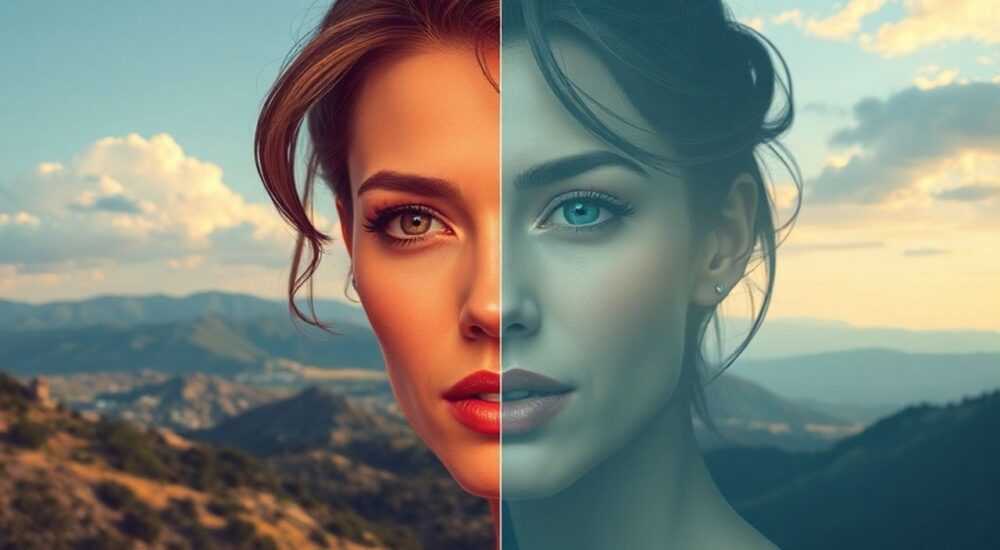
Соединить изображения в Photoshop можно несколькими способами: через наложение слоёв с масками, автоматическую склейку (Photomerge), панораму, HDR-объединение или ручное совмещение с помощью инструментов трансформации и кистей. Выбор метода зависит от задачи — будь то создание панорамы, коллажа или композиции из нескольких фото.
Для соединения изображений в Photoshop используйте режим наложения слоёв, маски и функцию «Автоматическое выравнивание». Лучший результат достигается при одинаковом освещении, разрешении и перекрывающихся участках исходных фото.
В современной цифровой обработке изображений умение эффективно объединять фотографии становится ключевым навыком как для профессиональных дизайнеров, так и для любителей. Adobe Photoshop — один из самых мощных инструментов для решения этой задачи. Возможности программы позволяют не просто склеивать снимки, но и добиваться естественного перехода между ними, сохраняя целостность цвета, света и перспективы. В зависимости от цели — создания панорамы, арт-коллажа или сложной фотокомпозиции — используются различные техники, каждая из которых требует понимания основ работы со слоями, масками и прозрачностью.
Несмотря на кажущуюся простоту, процесс объединения изображений может быть подвержен множеству ошибок: неровные стыки, контрастные перепады, геометрические искажения. Однако при правильном подходе и знании инструментов эти проблемы легко устраняются. Современные версии Photoshop (включая CC 2023–2026) предлагают как автоматизированные решения, так и глубокие ручные настройки, что делает программу универсальной платформой для любой задачи по склейке фото.
Содержание статьи:
- Основные методы соединения изображений
- Когда использовать какой метод?
- Подготовка фото для работы
- Шаги подготовки
- Создание панорамы автоматически
- Ручное склеивание через маски
- Пошаговая инструкция
- Работа с тонами и освещением
- Как использовать Match Color
- Ошибки и как их избежать
- Экспертное мнение
- Вопросы и ответы
- Заключение
Основные методы соединения изображений
Photoshop предлагает несколько проверенных способов объединения изображений, каждый из которых решает определённую задачу. Основные методы включают автоматическую склейку (Photomerge), ручное наложение слоёв, использование HDR-слияния и создание контактных листов. Выбор зависит от типа исходных данных и конечного результата.
- Автоматическая панорама (Photomerge) — идеальна для серии снимков, сделанных под углом друг к другу. Photoshop анализирует общие точки и выравнивает изображения.
- Ручное наложение с масками — даёт полный контроль над каждой деталью. Подходит для коллажей, фоторетуши и художественных проектов.
- HDR-объединение — используется при работе с сериями экспозиций одной сцены. Объединяет светлые и тёмные участки в одно сбалансированное изображение.
- Коллаж вручную — когда изображения не связаны по содержанию, но должны быть расположены на одном холсте (например, монтаж нескольких портретов).
Полезно знать: Photomerge работает лучше всего, если между снимками есть 15–30% перекрытия. Чем больше общих элементов, тем точнее будет склейка.
Для автоматических операций Photoshop использует алгоритмы анализа ключевых точек (SIFT, ORB), которые определяют соответствия между изображениями. Это позволяет программе корректировать искажения объектива, повороты и масштаб. Однако при сильных различиях в освещении или резкости качество может снижаться.
Когда использовать какой метод?
Задача |
Метод |
Точность |
Сложность |
|---|---|---|---|
Панорама природы |
Photomerge / Панорама |
Высокая |
Низкая |
Фотоколлаж из разных сцен |
Ручное наложение |
Зависит от мастера |
Средняя |
HDR-съёмка интерьера |
Объединение в HDR Pro |
Очень высокая |
Средняя |
Художественная композиция |
Слои + Маски + Кисти |
Полный контроль |
Высокая |
Подготовка фото для работы
Правильная подготовка изображений — залог успешного объединения. Даже самый продвинутый инструмент не сможет исправить фундаментальные проблемы, если исходные файлы имеют разное разрешение, формат или уровень шума.
Перед началом работы рекомендуется унифицировать параметры:
- Привести все изображения к одному разрешению (например, 300 ppi для печати).
- Использовать одинаковый цветовой профиль (sRGB или Adobe RGB).
- Убедиться, что фото имеют минимальный дисторшн (искажение объектива).
- Сохранить оригиналы в формате TIFF или PSD для максимального качества.
Если вы работаете с RAW-файлами, обработайте их в Camera Raw или Lightroom до импорта в Photoshop. Это обеспечит единообразие баланса белого, экспозиции и контраста.
«Всегда начинайте с выравнивания горизонта. Даже небольшой наклон может сделать панораму визуально нестабильной.» — Алексей Миронов, профессиональный ретушёр, 12 лет опыта
Шаги подготовки
- Откройте изображения в Camera Raw и примените одинаковые настройки экспозиции.
- Исправьте искажения объектива с помощью профилей коррекции.
- Обрежьте лишние области, чтобы оставить только рабочую часть.
- Экспортируйте в Photoshop в одинаковом формате (лучше 16-битный TIFF).
Создание панорамы автоматически
Один из самых популярных способов — автоматическая сборка панорамы через команду File → Automate → Photomerge. Этот инструмент отлично подходит для склейки ландшафтных снимков, интерьеров и архитектуры.
Процесс включает следующие этапы:
- Выберите все нужные изображения и откройте Photomerge.
- Укажите источник: файлы с диска или уже открытые вкладки.
- Выберите метод проекции: Auto, Perspective, Cylindrical, Spherical — в зависимости от типа съёмки.
- Активируйте опции «Vignette Removal» и «Geometric Distortion Correction» для лучшего результата.
Photoshop создаёт новый документ, где все изображения автоматически выравниваются и накладываются друг на друга. Каждое фото становится отдельным слоем, что позволяет вносить правки при необходимости.
Полезно знать: Если Photomerge не находит общие точки, попробуйте вручную выделить перекрывающиеся участки или увеличьте количество снимков с большим перекрытием.
После завершения склейки часто остаются неровные края. Используйте Edit → Content-Aware Fill или Crop Tool с включённой опцией «Delete Cropped Pixels: Off», чтобы восстановить недостающие области.
Ручное склеивание через маски
Когда автоматика не справляется, приходит время ручного управления. Этот метод даёт максимальный контроль и используется в сложных композициях, например, при создании рекламных макетов или художественных работ.
Начните с импорта всех изображений в один документ. Перетащите их как слои в окно Photoshop. Убедитесь, что они правильно расположены по поряду — нижний слой будет фоном.
Пошаговая инструкция
- Поместите первое изображение на нижний слой, второе — выше.
- Добавьте маску к верхнему слою (значок квадрата с кругом в панели слоёв).
- Выберите кисть с мягкими краями (размер 500–800 px, жёсткость 0%), цвет чёрный.
- Аккуратно закрасьте область, где нужно показать нижнее изображение.
- При необходимости измените непрозрачность кисти (50–70%) для плавного перехода.
Для точного позиционирования используйте Free Transform (Ctrl+T). Можно масштабировать, поворачивать и даже искажать слой (Ctrl+Shift+Alt+T), чтобы он совпадал с соседним.
«Используйте градиент на маске для плавного слияния двух изображений. Особенно эффективно при работе с небом и землёй.» — Екатерина Соколова, цифровой художник, Adobe Certified Expert
Работа с тонами и освещением
Одна из главных причин, почему склейка выглядит неестественно — разница в освещении и цвете между изображениями. Даже если фото сделаны в одно время, разные камеры или настройки могут дать дисбаланс.
Для выравнивания тонов используйте корректирующие слои:
- Levels / Curves — регулируют яркость и контраст.
- Color Balance — убирают цветовой оттенок (например, избыток синего).
- Selective Color — точечно корректируют отдельные цвета.
- Match Color — функция в меню Image → Adjustments, которая выравнивает цвета одного слоя под другой.
Как использовать Match Color
- Активируйте слой, который нужно скорректировать.
- Перейдите в Image → Adjustments → Match Color.
- В выпадающем списке «Source» выберите документ с эталонным изображением.
- Настройте параметры: Luminance, Color Intensity, Fade.
- Нажмите OK и проверьте результат.
Полезно знать: Перед использованием Match Color временно объедините слои (Ctrl+Shift+Alt+E), чтобы получить точный образец цвета.
Также полезно использовать плёночные профили (Camera Profiles) в Camera Raw Filter для придания единого стиля всем элементам композиции.
Ошибки и как их избежать
Даже опытные пользователи допускают типичные ошибки при склейке изображений. Знание этих проблем помогает значительно повысить качество результата.
- Резкие переходы между фото — возникают при использовании жёсткой кисти. Решение: мягкие края, низкая непрозрачность, градиенты.
- Геометрические искажения — особенно при съёмке с рук. Используйте штатив и панорамную головку.
- Разный уровень шума — если одно фото сделано при ISO 1600, а другое при ISO 100. Унифицируйте шум через Add Noise или Denoise.
- Несовпадение перспективы — при съёмке с разных точек. Старайтесь вращать камеру вокруг узла входного зрачка объектива.
Ошибка |
Причина |
Решение |
|---|---|---|
Полосы на стыке |
Разный баланс белого |
Выровнять цвет в Camera Raw |
Размытые участки |
Разная резкость |
Применить Smart Sharpen к слабому слою |
Пустые уголки |
Недостаточное перекрытие |
Content-Aware Fill или ручная доработка |
Экспертное мнение
«Сегодня многие полагаются на автоматические режимы, но настоящий контроль достигается только вручную. Я всегда начинаю с Photomerge, но затем перехожу к маскам и ручной коррекции. Это занимает больше времени, но результат стоит того.» — Дмитрий Костин, фоторепортёр National Geographic, 15 лет в профессии
По словам эксперта, ключ к успеху — в предварительной подготовке. «Если вы снимаете панораму, делайте это на штативе, с ручными настройками экспозиции и фокуса. Авто-режимы меняют параметры от кадра к кадру, и это потом сложно исправить.»
Также он отмечает важность использования 16-битного режима при работе с HDR и панорамами: «Это даёт больше информации для тоновой коррекции и предотвращает постеризацию при насыщенных градиентах.»
Вопросы и ответы
Можно ли соединить изображения с разным разрешением?
Да, но перед склейкой приведите их к одному размеру. Используйте Image Size с включённым Resample, выбирая Lanczos для наилучшего качества. Разница в разрешении вызывает размытость и артефакты.
Почему Photomerge не видит мои фото?
Убедитесь, что изображения открыты в Photoshop или указан правильный путь к папке. Также проверьте, не повреждены ли файлы. Иногда помогает пересохранение в TIFF.
Как сделать невидимый шов между двумя фото?
Используйте слоевые маски с мягкими кистями, добавьте корректирующий слой Curves для выравнивания яркости и примените Gaussian Blur к маске (Filter → Other → High Pass) для сглаживания границ.
Нужно ли объединять слои после склейки?
Не обязательно. Сохраняйте файл в PSD с отдельными слоями для возможности правки. Финальную версию экспортируйте как JPEG или PNG.
Заключение
Соединение изображений в Photoshop — это сочетание технических навыков и художественного чутья. Независимо от выбранного метода — автоматического или ручного — успех зависит от подготовки, внимания к деталям и понимания возможностей программы. Современные инструменты позволяют добиваться практически идеальных результатов, но только при условии системного подхода.
Главное — не торопиться. Качественная склейка требует времени, проб и корректировок. Начинайте с простых задач, постепенно осваивая более сложные техники.
- Всегда готовьте фото заранее: единый профиль, экспозиция, резкость.
- Используйте Photomerge для панорам, но проверяйте результат вручную.
- Слоевые маски — основа качественного объединения.
- Выравнивайте цвет и свет с помощью корректирующих слоёв.
- Сохраняйте PSD-файл с открытыми слоями для будущих правок.
⚠️ Дисклеймер — нажмите, чтобы развернуть
Материалы, опубликованные в разделе «Блог» на сайте RU DESIGN SHOP (rudesignshop.ru), носят исключительно информационный и ознакомительный характер и не являются руководством к действию, финансовой рекомендацией, медицинской услугой, ветеринарным назначением либо рекламой товаров и услуг, включая азартные игры. Публикации не содержат призывов к участию в азартных играх и не направлены на продвижение соответствующих операторов.
Безопасность применения товаров и веществ: при использовании строительных материалов, бытовой химии, пестицидов и агрохимикатов необходимо строго следовать инструкциям производителя и действующему законодательству Российской Федерации, включая Федеральный закон РФ от 19.07.1997 № 109-ФЗ «О безопасном обращении с пестицидами и агрохимикатами».
Упоминание товарных знаков, брендов и организаций носит исключительно информационный характер и не означает наличие партнёрских отношений или одобрения со стороны правообладателей.
Материалы, содержащие сведения о медицинских, ветеринарных или косметических средствах, представлены в справочных целях и не являются медицинской консультацией или назначением. Перед применением рекомендуется обратиться к врачу, ветеринарному специалисту или иному сертифицированному профессионалу.
Возрастные ограничения: материалы, содержащие сведения о продукции категории 18+, включая алкоголь или азартные игры, предназначены исключительно для совершеннолетней аудитории и публикуются в информационных целях.
Правовая ответственность: решения, принятые на основе опубликованной информации, пользователь принимает самостоятельно и на свой риск; редакция и авторы несут ответственность в пределах, установленных законодательством Российской Федерации.
Редакция не допускает публикаций, содержащих пропаганду экстремизма, терроризма, наркотических средств или суицида; подобные материалы подлежат немедленному удалению.
Упоминание организаций с ограниченным статусом: компания Meta Platforms Inc. (социальные сети Facebook и Instagram) признана экстремистской организацией решением суда РФ, её деятельность запрещена на территории Российской Федерации; любые упоминания приводятся исключительно в информационных целях.
Авторские права и источники: информация собирается из открытых источников; её актуальность указывается на дату публикации и может изменяться.
Изображения и иллюстрации используются на условиях, разрешённых правообладателями. При возникновении претензий редакция готова оперативно рассмотреть обращение и внести необходимые изменения.
Персональные данные и cookies: сайт использует cookies и обрабатывает персональные данные пользователей в соответствии с Федеральным законом № 152-ФЗ «О персональных данных» и Политикой конфиденциальности RU DESIGN SHOP.
Мнения авторов могут не совпадать с позицией государственных органов или коммерческих организаций, упомянутых в материалах.
РЕКОМЕНДУЕМ
Товары от российских производителей



Подвесные светильники «ПАНДОРА» MedinaLamps
Диапазон цен: 180000 руб. – 280000 руб.
