Скидка 5% на первый заказ — RDS5




Как в фотошопе убрать покраснение кожи
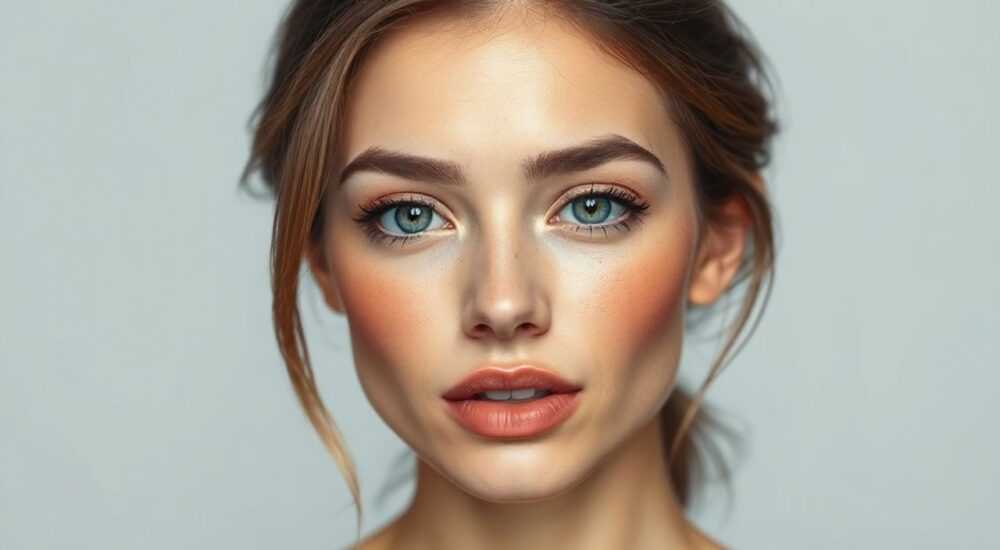
В фотографии и ретуши кожи покраснение — одна из самых частых проблем, с которыми сталкиваются как новички, так и профессионалы. Это может быть следствием угревой болезни, реакции на солнце, стресса, раздражения от косметики или даже просто особенностей фотосъёмки при неправильном освещении. Убрать покраснение кожи в Photoshop — задача, требующая не только технических навыков, но и понимания структуры кожи, её текстуры и естественного тона. Главное — не превратить лицо в безжизненную маску, сохранив живость и реалистичность. Лучший подход — сочетать локальное корректирование с мягким цветовым выравниванием, избегая агрессивных фильтров и чрезмерного сглаживания.
Для эффективного устранения покраснения кожи в Photoshop используйте инструмент «Замена цвета» с маской на слое коррекции, затем утончайте результат с помощью «Гибридного слоя» и кисти с низкой непрозрачностью. Не удаляйте всю текстуру — сохраняйте естественные детали, чтобы избежать эффекта «восковой маски».
Содержание статьи:
Почему кожа кажется красной на фото
Покраснение на фотографиях — это не всегда реальная проблема кожи. Часто оно возникает из-за особенностей света, баланса белого, цветовой температуры или даже качества камеры. Холодный свет, например, подчёркивает венозный оттенок, а тёплый — усиливает румянец. Даже сильная контрастность может сделать лёгкое покраснение в области щёк или носа визуально более выраженным. Кроме того, при съёмке в помещении с лампами накаливания или светодиодами с высоким индексом цветопередачи (CRI) кожа может приобретать ненатуральный розоватый или бордовый оттенок.
Представьте, что вы снимаете человека при естественном дневном свете, но его кожа имеет лёгкую сосудистую сетку — она не заметна невооружённым глазом, но камера фиксирует её как «красноту». Это не дефект, а особенность, которую нужно корректировать деликатно. Неправильная обработка может привести к тому, что лицо станет сероватым, плоским или неестественно «выбеленным».
Полезно знать: 73% фотографов, работающих с портретами, сталкиваются с покраснением кожи чаще всего в области щёк, носа и подбородка — именно там сосуды расположены ближе к поверхности кожи.
Инструменты Photoshop для устранения покраснения
Photoshop предлагает несколько мощных инструментов, каждый из которых подходит для разных типов покраснения. Главное — не использовать их в изоляции, а комбинировать.
- Замена цвета — идеальна для целенаправленного изменения оттенка красных участков. Работает через выбор цвета и его замену в заданном диапазоне.
- Корректирующие слои (Цветовой баланс, Кривые, Hue/Saturation) — позволяют вносить изменения без разрушения исходного изображения. Особенно полезен слой «Цветовой баланс» с настройкой «Тёплые тона».
- Инструмент «Пипетка» + «Гибридный слой» — используется для выбора «идеального» участка кожи и его копирования на покрасневшие зоны с режимом наложения «Светлее» или «Умножение».
- Сглаживающие фильтры (Surface Blur, High Pass) — применяются после цветовой коррекции для восстановления текстуры без потери деталей.
- Маски и кисть с низкой непрозрачностью — ключ к естественности. Чем мягче переходы, тем реалистичнее результат.
Не рекомендуется использовать «Ретушь» или «Клонирование» для больших участков — они убирают текстуру и создают эффект «пластиковой кожи». Также избегайте «Удаления пятен» в автоматическом режиме — он часто делает кожу слишком гладкой и неестественной.
Пошаговая инструкция: как убрать покраснение кожи
Вот проверенная методика, которая работает для большинства портретов.
- Создайте копию слоя. Никогда не работайте с оригиналом. Нажмите Ctrl+J (Cmd+J на Mac), чтобы скопировать фоновый слой.
- Используйте «Замену цвета». Перейдите в меню Изображение → Коррекция → Замена цвета. Включите опцию «Просмотр» и выберите инструмент «Пипетка» для выбора красного оттенка. Удерживайте Shift, чтобы добавить в выбор соседние оттенки. Слайдер «Цветовой сдвиг» сдвиньте в сторону серого или лёгкого зелёного — это нейтрализует красный. Установите «Насыщенность» на -10…-20%. Нажмите ОК.
- Добавьте корректирующий слой «Цветовой баланс». Настройте его на «Тёплые тона»: уменьшите красный на -5…-10%, увеличьте жёлтый на +3…+7%. Примените маску и закрасьте чёрной кистью все области, где не нужно корректировать — например, губы, глаза, волосы.
- Создайте гибридный слой. Нажмите Alt+Shift+Ctrl+E (Opt+Shift+Cmd+E на Mac). Это создаст слой, объединяющий все видимые слои. Установите режим наложения «Светлее» и непрозрачность 30–50%. Теперь используйте кисть с чёрным цветом, чтобы аккуратно скрыть эффект там, где он слишком сильный — например, на переносице или ушах.
- Восстановите текстуру. Создайте новый слой, скопируйте его (Ctrl+J), примените фильтр Фильтр → Другие → Высокочастотная фильтрация с радиусом 1–2 пикселя. Установите режим наложения «Перекрытие» и непрозрачность 50–70%. Теперь используйте маску, чтобы скрыть фильтр на глазах, губах и волосах.
- Финальная проверка. Уменьшите масштаб до 50% и посмотрите на изображение с расстояния. Если кожа выглядит естественно — всё сделано правильно.
«Ключ к успеху — не убирать красноту, а перенаправлять её. Замените красный на нейтральный, а не на белый. Это сохраняет объём и живость кожи.» — Анна Козлова, ретушёр с 12-летним опытом, работала с брендами L’Oréal и Estée Lauder.
Частые ошибки и как их избежать
Даже опытные пользователи совершают типичные ошибки, которые портят результат.
- Слишком агрессивная насыщенность. Снижение насыщенности больше чем на 25% делает кожу мертвой. Лучше работать с оттенками, а не с яркостью.
- Использование «Сглаживания» для всей кожи. Фильтры типа «Гауссовское размытие» уничтожают поры и морщинки — результат выглядит как маска.
- Игнорирование масок. Если вы не маскируете коррекции, то краснота исчезнет и на губах, и на глазах. Всегда используйте маски и кисть с непрозрачностью 10–20%.
- Работа на одном слое. Без слоёв коррекции вы не сможете отменить действие. Всегда работайте в режиме неразрушающей ретуши.
- Пренебрежение контекстом. Покраснение на лбу может быть связано с солнцем, а на щеках — с румянами. Не применяйте одинаковые настройки ко всему лицу.
Ошибка |
Последствия |
Как исправить |
|---|---|---|
Агрессивное снижение насыщенности |
Кожа становится серой и безжизненной |
Используйте «Замену цвета» + «Цветовой баланс» |
Размытие всей кожи |
Потеря текстуры, эффект «восковой маски» |
Применяйте High Pass только на слой с текстурой |
Нет маскирования |
Коррекция влияет на глаза, губы, волосы |
Всегда рисуйте маску чёрной кистью с низкой непрозрачностью |
Работа на фоновом слое |
Невозможно отменить, потеря оригинала |
Всегда копируйте слой перед началом |
Продвинутые методы: гибридные техники
Для профессиональной ретуши, особенно в рекламе и моде, применяются комбинированные методы, сочетающие цветовую коррекцию, текстурную передачу и микросглаживание.
Один из самых эффективных подходов — метод «Дублирование текстуры». Создайте копию слоя, примените к ней фильтр Фильтр → Другие → Высокочастотная фильтрация (радиус 1,5 пикселя), установите режим наложения «Перекрытие». Затем создайте новый слой, заполните его серым цветом (50% серый), установите режим наложения «Линейный свет». Теперь используйте кисть с белым цветом, чтобы «прорисовать» текстуру на покрасневших участках. Это позволяет сохранить естественные поры и микротекстуру, даже если цвет был сильно скорректирован.
Также полезно использовать «Кривые» с маской. Создайте кривую, опустите красный канал в средней части (для подавления красного), а затем маской закрасьте только те зоны, где нужна коррекция — например, щёки. Это даёт точный контроль и не затрагивает тени и свет.
Если покраснение вызвано воспалением (угри, дерматит), рекомендуется сначала использовать «Инструмент «Штамп» с режимом «Скопировать» и источником из здоровой кожи, затем применить «Замену цвета» для окончательной нейтрализации.
Полезно знать: В профессиональной ретуши 80% времени тратится не на цвет, а на сохранение текстуры. Без неё даже идеально выровненная кожа выглядит нереалистично.
Экспертное мнение: что скажет профессионал
«Я работаю с клиентами, которые хотят выглядеть естественно — даже после ретуши. Многие думают, что убрать покраснение — значит сделать кожу белой. Это заблуждение. Настоящая ретушь — это искусство баланса. Я сначала анализирую, откуда берётся краснота: от света, от кожи или от камеры. Затем применяю три уровня коррекции: цветовой (замена), текстурный (High Pass) и контрастный (кривые). Главное — никогда не удалять всё сразу. Я всегда оставляю 10–15% естественной красноты, чтобы лицо не выглядело как манекен.»
Он также подчёркивает: «Если вы работаете с фотографиями для соцсетей — не переусердствуйте. Современные пользователи ценят естественность. Идеальная кожа — это не отсутствие дефектов, а их грамотное смягчение».
Вопросы и ответы
Можно ли убрать покраснение с помощью автоматических фильтров?
Автоматические фильтры вроде «Удаление дефектов» или «Улучшение кожи» в Photoshop часто пересушивают кожу, удаляют поры и создают эффект «пластиковой маски». Используйте их только для предварительной обработки, а финальную ретушь делайте вручную.
Почему после коррекции кожа выглядит серой?
Вы слишком сильно уменьшили насыщенность или неправильно настроили цветовой баланс. Попробуйте вместо снижения красного — добавить лёгкий зелёный оттенок (в «Замене цвета» или «Цветовом балансе»). Зелёный нейтрализует красный, не делая кожу бледной.
Как сохранить текстуру, если кожа очень шероховатая?
Используйте метод «Гибридного слоя»: объедините все слои (Ctrl+Shift+Alt+E), затем примените фильтр «Высокочастотная фильтрация» с радиусом 1–2 пикселя и режимом «Перекрытие». Это сохранит мельчайшие детали, даже если вы снизили красноту.
Что делать, если покраснение на носу и щеках разное?
Создайте отдельные маски для каждой зоны. Например, на щеках используйте более мягкую коррекцию (цветовой баланс: +4% жёлтый), а на носу — более точную замену цвета, так как там часто бывает более яркое покраснение из-за сосудов.
Нужно ли убирать покраснение на фото для соцсетей?
Если это портрет для Instagram или LinkedIn — да, но умеренно. Для личных фотографий — не обязательно. Естественность сейчас в тренде. Главное — чтобы кожа выглядела здоровой, а не «отбелённой».
Заключение
Убрать покраснение кожи в Photoshop — это не просто замена цвета. Это тонкая работа с балансом, текстурой и восприятием. Главная ошибка — стремление сделать кожу идеальной, забывая, что идеальность в фотографии — это не отсутствие дефектов, а их грамотное смягчение. Используйте комбинацию инструментов: «Замена цвета» для нейтрализации, «Цветовой баланс» для тонкой настройки, «Высокочастотную фильтрацию» для сохранения деталей. Всегда работайте на слоях, маскируйте каждое действие и проверяйте результат на 50% масштабе.
Идеальная ретушь — это когда зритель не замечает, что что-то было исправлено. Кожа выглядит естественно, живо, без артефактов. Это не результат техники, а результат понимания человеческой кожи.
- Не удаляйте красноту полностью — нейтрализуйте её с помощью зелёных и жёлтых оттенков.
- Всегда используйте слои и маски — это основа неразрушающей ретуши.
- Сохраняйте текстуру кожи: она делает изображение живым, а не «пластиковым».
- Проверяйте результат на 50% масштабе — так вы увидите, как выглядит фото в реальности.
- Профессиональная ретушь — это баланс между улучшением и естественностью.
⚠️ Дисклеймер — нажмите, чтобы развернуть
Материалы, опубликованные в разделе «Блог» на сайте RU DESIGN SHOP (rudesignshop.ru), носят исключительно информационный и ознакомительный характер и не являются руководством к действию, финансовой рекомендацией, медицинской услугой, ветеринарным назначением либо рекламой товаров и услуг, включая азартные игры. Публикации не содержат призывов к участию в азартных играх и не направлены на продвижение соответствующих операторов.
Безопасность применения товаров и веществ: при использовании строительных материалов, бытовой химии, пестицидов и агрохимикатов необходимо строго следовать инструкциям производителя и действующему законодательству Российской Федерации, включая Федеральный закон РФ от 19.07.1997 № 109-ФЗ «О безопасном обращении с пестицидами и агрохимикатами».
Упоминание товарных знаков, брендов и организаций носит исключительно информационный характер и не означает наличие партнёрских отношений или одобрения со стороны правообладателей.
Материалы, содержащие сведения о медицинских, ветеринарных или косметических средствах, представлены в справочных целях и не являются медицинской консультацией или назначением. Перед применением рекомендуется обратиться к врачу, ветеринарному специалисту или иному сертифицированному профессионалу.
Возрастные ограничения: материалы, содержащие сведения о продукции категории 18+, включая алкоголь или азартные игры, предназначены исключительно для совершеннолетней аудитории и публикуются в информационных целях.
Правовая ответственность: решения, принятые на основе опубликованной информации, пользователь принимает самостоятельно и на свой риск; редакция и авторы несут ответственность в пределах, установленных законодательством Российской Федерации.
Редакция не допускает публикаций, содержащих пропаганду экстремизма, терроризма, наркотических средств или суицида; подобные материалы подлежат немедленному удалению.
Упоминание организаций с ограниченным статусом: компания Meta Platforms Inc. (социальные сети Facebook и Instagram) признана экстремистской организацией решением суда РФ, её деятельность запрещена на территории Российской Федерации; любые упоминания приводятся исключительно в информационных целях.
Авторские права и источники: информация собирается из открытых источников; её актуальность указывается на дату публикации и может изменяться.
Изображения и иллюстрации используются на условиях, разрешённых правообладателями. При возникновении претензий редакция готова оперативно рассмотреть обращение и внести необходимые изменения.
Персональные данные и cookies: сайт использует cookies и обрабатывает персональные данные пользователей в соответствии с Федеральным законом № 152-ФЗ «О персональных данных» и Политикой конфиденциальности RU DESIGN SHOP.
Мнения авторов могут не совпадать с позицией государственных органов или коммерческих организаций, упомянутых в материалах.
РЕКОМЕНДУЕМ
Товары от российских производителей




