Скидка 5% на первый заказ — RDS5




Как соединить отрезки в автокаде
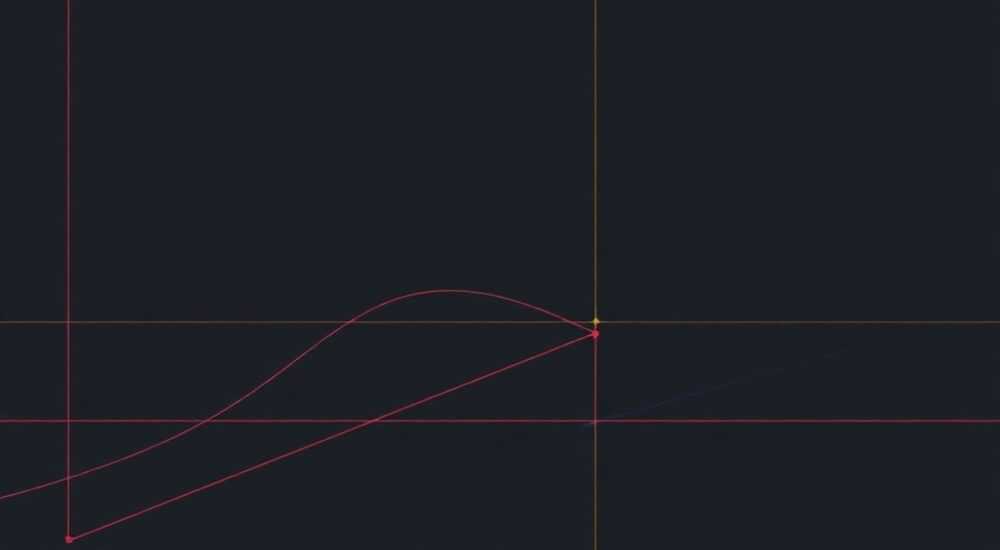
Соединение отрезков в AutoCAD — одна из базовых, но критически важных операций при создании точных чертежей. Часто линии, даже если они выглядят как единое целое, на самом деле являются разрозненными сегментами, что затрудняет дальнейшую работу: редактирование, измерение или экструзия в 3D. Для объединения таких элементов AutoCAD предоставляет несколько инструментов — от команды JOIN до использования PEDIT и специальных параметров объектов. Главное — соблюдать условия соединения: отрезки должны быть коллинеарны (лежать на одной прямой) и иметь общие конечные точки с допустимым значением прилипания.
Чтобы соединить отрезки в AutoCAD, используйте команду JOIN или PEDIT, убедившись, что концы линий совпадают или находятся в пределах заданного значения прилипания. Настройка переменной SNAPMODE и использование объектной привязки помогут добиться точного соединения.
Содержание статьи:
- Зачем соединять отрезки в AutoCAD?
- Методы соединения отрезков: обзор подходов
- Как использовать команду JOIN: пошагово
- Настройка точности соединения
- Работа с полилиниями: команда PEDIT
- Ограничения PEDIT
- Типичные ошибки и как их избежать
- Ошибка: «Не удалось объединить объекты»
- Ошибка: Линии соединились, но изменилась форма
- Ошибка: Команда JOIN не видит объекты
- Экспертное мнение
- Вопросы и ответы
- Заключение
Зачем соединять отрезки в AutoCAD?
В процессе проектирования часто возникает ситуация, когда контур, например, стены или фасада здания, состоит из множества коротких отрезков. Такие элементы могут быть созданы вручную, импортированы из других программ или получены после трассировки сканированных чертежей. Однако для выполнения многих операций — таких как штриховка, выдавливание в 3D, измерение длины или применение фасок — требуется непрерывный объект.
Если линии не соединены, AutoCAD воспринимает их как отдельные примитивы. Это мешает автоматизированным функциям работать корректно. Например, при попытке заштриховать область внутри замкнутого контура программа может не распознать границу, если между отрезками есть микрозазоры. Соединение отрезков решает эту проблему, преобразуя набор линий в единый полилинию или непрерывный объект.
Кроме того, соединённые элементы легче редактировать. Вы можете изменить стиль линии, добавить стрелки или применить градиентный переход к одному объекту, а не к десяткам. Это особенно важно при подготовке документации для печати или презентации заказчику.
Полезно знать: Соединённые отрезки позволяют использовать команды типа MEASURE, DIVIDE и BREAK более эффективно, так как они работают с непрерывными объектами.
Методы соединения отрезков: обзор подходов
AutoCAD предлагает несколько способов объединения линейных элементов. Выбор метода зависит от типа объектов, их расположения и требуемого результата. Основные инструменты:
- JOIN — универсальная команда для соединения линий, дуг, полилиний и сплайнов.
- PEDIT (Polyline Edit) — позволяет редактировать и объединять элементы в полилинию.
- EXTEND + TRIM — вспомогательные команды для подготовки концов перед соединением.
- FUZZ DISTANCE — параметр, позволяющий соединять объекты с небольшими зазорами.
Каждый метод имеет свои преимущества. Например, команда JOIN работает быстро и поддерживает множество типов объектов, тогда как PEDIT даёт больше контроля над формой полилинии. Важно понимать, что соединение возможно только при выполнении определённых условий: объекты должны быть коллинеарны (для линий), иметь близкие конечные точки и быть одного типа или совместимыми.
Для сложных случаев, когда отрезки не лежат на одной прямой, можно использовать промежуточные действия — удлинение (EXTEND), обрезку (TRIM) или перемещение (MOVE). Также полезно настроить объектную привязку (OSNAP), чтобы точно позиционировать концы линий.
Метод |
Подходит для |
Особенности |
|---|---|---|
JOIN |
Линии, дуги, полилинии |
Быстрый, поддерживает Fuzz Distance |
PEDIT |
Преобразование в полилинию |
Требует выбора исходного сегмента |
EXTEND + TRIM |
Подготовка перед соединением |
Не соединяет напрямую, но готовит объекты |
Полезно знать: Перед использованием JOIN рекомендуется проверить, нет ли перекрытий или пересечений, которые могут помешать соединению.
Как использовать команду JOIN: пошагово
Команда JOIN — самый прямой способ объединить отрезки в AutoCAD. Она доступна начиная с версии AutoCAD 2006 и активно используется в современных версиях, включая AutoCAD 2025–2026.
- Активируйте команду JOIN. Введите в командной строке
JOINили найдите её на ленте во вкладке «Главная» → панель «Редактирование» → кнопка «Объединить». - Выберите первый объект. Укажите одну из линий, которую хотите соединить. Программа покажет, что объект выбран, и запросит дополнительные элементы.
- Выберите остальные отрезки. Последовательно укажите все линии, которые должны быть объединены. Убедитесь, что их концы близко друг к другу.
- Нажмите Enter. AutoCAD попытается соединить выбранные объекты. Если условия не выполнены, появится сообщение: «Не удалось объединить выбранные объекты».
Если между отрезками есть небольшой зазор, можно использовать параметр Fuzz Distance. После запуска команды JOIN введите f или выберите опцию «Допуск (Fuzz)». Задайте значение — например, 1 мм. Теперь AutoCAD автоматически продлит или обрежет линии, чтобы замкнуть зазор.
«Всегда проверяйте значение Fuzz Distance перед соединением. Слишком большое значение может привести к нежелательным изменениям формы. Начинайте с минимального значения — 0.1–1 мм.» — Алексей Миронов, CAD-менеджер, 12 лет опыта
Настройка точности соединения
Переменная JOINKED определяет, будут ли соединяться только коллинеарные объекты. По умолчанию она установлена в 0 (разрешено соединение под углом). Чтобы строго ограничить соединение только лежащими на одной прямой отрезками, установите JOINKED = 1.
Также полезно контролировать режим привязки. Активируйте OSNAP и включите режимы «Конечная точка» и «Ближайшая точка». Это поможет точно выбрать концы линий.
Работа с полилиниями: команда PEDIT
Команда PEDIT (Polyline Edit) — мощный инструмент для преобразования отрезков в полилинию и их последующего объединения. Этот метод особенно полезен, если вы планируете использовать объект в 3D-моделировании или применять к нему штриховку.
- Запустите команду PEDIT. Введите
PEDITв командной строке. - Выберите отрезок. Укажите один из отрезков. AutoCAD сообщит: «Объект не является полилинией. Преобразовать в полилинию? [Д/Н]».
- Подтвердите преобразование. Нажмите Д (Да).
- Выберите опцию «Добавить». В меню выберите «Добавить» или введите
J(Join). - Укажите остальные отрезки. Выберите все линии, которые нужно присоединить.
- Нажмите Enter. Объект будет преобразован в единую полилинию.
PEDIT позволяет задавать допуск (fuzz distance) в процессе соединения. Если концы отрезков не совпадают, введите значение при запросе «Введите допуск для объединения:». Рекомендуется использовать значение, соответствующее масштабу чертежа.
Полезно знать: После преобразования в полилинию вы можете задать ширину линии, добавить вершины или применить сглаживание через ту же команду PEDIT.
Ограничения PEDIT
PEDIT не работает с 3D-объектами напрямую. Если отрезки находятся в разных плоскостях, их нужно сначала перевести в одну Z-координату. Используйте команду FLATTEN или вручную задайте Z=0 через свойства (Ctrl+1).
Также PEDIT не объединяет сплайны или эллипсы. Для них нужно использовать JOIN или конвертировать в полилинию с помощью команды SPLINEDIT или CONVERTPOLY.
Типичные ошибки и как их избежать
Даже опытные пользователи сталкиваются с проблемами при попытке соединить отрезки. Ниже — наиболее частые причины неудач и способы их решения.
Ошибка: «Не удалось объединить объекты»
Причина может быть в следующем:
- Концы отрезков не совпадают и находятся вне диапазона Fuzz Distance.
- Объекты не коллинеарны (не лежат на одной прямой).
- Один из объектов — сплайн или эллипс, несовместимый с другими.
Решение: Проверьте положение концов с помощью ZOOM и OSNAP. При необходимости используйте команду MOVE, чтобы совместить точки. Увеличьте Fuzz Distance или примените EXTEND/TRIM.
Ошибка: Линии соединились, но изменилась форма
Иногда при использовании большого Fuzz Distance AutoCAD «перекручивает» дуги или слишком сильно продлевает линии. Это происходит, если допуск превышает разумные пределы.
«Всегда начинайте с Fuzz Distance = 0. Если соединение не проходит — увеличивайте значение постепенно: 0.1 → 0.5 → 1.0. Так вы сохраните точность чертежа.» — Екатерина Широкова, инженер-проектировщик, BIM-координатор
Ошибка: Команда JOIN не видит объекты
Убедитесь, что объекты не находятся на заблокированных или замороженных слоях. Также проверьте, не находятся ли они в блоке. Разгруппируйте или войдите в редактирование блока, чтобы получить доступ к элементам.
Проблема |
Причина |
Решение |
|---|---|---|
Объекты не соединяются |
Большой зазор между концами |
Увеличьте Fuzz Distance или используйте MOVE |
Неверный тип объекта |
Сплайн или эллипс в выборке |
Конвертируйте в полилинию или уберите из выбора |
Нет реакции от команды |
Объекты на замороженном слое |
Разморозьте слой (THAW) |
Экспертное мнение
«В крупных проектах я всегда начинаю с «очистки» чертежа: соединяю все отрезки, убираю дубликаты и создаю единые полилинии. Это экономит до 30% времени на этапе штриховки и экспорта. Используйте команду JOIN в связке с PURGE и OVERKILL — это мощная комбинация для оптимизации.» — Дмитрий Ковалёв, руководитель CAD-отдела в строительной компании «ГрандПроект»
Современные версии AutoCAD, включая 2026 год, предлагают расширенные возможности автоматизации. Например, можно создать LISP-скрипт, который автоматически соединяет все отрезки в указанном слое с заданным допуском. Это особенно полезно при работе с большими планами этажей или топографическими картами.
Также стоит обратить внимание на инструменты вкладки «Аннотации» и «3D-моделирование» — они лучше работают с непрерывными объектами. Например, команда PRESSPULL требует замкнутого контура, который невозможно создать из разрозненных линий.
Вопросы и ответы
Можно ли соединить отрезки, если они находятся под углом?
Да, но только если они образуют непрерывную цепь и концы совпадают. Для этого лучше использовать PEDIT с опцией Join. Однако результатом будет полилиния с изломами, а не прямая линия.
Как соединить отрезки с зазором в 2 мм, если масштаб чертежа 1:100?
Установите Fuzz Distance в 2 мм. Команда JOIN или PEDIT автоматически продлит или обрежет линии. Убедитесь, что это не повлияет на точность конструкции.
Почему после соединения линия стала жирной?
Скорее всего, вы преобразовали отрезки в полилинию и случайно задали глобальную ширину (Width). Откройте палитру свойств (Ctrl+1), найдите параметр «Ширина» и установите значение 0.
Можно ли отменить соединение?
Да, используйте команду UNDO (Ctrl+Z). Если вы уже выполнили другие действия — применяйте EXPLODE к полилинии, чтобы разбить её на отдельные сегменты.
Поддерживают ли мобильные версии AutoCAD команду JOIN?
Да, в AutoCAD Mobile и Web версиях команда JOIN доступна, но с ограниченной функциональностью. Рекомендуется выполнять сложное редактирование на десктопе.
Заключение
Соединение отрезков в AutoCAD — не просто техническая операция, а важный этап подготовки качественного чертежа. Правильно объединённые линии обеспечивают точность, упрощают редактирование и открывают доступ к расширенным функциям программы. Использование команд JOIN и PEDIT, настройка Fuzz Distance и контроль за состоянием объектов — ключевые навыки любого AutoCAD-пользователя.
Освоив эти методы, вы сможете быстрее готовить документацию, избегать ошибок при штриховке и 3D-моделировании, а также повышать общую читаемость и профессионализм своих чертежей.
- Для соединения отрезков используйте команды JOIN или PEDIT.
- Контролируйте зазоры с помощью Fuzz Distance и объектной привязки.
- Преобразование в полилинию даёт больше возможностей для редактирования.
- Избегайте типичных ошибок: проверяйте слои, типы объектов и коллинеарность.
- Регулярно очищайте чертёж — это повышает производительность и точность.
⚠️ Дисклеймер — нажмите, чтобы развернуть
Материалы, опубликованные в разделе «Блог» на сайте RU DESIGN SHOP (rudesignshop.ru), носят исключительно информационный и ознакомительный характер и не являются руководством к действию, финансовой рекомендацией, медицинской услугой, ветеринарным назначением либо рекламой товаров и услуг, включая азартные игры. Публикации не содержат призывов к участию в азартных играх и не направлены на продвижение соответствующих операторов.
Безопасность применения товаров и веществ: при использовании строительных материалов, бытовой химии, пестицидов и агрохимикатов необходимо строго следовать инструкциям производителя и действующему законодательству Российской Федерации, включая Федеральный закон РФ от 19.07.1997 № 109-ФЗ «О безопасном обращении с пестицидами и агрохимикатами».
Упоминание товарных знаков, брендов и организаций носит исключительно информационный характер и не означает наличие партнёрских отношений или одобрения со стороны правообладателей.
Материалы, содержащие сведения о медицинских, ветеринарных или косметических средствах, представлены в справочных целях и не являются медицинской консультацией или назначением. Перед применением рекомендуется обратиться к врачу, ветеринарному специалисту или иному сертифицированному профессионалу.
Возрастные ограничения: материалы, содержащие сведения о продукции категории 18+, включая алкоголь или азартные игры, предназначены исключительно для совершеннолетней аудитории и публикуются в информационных целях.
Правовая ответственность: решения, принятые на основе опубликованной информации, пользователь принимает самостоятельно и на свой риск; редакция и авторы несут ответственность в пределах, установленных законодательством Российской Федерации.
Редакция не допускает публикаций, содержащих пропаганду экстремизма, терроризма, наркотических средств или суицида; подобные материалы подлежат немедленному удалению.
Упоминание организаций с ограниченным статусом: компания Meta Platforms Inc. (социальные сети Facebook и Instagram) признана экстремистской организацией решением суда РФ, её деятельность запрещена на территории Российской Федерации; любые упоминания приводятся исключительно в информационных целях.
Авторские права и источники: информация собирается из открытых источников; её актуальность указывается на дату публикации и может изменяться.
Изображения и иллюстрации используются на условиях, разрешённых правообладателями. При возникновении претензий редакция готова оперативно рассмотреть обращение и внести необходимые изменения.
Персональные данные и cookies: сайт использует cookies и обрабатывает персональные данные пользователей в соответствии с Федеральным законом № 152-ФЗ «О персональных данных» и Политикой конфиденциальности RU DESIGN SHOP.
Мнения авторов могут не совпадать с позицией государственных органов или коммерческих организаций, упомянутых в материалах.
РЕКОМЕНДУЕМ
Товары от российских производителей


-6%


