Скидка 5% на первый заказ — RDS5




Как в автокаде повернуть изображение
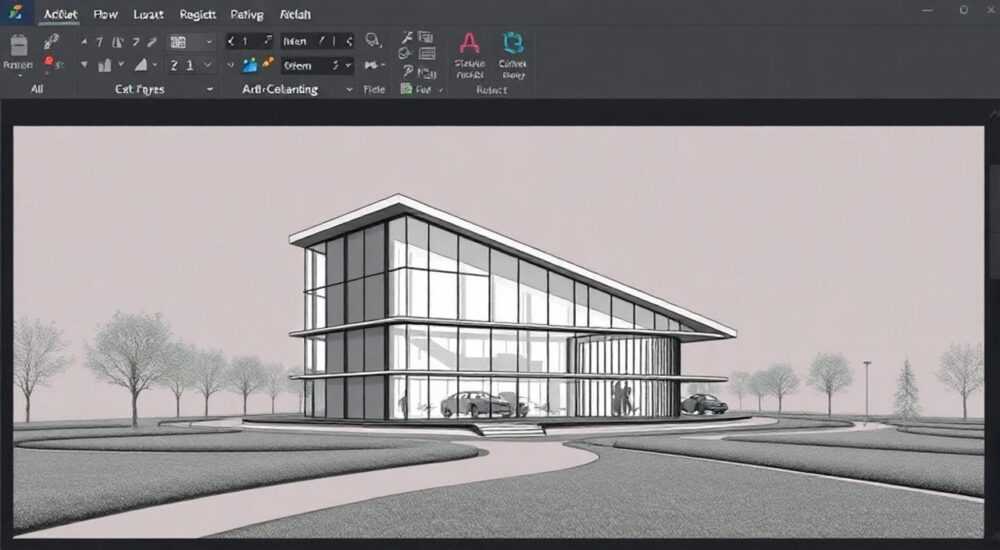
В Автокаде поворот изображения — стандартная, но критически важная операция при подготовке чертежей, компоновке листов и работе с внешними ссылками. Основной инструмент для этого — команда ПОВЕРНУТЬ (ROTATE), которая позволяет вращать объекты вокруг заданной базовой точки на указанный угол. Однако реальные задачи зачастую сложнее: например, нужно повернуть растровое изображение под определённый угол, совместить его с контуром или откалибровать по двум точкам. В таких случаях важно понимать не только базовую команду, но и специфику работы с разными типами объектов — от блоков до DWF-подложек.
Чтобы повернуть изображение в AutoCAD, используйте команду ПОВЕРНУТЬ (ROTATE), выберите объект, укажите базовую точку и угол поворота. Для точной привязки растровых изображений применяйте режим «С двух точек».
Содержание статьи:
- Основы команды ПОВЕРНУТЬ
- Пошаговый алгоритм использования команды ПОВЕРНУТЬ
- Как повернуть растровое изображение
- Пример: выравнивание скана плана этажа
- Продвинутые методы поворота
- Использование полярного отслеживания при повороте
- Типичные ошибки и как их избежать
- Чек-лист перед поворотом объекта
- Экспертное мнение
- Вопросы и ответы
- Заключение
Основы команды ПОВЕРНУТЬ
Команда ПОВЕРНУТЬ (ROTATE) — один из фундаментальных инструментов редактирования в AutoCAD. Она доступна как через командную строку, так и через ленту инструментов. Чтобы активировать её, введите ROTATE или найдите в разделе «Изменить» на вкладке «Главная». После запуска система запросит выбор объектов для поворота. Вы можете выделить один или несколько элементов — полилинии, блоки, текст, штриховки и даже внешние ссылки.
Далее необходимо указать базовую точку — центр вращения. Эта точка остаётся неподвижной, а все остальные координаты объектов пересчитываются относительно неё. После выбора базовой точки AutoCAD предложит ввести угол поворота. Положительные значения вращают объект против часовой стрелки, отрицательные — по часовой. Например, угол 90° повернёт объект вверх, а -45° — вниз вправо.
AutoCAD также поддерживает динамический ввод угла. При перемещении мыши вы увидите виртуальную ось вращения и текущий угол. Это удобно для быстрой оценки ориентации. Кроме того, можно использовать привязки (OSNAP), чтобы точно указать базовую точку — например, конец линии, центр окружности или пересечение.
Пошаговый алгоритм использования команды ПОВЕРНУТЬ
- Введите в командной строке ROTATE или выберите инструмент на панели.
- Выделите объекты, которые нужно повернуть, и нажмите Enter.
- Укажите базовую точку вращения (например, угол объекта).
- Введите угол поворота вручную или установите его мышью.
- При необходимости включите опцию «Копия», если нужно сохранить оригинал.
Полезно знать: Нажав R (Reference) после указания базовой точки, вы можете задать исходный и целевой угол — это особенно полезно при привязке объекта к существующему контуру.
Как повернуть растровое изображение
Работа с растровыми изображениями (JPG, PNG, TIFF и др.) в AutoCAD имеет свои особенности. Такие файлы часто используются как подложки — например, сканы бумажных чертежей, аэрофотосъёмка или планы помещений. Проблема в том, что они могут быть загружены под неправильным углом. Исправить это можно через контекстное меню или командную строку.
Для начала убедитесь, что изображение прикреплено (не вставлено как блок). Выберите изображение — появится рамка с ручками. Кликните правой кнопкой мыши и выберите «Повернуть». Укажите базовую точку и угол. Однако этот способ подходит только для простых случаев. Более точный подход — использование режима «С двух точек».
Активируйте команду ROTATE, выберите изображение, укажите базовую точку. Затем вместо ввода угла введите R (Reference). Система попросит указать текущий угол — кликните по двум точкам на изображении, между которыми должен быть известный ориентир (например, горизонтальная стена). Затем задайте целевой угол — обычно 0°, если нужно выровнять по оси X.
Пример: выравнивание скана плана этажа
Представьте, что у вас есть сканированный план здания, но он загружен под углом 12 градусов. Вам нужно выровнять его, чтобы проводить замеры. Выделите изображение, введите ROTATE, выберите угол стены как базовую точку. Введите R, затем укажите две точки вдоль стены — AutoCAD рассчитает текущий угол. Введите 0 — стена станет горизонтальной.
Шаг |
Действие |
Команда / опция |
|---|---|---|
1 |
Выбрать растровое изображение |
Щелчок левой кнопкой |
2 |
Запустить команду поворота |
ROTATE |
3 |
Указать базовую точку |
Любая точка на изображении |
4 |
Активировать режим референса |
R → Enter |
5 |
Указать текущее направление |
Две точки на изображении |
6 |
Задать целевой угол |
0 (для горизонтали) |
«Всегда используйте режим Reference при работе с растровыми подложками. Это экономит время и исключает ошибки округления.» — Алексей Миронов, CAD-менеджер, 12 лет опыта
Продвинутые методы поворота
В сложных проектах одного поворота может быть недостаточно. Иногда требуется синхронизация нескольких объектов, автоматизация через скрипты или работа с видовыми экранами. Например, в пространстве листа поворот объектов ограничен — там лучше использовать повёрнутые видовые экраны.
Чтобы повернуть содержимое в видовом экране, перейдите в пространство модели внутри него (дважды щёлкните внутри границы). Затем введите команду DVIEW (динамическое наблюдение) или просто воспользуйтесь панорамой. Но самый эффективный способ — свойство «Поворот вида» в диспетчере видовых экранов. Выберите видовой экран, откройте палитру «Свойства» (CTRL+1) и найдите параметр «Поворот вида». Укажите нужный угол — содержимое повернётся без изменения самого чертежа.
Другой продвинутый случай — массовое вращение объектов по атрибутам. Допустим, у вас есть сотни аннотаций, которые нужно повернуть на 180°. Вручную это делать долго. Решение — использовать AutoLISP или .NET-скрипт. Например, простой LISP-код:
(command "_.rotate" (ssget "X" '((0 . "TEXT"))) "" (getpoint "nБазовая точка: ") 180)
Этот код выбирает весь текст в чертеже и поворачивает его на 180° вокруг указанной точки.
Использование полярного отслеживания при повороте
Полярное отслеживание (POLAR) помогает точно задавать углы без ввода чисел. Перед поворотом включите режим (F10), задайте шаг — например, 45°. При перемещении мыши курсор будет «прилипать» к этим направлениям. Это особенно полезно при проектировании сеток, фасадов или технических схем.
Полезно знать: Если вы часто работаете с нестандартными углами, добавьте их в список пользовательских направлений полярного отслеживания через настройки чертежа.
Типичные ошибки и как их избежать
Одна из самых распространённых ошибок — неправильный выбор базовой точки. Если вы указали центр вращения неточно, объект сместится, и его придётся возвращать. Решение — всегда использовать объектные привязки (F3): конец, середина, пересечение. Также полезно временно включить крупный масштаб, чтобы точно кликнуть.
Другая частая проблема — поворот блоков с атрибутами. Если блок содержит текстовые поля (например, маркировку оборудования), поворот может сделать текст нечитаемым. Лучше заранее настроить атрибуты как «Не поворачивать» в редакторе блоков. Иначе после поворота надписи окажутся вверх ногами.
Третья ошибка — попытка повернуть внешнюю ссылку (XREF) как обычный объект. Хотя XREF можно вращать, это влияет на всё прикреплённое пространство. Если вы работаете в команде, такие изменения могут нарушить согласованность проекта. Вместо этого рекомендуется корректировать положение XREF на уровне источника или использовать отдельный слой с повёрнутой копией.
Чек-лист перед поворотом объекта
- Проверьте, включены ли привязки (F3) и полярное отслеживание (F10).
- Убедитесь, что вы выбрали правильные объекты — используйте фильтры при необходимости.
- Определите, нужно ли создавать копию — активируйте опцию «Копия» в команде ROTATE.
- Для растровых изображений используйте режим Reference (R), а не ручной ввод угла.
- Сохраните чертёж перед массовыми изменениями — на случай ошибки.
«Перед тем как повернуть важный элемент, создайте быстрое резервное копирование через SAVE или используйте UNDO после тестового поворота.» — Екатерина Шульга, инженер-проектировщик BIM
Экспертное мнение
«Многие пользователи недооценивают мощь команды ROTATE в сочетании с системой координат. Когда вы работаете с наклонным участком, создайте пользовательскую систему координат (UCS) по основной оси объекта. Тогда поворот на 0° будет выравнивать всё по новым осям — это гораздо точнее, чем визуальная оценка.» — Дмитрий Ковалёв, ведущий CAD-специалист, 15 лет в строительном проектировании
На практике Дмитрий рекомендует следующий подход: при работе с топопланом, загруженным под углом, сначала создайте UCS по двум характерным точкам (например, по оси дороги). Затем включите режим «План по текущему UCS». Теперь все новые объекты будут ориентированы правильно, а старые можно повернуть с учётом нового базиса. Это особенно важно при подготовке документации по ГОСТ — где соблюдение ориентации имеет значение.
Вопросы и ответы
Можно ли повернуть изображение на произвольный угол без точных данных?
Да, можно. Просто активируйте ROTATE, укажите базовую точку и вращайте мышью. Угол будет отображаться динамически. Для большей точности включите полярное отслеживание с шагом 5° или 10°.
Почему после поворота текст становится перевёрнутым?
Это происходит, если текст привязан к объекту, который был повернут на 180°. Решение — либо включить опцию «Всегда читаемый» в свойствах текста, либо использовать атрибуты с фиксированным направлением в блоках.
Как повернуть только часть чертежа без влияния на другие слои?
Поместите нужные объекты на отдельный слой, временно отключите остальные, выполните поворот. Можно также использовать фильтры выбора (FILTER) по типу объекта, цвету или слою.
Что делать, если изображение не поддаётся повороту?
Проверьте, не заблокирован ли слой. Также убедитесь, что изображение прикреплено, а не вставлено как OLE-объект. OLE нельзя поворачивать стандартными средствами — только через контекстное меню или преобразование в растровый блок.
Можно ли автоматизировать поворот через внешний скрипт?
Да. AutoCAD поддерживает автоматизацию через AutoLISP, VBA, .NET API и Python (через pyautocad или ObjectARX). Это полезно для повторяющихся задач — например, ежедневной обработки подложек.
Заключение
Поворот изображений и объектов в AutoCAD — это не просто механическая операция, а важный этап точной настройки чертежа. Владение командой ROTATE в сочетании с режимом Reference, привязками и системой координат позволяет добиться высокой точности даже при работе с неточными исходниками. Особенно это критично при использовании растровых подложек, где малейший перекос может привести к ошибкам в проектировании.
Главное — понимать, что поворот — это не только изменение угла, но и управление пространственной привязкой. Используйте базовые точки осознанно, применяйте UCS для сложных случаев и не забывайте про безопасность — делайте резервные копии перед массовыми изменениями.
- Всегда используйте режим Reference (R) при выравнивании по существующему контуру.
- Применяйте привязки и полярное отслеживание для точного ввода угла.
- Для видов в листе используйте поворот видового экрана, а не объектов.
- Проверяйте поведение текста и атрибутов после поворота.
- Автоматизируйте рутинные задачи через скрипты, если работаете с большим количеством файлов.
⚠️ Дисклеймер — нажмите, чтобы развернуть
Материалы, опубликованные в разделе «Блог» на сайте RU DESIGN SHOP (rudesignshop.ru), носят исключительно информационный и ознакомительный характер и не являются руководством к действию, финансовой рекомендацией, медицинской услугой, ветеринарным назначением либо рекламой товаров и услуг, включая азартные игры. Публикации не содержат призывов к участию в азартных играх и не направлены на продвижение соответствующих операторов.
Безопасность применения товаров и веществ: при использовании строительных материалов, бытовой химии, пестицидов и агрохимикатов необходимо строго следовать инструкциям производителя и действующему законодательству Российской Федерации, включая Федеральный закон РФ от 19.07.1997 № 109-ФЗ «О безопасном обращении с пестицидами и агрохимикатами».
Упоминание товарных знаков, брендов и организаций носит исключительно информационный характер и не означает наличие партнёрских отношений или одобрения со стороны правообладателей.
Материалы, содержащие сведения о медицинских, ветеринарных или косметических средствах, представлены в справочных целях и не являются медицинской консультацией или назначением. Перед применением рекомендуется обратиться к врачу, ветеринарному специалисту или иному сертифицированному профессионалу.
Возрастные ограничения: материалы, содержащие сведения о продукции категории 18+, включая алкоголь или азартные игры, предназначены исключительно для совершеннолетней аудитории и публикуются в информационных целях.
Правовая ответственность: решения, принятые на основе опубликованной информации, пользователь принимает самостоятельно и на свой риск; редакция и авторы несут ответственность в пределах, установленных законодательством Российской Федерации.
Редакция не допускает публикаций, содержащих пропаганду экстремизма, терроризма, наркотических средств или суицида; подобные материалы подлежат немедленному удалению.
Упоминание организаций с ограниченным статусом: компания Meta Platforms Inc. (социальные сети Facebook и Instagram) признана экстремистской организацией решением суда РФ, её деятельность запрещена на территории Российской Федерации; любые упоминания приводятся исключительно в информационных целях.
Авторские права и источники: информация собирается из открытых источников; её актуальность указывается на дату публикации и может изменяться.
Изображения и иллюстрации используются на условиях, разрешённых правообладателями. При возникновении претензий редакция готова оперативно рассмотреть обращение и внести необходимые изменения.
Персональные данные и cookies: сайт использует cookies и обрабатывает персональные данные пользователей в соответствии с Федеральным законом № 152-ФЗ «О персональных данных» и Политикой конфиденциальности RU DESIGN SHOP.
Мнения авторов могут не совпадать с позицией государственных органов или коммерческих организаций, упомянутых в материалах.
РЕКОМЕНДУЕМ
Товары от российских производителей
-56%