Скидка 5% на первый заказ — RDS5




Как сохранить файл автокад
Файлы AutoCAD — это основа работы архитекторов, инженеров и проектировщиков. Сохранение чертежей корректно и безопасно критически важно для сохранения данных, обеспечения совместимости и предотвращения потерь. Многие пользователи сталкиваются с проблемами: утеря изменений, ошибки при открытии, несовместимость версий. Понимание всех нюансов форматов, настроек и процедур сохранения помогает избежать этих рисков.
Чтобы надёжно сохранить файл в AutoCAD, используйте команду СОХРАНИТЬ КАК (SAVEAS) и выбирайте подходящую версию формата DWG. Регулярно создавайте резервные копии и настраивайте автоматическое сохранение — это защитит от потери данных.
Содержание статьи:
- Форматы файлов AutoCAD: DWG, DXF, DWF и другие
- Как сохранить файл в AutoCAD: пошаговые инструкции
- Шаг 1: Откройте диалог «Сохранить как»
- Шаг 2: Выберите тип файла
- Шаг 3: Настройте параметры (опционально)
- Автоматическое сохранение и резервные копии
- Совместимость версий DWG: как не сломать чертёж
- Ошибки при сохранении и как их избежать
- Ошибка: «Невозможно сохранить файл»
- Ошибка: «Файл занят другим приложением»
- Ошибка: «Повреждённый чертёж» при открытии
- Ошибка: «Недопустимое имя файла»
- Экспертное мнение
- Вопросы и ответы
- Заключение
Форматы файлов AutoCAD: DWG, DXF, DWF и другие
Основной формат хранения данных в AutoCAD — DWG. Это бинарный формат, разработанный Autodesk, который поддерживает все элементы чертежа: геометрию, слои, стили, блоки, аннотации и 3D-объекты. Формат DWG является проприетарным, но благодаря широкому распространению стал де-факто стандартом в CAD-индустрии. Большинство программ САПР могут импортировать или экспортировать DWG, хотя полная совместимость зависит от версии.
Другой важный формат — DXF (Drawing Exchange Format). В отличие от DWG, он текстовый и предназначен для обмена данными между различными CAD-системами. DXF удобен при работе с программами, которые не поддерживают DWG напрямую, но имеет ограничения: не все объекты AutoCAD корректно конвертируются, особенно сложные 3D-модели или динамические блоки.
Также используется DWF (Design Web Format) — легковесный формат для публикации чертежей. Он позволяет просматривать проекты без установки AutoCAD, что удобно для согласования с заказчиками. DWF можно открывать в Autodesk Viewer или специальных плагинах.
Формат |
Тип |
Назначение |
Подходит для |
|---|---|---|---|
DWG |
Бинарный |
Основной рабочий формат |
Редактирования, хранения проектов |
DXF |
Текстовый |
Обмен между системами |
Интеграции с другими CAD |
DWF |
Компрессированный |
Просмотр и публикация |
Согласования, презентаций |
PDF |
Универсальный |
Печать и документация |
Отправки клиентам, печати |
Выбор формата зависит от цели. Для редактирования всегда используйте DWG. При передаче данных в BIM-системы (например, Revit) может потребоваться DXF. Если нужно отправить чертёж для ознакомления — PDF или DWF будут оптимальны.
Полезно знать: Сохраняя файл как DXF, проверьте результат в целевой программе — некоторые стили и размеры могут отображаться некорректно.
Как сохранить файл в AutoCAD: пошаговые инструкции
Первое, что нужно понимать — в AutoCAD есть три основные команды для сохранения: СОХРАНИТЬ (SAVE), СОХРАНИТЬ КАК (SAVEAS) и ЭКСПОРТИРОВАТЬ (EXPORT).
- СОХРАНИТЬ (Ctrl+S) — обновляет текущий файл в уже заданном местоположении и формате. Если файл новый, система запросит путь и имя.
- СОХРАНИТЬ КАК — создаёт копию файла с новым именем, путём или форматом. Доступна через меню «Файл» или командную строку:
SAVEAS. - ЭКСПОРТИРОВАТЬ — позволяет выбрать специфический формат, например, DXF или DWF, даже если основной файл — DWG.
Чтобы сохранить файл в нужной версии DWG:
Шаг 1: Откройте диалог «Сохранить как»
SAVEAS.Шаг 2: Выберите тип файла
Шаг 3: Настройте параметры (опционально)
После сохранения убедитесь, что файл открывается. Лучше протестировать его в той версии AutoCAD, где он будет использоваться.
«Всегда используйте СОХРАНИТЬ КАК при первом сохранении нового чертежа — так вы контролируете формат и место хранения. Никогда не полагайтесь только на автосохранение.» — Алексей Миронов, ведущий CAD-инженер, 14 лет опыта
Автоматическое сохранение и резервные копии
AutoCAD предлагает функцию автосохранения, которая периодически записывает копию текущего чертежа. По умолчанию интервал — 10 минут, но его можно изменить.
Чтобы настроить автосохранение:
- Перейдите в «Параметры» (через правую кнопку мыши → «Параметры» или команду
OPTIONS). - Откройте вкладку «Открытие и сохранение».
- Найдите раздел «Автосохранение».
- Установите интервал (рекомендуется 5–10 минут) и укажите папку для временных файлов.
Важно: автосохранённые файлы имеют расширение .SV$ и не открываются напрямую. После сбоя AutoCAD автоматически предлагает восстановить чертёж из резервной копии.
Также рекомендуется включить создание резервных копий (.BAK). Эта опция дублирует предыдущую версию файла при каждом сохранении. Чтобы активировать:
- В «Параметрах» на вкладке «Открытие и сохранение» установите флажок «Создавать резервную копию при сохранении».
- Файл с расширением .BAK можно переименовать в .DWG и открыть — это спасёт, если основной файл повреждён.
Полезно знать: Резервные копии (.BAK) занимают дополнительное место, но могут спасти проект. Храните их в той же папке, что и основные файлы, до завершения этапа работ.
Для профессионалов: используйте систему управления версиями. Например, Autodesk Vault или сторонние решения вроде Git LFS (для текстовых частей). Это особенно актуально в командной работе.
Совместимость версий DWG: как не сломать чертёж
Одна из самых частых проблем — несовместимость форматов между версиями AutoCAD. Например, файл, сохранённый в AutoCAD 2026, не откроется в AutoCAD 2010. Это происходит потому, что новые версии добавляют функции, которые старые программы не понимают.
Решение — сохранять файлы в более ранних версиях DWG. Например, если ваш коллега работает в AutoCAD 2020, сохраняйте как «AutoCAD 2018 DWG» — это обеспечит обратную совместимость.
Чтобы определить, какую версию выбрать:
- Узнайте, какая версия AutoCAD используется у получателя.
- Откройте диалог «Сохранить как» и выберите формат, соответствующий этой версии.
- Проверьте, нет ли предупреждений о потерях функций (например, динамических блоков).
Версия AutoCAD |
Год выпуска |
Совместимость |
|---|---|---|
AutoCAD 2026 |
2025 |
Открывает все версии до 2007 |
AutoCAD 2020 |
2019 |
Открывает до 2007, но не 2026 |
AutoCAD 2013 |
2012 |
Открывает до 2004 |
Если вы работаете в облачной среде, используйте Autodesk Drive или BIM 360. Эти платформы позволяют делиться файлами с автоматической конвертацией в нужный формат.
«Перед отправкой чертежа клиенту всегда уточняйте его версию AutoCAD. Лучше потратить минуту на уточнение, чем час на восстановление данных.» — Елена Костина, руководитель отдела технической документации, 12 лет в строительной компании
Ошибки при сохранении и как их избежать
Даже опытные пользователи сталкиваются с ошибками. Ниже — самые распространённые и способы их решения.
Ошибка: «Невозможно сохранить файл»
- Причина: недостаточно прав доступа к папке.
- Решение: сохраните в другую директорию (например, на рабочий стол), затем переместите.
Ошибка: «Файл занят другим приложением»
- Причина: файл открыт в другой программе или процессе AutoCAD не завершился.
- Решение: закройте все экземпляры AutoCAD, проверьте диспетчер задач.
Ошибка: «Повреждённый чертёж» при открытии
- Причина: сбой во время сохранения, повреждение диска.
- Решение: используйте команду
_RECOVERдля восстановления.
Ошибка: «Недопустимое имя файла»
- Причина: использование запрещённых символов: / : * ? » < > |
- Решение: замените символы на допустимые (например, тире или подчёркивание).
Также возможны проблемы с сетевыми дисками. Если вы сохраняете на сервер, убедитесь в стабильности соединения. При разрыве связи файл может быть записан не полностью.
Полезно знать: Используйте короткие и понятные имена файлов: «Проект_Дом_A.dwg», а не «Новый чертёж (2) копия исправленная окончательная.dwg».
Экспертное мнение
Мы поговорили с Дмитрием Фёдоровым, CAD-координатором крупной инжиниринговой компании, имеющим более 18 лет опыта.
«За годы работы я видел десятки случаев потери данных из-за неправильного сохранения. Самая частая ошибка — доверие автосохранению без резервных копий. Автосохранение — это страховка, но не основа. У нас в компании действует правило: каждый чертёж сохраняется минимум в двух местах — локально и в облачном хранилище. Также мы используем шаблоны с предустановленными настройками сохранения: включён .BAK, интервал автосохранения — 5 минут, формат по умолчанию — DWG 2018. Это снижает риски на 90%.»
Он также отметил важность обучения: «Молодые специалисты часто не знают, как работает команда SAVEAS. Они жмут Ctrl+S и думают, что всё в порядке. А потом теряют данные при переходе на старую версию. Обучение — это инвестиция в стабильность проектов.»
Вопросы и ответы
Можно ли открыть DWG без AutoCAD?
Да. Используйте бесплатные средства: Autodesk Viewer (онлайн), DWG TrueView (офлайн), или плагины для браузеров. Также некоторые CAD-редакторы (например, DraftSight, nanoCAD) поддерживают чтение DWG.
Что делать, если файл не открывается даже после восстановления?
Попробуйте использовать команду
_AUDIT для проверки целостности. Если не помогает — примените _PURGE для удаления неиспользуемых объектов. В крайнем случае — загрузите резервную копию (.BAK).Как часто нужно сохранять проект?
Советуем сохранять каждые 5–10 минут вручную, даже при включённом автосохранении. При внесении критических изменений — сразу после завершения.
Можно ли сохранить только часть чертежа?
Да. Используйте команду
_WBLOCK — она позволяет выделить объекты и сохранить их как отдельный DWG-файл. Это удобно для создания библиотек блоков.Как защитить файл от редактирования?
AutoCAD не имеет встроенной защиты паролем, но вы можете сохранить чертёж как DWF или PDF — эти форматы предназначены для просмотра. Также можно использовать сторонние инструменты шифрования.
Заключение
Правильное сохранение файлов в AutoCAD — это не просто техническая операция, а часть профессиональной дисциплины. От этого зависит сохранность проектов, эффективность командной работы и репутация специалиста. Знание форматов, настроек и потенциальных ошибок позволяет избежать критических сбоев.
Главное — сочетать автоматизацию с контролем. Включайте автосохранение и резервные копии, но не забывайте вручную сохранять важные изменения. Выбирайте правильный формат и версию DWG, особенно при передаче файлов третьим лицам.
- Используйте DWG для редактирования, DXF — для обмена, PDF/DWF — для публикации.
- Настройте автосохранение и включите создание .BAK-файлов.
- Сохраняйте файлы в совместимых версиях DWG при работе с коллегами.
- Регулярно проверяйте целостность чертежей командами RECOVER и AUDIT.
- Обучайте команду правилам сохранения — это снижает риски на 80%.
⚠️ Дисклеймер — нажмите, чтобы развернуть
Материалы, опубликованные в разделе «Блог» на сайте RU DESIGN SHOP (rudesignshop.ru), носят исключительно информационный и ознакомительный характер и не являются руководством к действию, финансовой рекомендацией, медицинской услугой, ветеринарным назначением либо рекламой товаров и услуг, включая азартные игры. Публикации не содержат призывов к участию в азартных играх и не направлены на продвижение соответствующих операторов.
Безопасность применения товаров и веществ: при использовании строительных материалов, бытовой химии, пестицидов и агрохимикатов необходимо строго следовать инструкциям производителя и действующему законодательству Российской Федерации, включая Федеральный закон РФ от 19.07.1997 № 109-ФЗ «О безопасном обращении с пестицидами и агрохимикатами».
Упоминание товарных знаков, брендов и организаций носит исключительно информационный характер и не означает наличие партнёрских отношений или одобрения со стороны правообладателей.
Материалы, содержащие сведения о медицинских, ветеринарных или косметических средствах, представлены в справочных целях и не являются медицинской консультацией или назначением. Перед применением рекомендуется обратиться к врачу, ветеринарному специалисту или иному сертифицированному профессионалу.
Возрастные ограничения: материалы, содержащие сведения о продукции категории 18+, включая алкоголь или азартные игры, предназначены исключительно для совершеннолетней аудитории и публикуются в информационных целях.
Правовая ответственность: решения, принятые на основе опубликованной информации, пользователь принимает самостоятельно и на свой риск; редакция и авторы несут ответственность в пределах, установленных законодательством Российской Федерации.
Редакция не допускает публикаций, содержащих пропаганду экстремизма, терроризма, наркотических средств или суицида; подобные материалы подлежат немедленному удалению.
Упоминание организаций с ограниченным статусом: компания Meta Platforms Inc. (социальные сети Facebook и Instagram) признана экстремистской организацией решением суда РФ, её деятельность запрещена на территории Российской Федерации; любые упоминания приводятся исключительно в информационных целях.
Авторские права и источники: информация собирается из открытых источников; её актуальность указывается на дату публикации и может изменяться.
Изображения и иллюстрации используются на условиях, разрешённых правообладателями. При возникновении претензий редакция готова оперативно рассмотреть обращение и внести необходимые изменения.
Персональные данные и cookies: сайт использует cookies и обрабатывает персональные данные пользователей в соответствии с Федеральным законом № 152-ФЗ «О персональных данных» и Политикой конфиденциальности RU DESIGN SHOP.
Мнения авторов могут не совпадать с позицией государственных органов или коммерческих организаций, упомянутых в материалах.
РЕКОМЕНДУЕМ
Товары от российских производителей
-5%
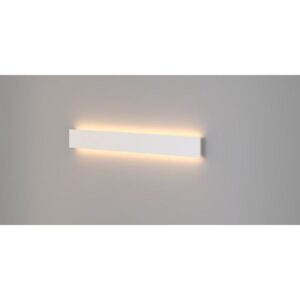
Светильник LINER Forstlight
Диапазон цен: 25120 руб. – 52430 руб.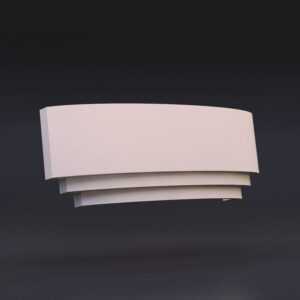
-3%
Светильник гипсовый Модель 04 Gesso 3D
Первоначальная цена составляла 700 руб..680 руб.Текущая цена: 680 руб..